


Sửa nhanh đúng hẹn

Kinh nghiệm 13 năm trong nghề

Xem sửa trực tiếp

Hoàn tiền 100% nếu không hài lòng
Cam kết
Sửa nhanh đúng hẹn
Kinh nghiệm 13 năm trong nghề
Xem sửa trực tiếp
Hoàn tiền 100% nếu không hài lòng


Cập nhật cuối: 14/09/2026
Khám phá Bật mí cách đưa Word ra màn hình desktop trên Win 10, 11 vô cùng đơn giản ở bài viết dưới đây. Mình sẽ hướng dẫn bước từng bước, giúp tối ưu hóa trải nghiệm sử dụng Word của bạn.
Nếu là người thường xuyên sử dụng Microsoft Word để làm việc hay học tập, biết cách đưa Word ra màn hình desktop Win 10, 11 sẽ giúp bạn tiết kiệm thời gian và khiến quá trình làm việc của bạn thuận lợi hơn. Dù mới làm quen với máy tính hay đã là "chuyên gia" của thế giới công nghệ, các bước đơn giản dưới đây sẽ giúp bạn có trải nghiệm tuyệt vời. Hãy cùng tìm hiểu và làm theo từng bước nhé!
Cách đưa Word ra màn hình desktop Win 10 và cách đưa Word ra màn hình desktop Win 11 là giống nhau. FASTCARE sẽ hướng dẫn bạn ngay dưới đây.
Cách đưa file Word ra màn hình máy tính bằng cách kéo thả từ Start Menu là cách nhanh chóng nhất mà bất kỳ người dùng Windows nào cũng có thể thực hiện.
Đơn giản như vậy, bạn đã tạo ra một shortcut trực tiếp đến file Word cần làm việc của mình rồi. Đối với nhu cầu Cách kết nối Laptop với màn hình nhanh, đơn giản, bạn cũng có thể áp dụng các thao tác tương tự để mở rộng không gian làm việc.
Để đưa Word ra màn hình desktop trên Win 10, 11 Shortcut, bạn thực hiện theo các bước sau:
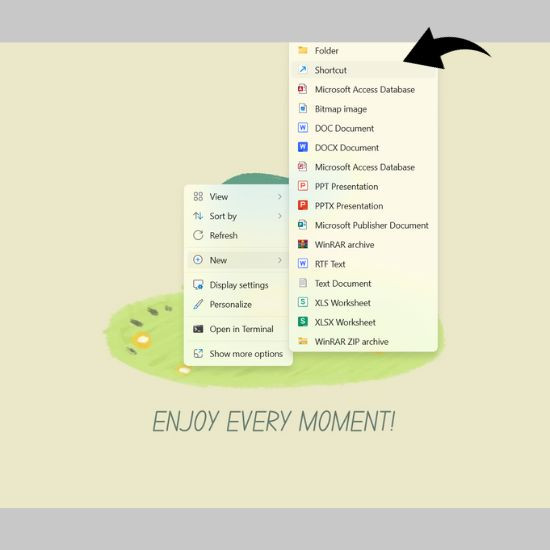

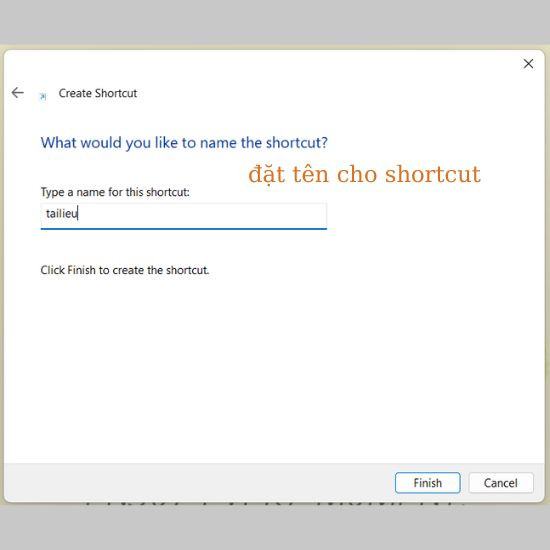
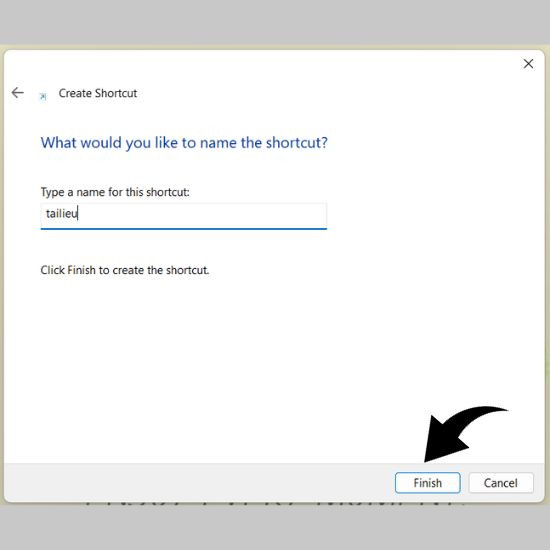
Hoặc, có một cách khác tương tự:
Bạn có thể tìm kiếm thủ công, hoặc mở Start Menu, nhập tên ứng dụng và chọn "Open file location". Nếu máy tính gặp vấn đề hiển thị ảnh hưởng đến công việc, đừng quên kiểm tra và thay màn hình laptop kịp thời nhé.
Vậy là bạn đã hoàn tất quá trình đưa Word ra màn hình desktop trên Win 10, 11 file của mình một cách dễ dàng.
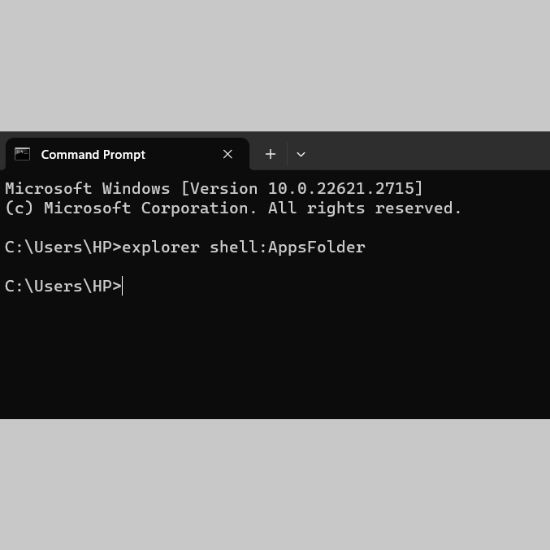
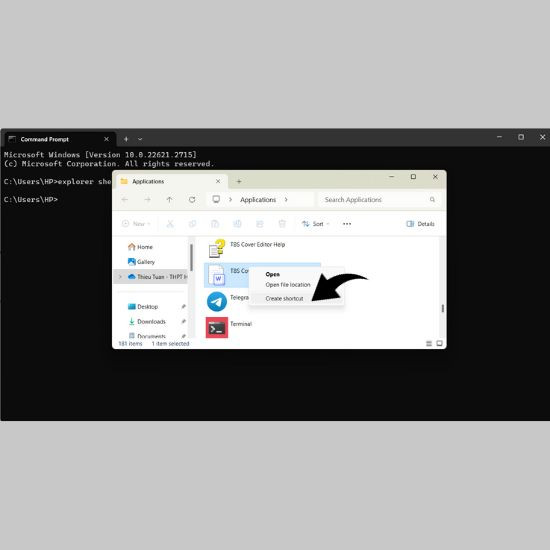
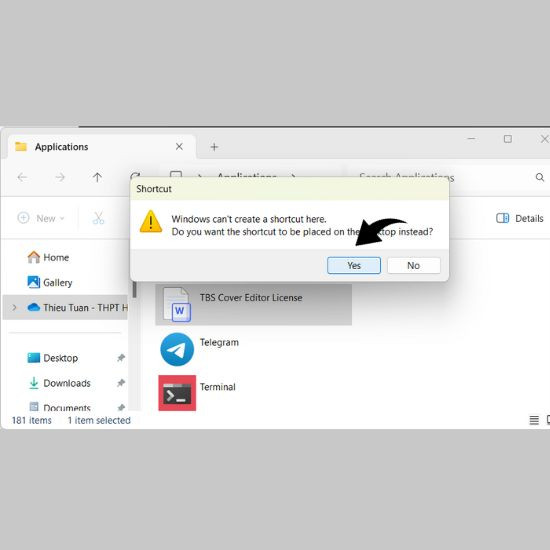
Đưa Word ra màn hình bằng cách sử dụng Command Prompt (CMD) cũng là một cách khá thuận tiện đó nha!
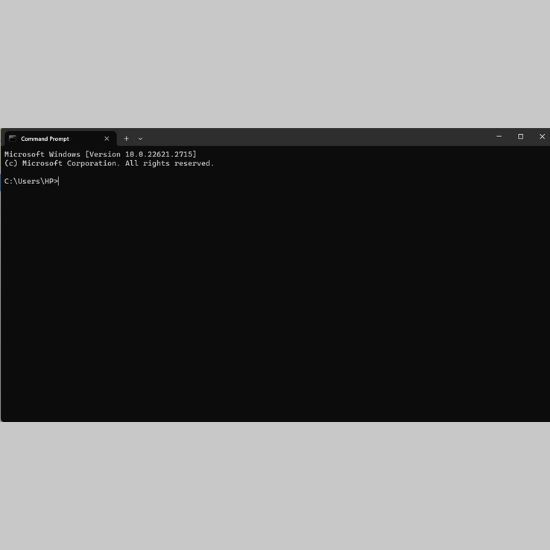
explorer shell:AppsFolder
Hy vọng rằng những hướng dẫn đơn giản từ FASTCARE đã giúp bạn hiểu rõ cách đưa Word ra màn hình desktop trên Win 10, 11 một cách dễ dàng. Hãy tận dụng những tiện ích nhỏ này để làm cho mỗi ngày làm việc của bạn trở nên thuận tiện và đơn giản hơn. Chúc bạn thành công!
Nguyễn Văn Tâm

Đã kiểm duyệt nội dung

Thủ Thuật Máy Tính
10:12, ngày 15/11/2024















