


Sửa nhanh đúng hẹn

Kinh nghiệm 13 năm trong nghề

Xem sửa trực tiếp

Hoàn tiền 100% nếu không hài lòng
Cam kết
Sửa nhanh đúng hẹn
Kinh nghiệm 13 năm trong nghề
Xem sửa trực tiếp
Hoàn tiền 100% nếu không hài lòng


Cập nhật cuối: 08/12/2023
Không còn lo lắng về việc mất dữ liệu! Bài viết này sẽ hướng dẫn bạn cách khôi phục văn bản chưa lưu trong Word. Đọc ngay để tìm hiểu!
Chắc hẳn bạn cũng từng trải qua cảm giác "ôi chết, quên lưu văn bản!" khi làm việc trên Microsoft Word, đúng không nào? Nhưng đừng lo lắng quá, bài viết hôm nay sẽ hướng dẫn bạn các cách khôi phục văn bản chưa lưu trong Word dễ dàng và nhanh chóng nhất.
Hãy cùng FASTCARE khám phá để lần sau khi "tai nạn" xảy ra, bạn sẽ biết cách giải quyết mà không mất quá nhiều thời gian và công sức.

Đôi khi bạn quên lưu file Word hoặc máy tính tắt đột ngột mà lại chưa kịp lưu. Khi mở lại thì dữ liệu biến mất như chưa từng tồn tại. Nhưng đừng quá lo lắng, vẫn có cách khôi phục lại file word chưa lưu, giúp bạn lấy lại mọi thứ. Đó là tính năng AutoSave và AutoRecover trong Word. Nếu bạn đã kích hoạt nó, việc tìm lại file và khôi phục dữ liệu là điều hoàn toàn khả thi.
Những tình huống có thể hồi phục lại file Word bị mất bao gồm:
► Quên lưu hoặc chưa kịp lưu: Bạn đang làm trên Microsoft Word, tự nhiên laptop tắt hoặc mất điện (nếu bạn sử dụng máy tính để bàn). Hoặc đôi khi bạn vội chọn "Cancel" khi Word hỏi bạn có muốn lưu thay đổi không, làm cho những chỉnh sửa mới thực hiện không được lưu lại.
► Ghi đè dữ liệu mới lên file Word cũ: Nếu bạn thêm hoặc sửa đổi nội dung trong một file Word cũ, có khả năng bạn xóa một số thông tin cũ trong quá trình chỉnh sửa. Nhưng sau đó, bạn muốn khôi phục lại những thay đổi này.
Làm thế nào để bật tính năng AutoSave và AutoRecover trong Word? Đơn giản lắm, bạn có thể làm theo các bước dưới đây:
✤ Bước 1: Mở Word và nhấn vào thẻ "File".
✤ Bước 2: Trong menu, chọn "Options".
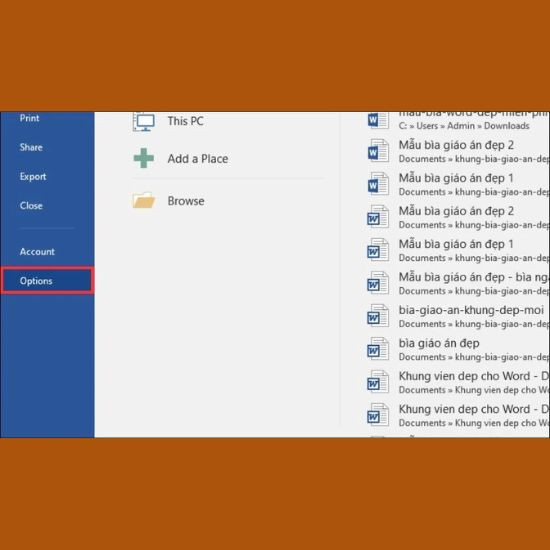
✤ Bước 3: Trên cửa sổ "Word Options", chọn thẻ "Save".
✤ Bước 4: Tại phần "Save", đánh dấu vào ô "Save AutoRecover" và "Keep the last autosaved".
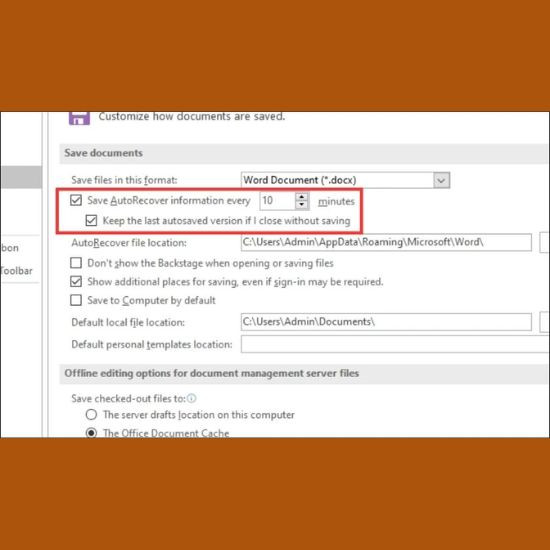
✤ Bước 5: Tiếp theo, bạn có thể thiết lập thời gian tự động lưu theo ý muốn, ví dụ như 15 phút. Nhấn "OK" để hoàn tất.
Lưu ý nhỏ: Nếu máy tính của bạn có cấu hình thấp, hãy hạn chế đặt thời gian quá thấp (ví dụ, 1 - 5 phút) để tránh tình trạng giật lag.
Với tính năng này, công việc của bạn sẽ trở nên thuận lợi hơn nhiều. Bạn sẽ không còn lo lắng về việc mất dữ liệu khi máy tính gặp sự cố đột ngột nữa.
Tính năng AutoSave trong Word tự động lưu lại mọi thay đổi khi bạn làm việc, giúp bạn lấy lại file khi quên lưu. Cách khôi phục Word chưa lưu bằng tính năng AutoSave rất đơn giản, hãy thực hiện theo các bước sau:
✤ Bước 1: Trên thanh menu, chọn File và sau đó click vào Open để mở hộp thoại Open.
✤ Bước 2: Chọn Recent rồi nhấn mở Recover Unsaved Documents.
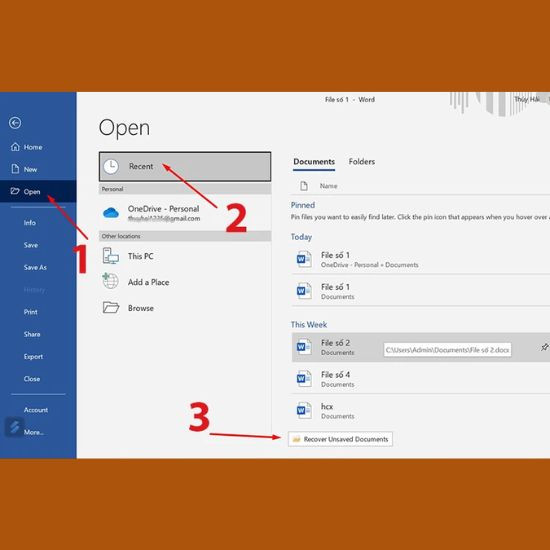
✤ Bước 3: Một danh sách các tài liệu Word chưa lưu gần đây sẽ hiển thị. Chọn file cần khôi phục và nhấp vào nút Open.
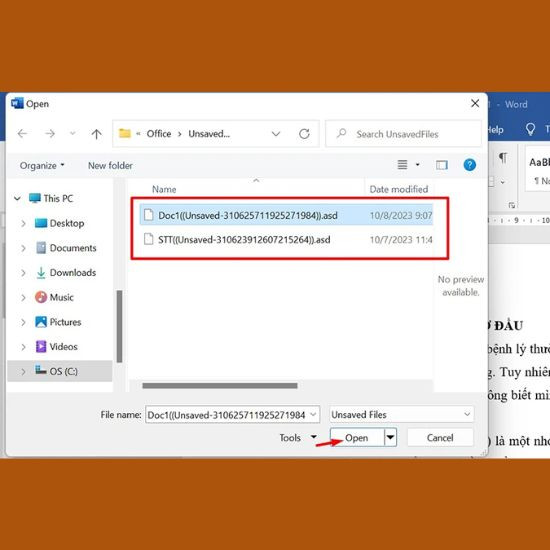
Vậy là xong, dữ liệu của bạn đã được khôi phục. Đừng quên lưu lại file để đảm bảo an toàn nhé!
File Word bị lưu đè hiểu đơn giản là phiên bản hiện tại của file đã được ghi đè bởi phiên bản mới hơn. Và nội dung trong phiên bản trước đó có thể không còn khả dụng. Với trường hợp này, bạn có thể sử dụng cách phục hồi file word chưa lưu bằng tính năng AutoRecover đã bật trước đó:
✤ Bước 1: Bạn khởi động Word và chọn thẻ File trên thanh công cụ.
✤ Bước 2: Chọn Info ở cột menu bên trái.
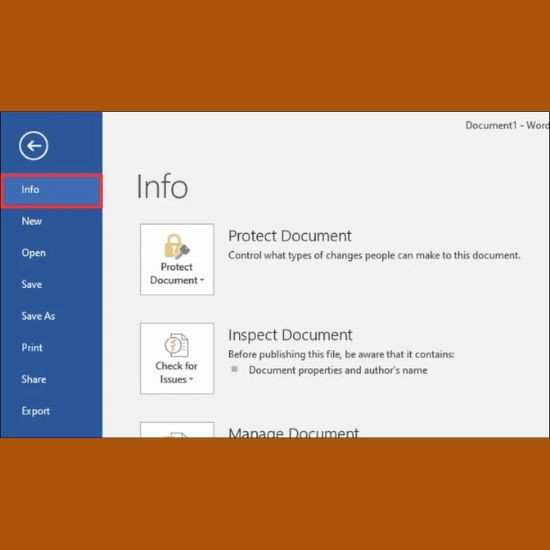
✤ Bước 3: Tiếp theo bạn chọn Version History.
✤ Bước 4: Tại đây, bạn sẽ xem được lịch sử các phiên bản đã bị ghi đè (nếu có).
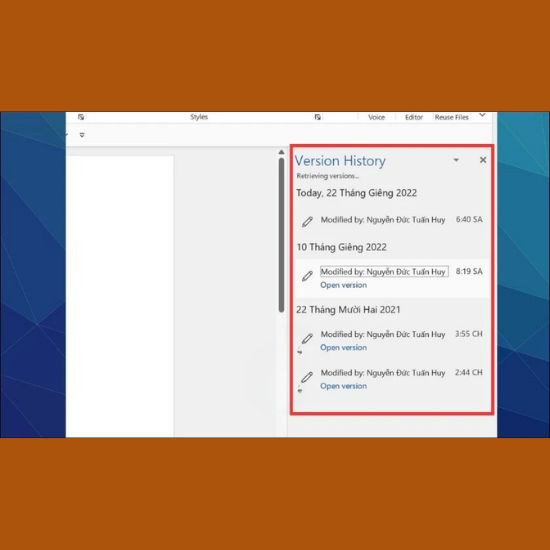
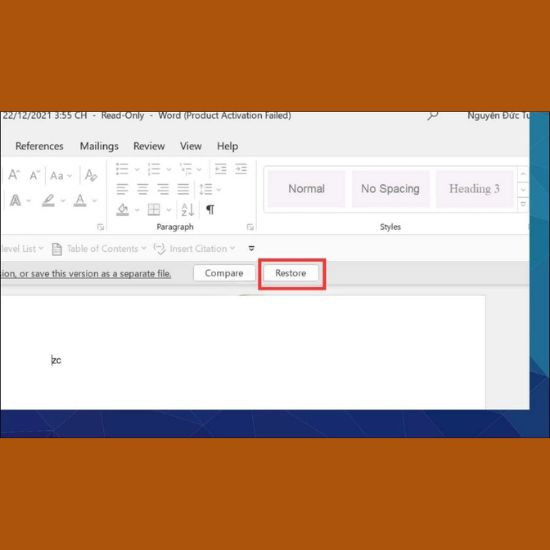
✤ Bước 5: Chọn file bạn cần lấy lại rồi ấn Restore.
Hy vọng rằng với những cách khôi phục văn bản chưa lưu trong Word của bài viết trên bạn sẽ cảm thấy tự tin hơn khi đối mặt với mọi thách thức không lường trước khi làm việc với Word. Chúc bạn có những trải nghiệm tốt nhất kho làm việc và sáng tạo trên nền tảng Microsoft Word!
Có thể bạn cần:
Nguyễn Văn Tâm

Đã kiểm duyệt nội dung

Thủ Thuật Máy Tính
16:08, ngày 08/12/2023















