


Sửa nhanh đúng hẹn

Kinh nghiệm 13 năm trong nghề

Xem sửa trực tiếp

Hoàn tiền 100% nếu không hài lòng
Cam kết
Sửa nhanh đúng hẹn
Kinh nghiệm 13 năm trong nghề
Xem sửa trực tiếp
Hoàn tiền 100% nếu không hài lòng


Cập nhật cuối: 01/12/2023
Bạn muốn tìm hiểu về cách đánh số trang chẵn lẻ trong Word 2010, 2016 nhưng không biết thực hiện thế nào? Xem ngay bài viết này để được hướng dẫn nhé!
Việc đánh số trang chắc hẳn không còn quá xa lạ với các bạn phải thường xuyên học tập và làm việc với phần mềm Microsoft Word. Tuy nhiên, việc đánh số trang chẵn lẻ trên phần mềm này các bạn đã biết cách thực hiện chưa? Nếu chưa thì hãy theo dõi bài viết dưới đây để được hướng dẫn chi tiết về cách đánh số trang chẵn lẻ trong Word 2010, 2016 nhé!
Không để các bạn phải chờ đợi lâu, sau đây mình sẽ chia sẻ đến các bạn 1 trong những thủ thuật văn phòng vô cùng hữu ích: Cách đánh số trang chẵn lẻ trong Word 2010. Cùng theo dõi nhé!
Ở đây mình sẽ chọn đánh số trang lẻ ở bên phải ở chân trang, ngược lại trang chẵn sẽ ở bên trái.
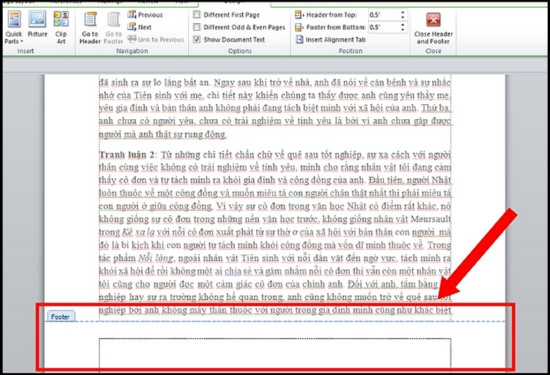
✿ Bước 1: Đầu tiên, các bạn cần mở File Word cần đánh số trang chẵn lẻ. Sau đó, các bạn sẽ nháy đúp chuột vào vùng Footer (chân trang) hoặc vùng Header (Đầu trang) của trang văn bản đầu tiên để truy cập vào thẻ Header & Footer.
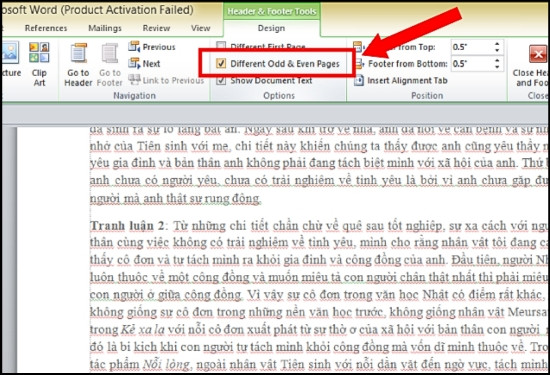
✿ Bước 2: Tại thẻ này, các bạn tìm tab Options và tick ô vuông trước mục Different Odd & Even Pages để bật chế độ đánh số trang chẵn - lẻ.
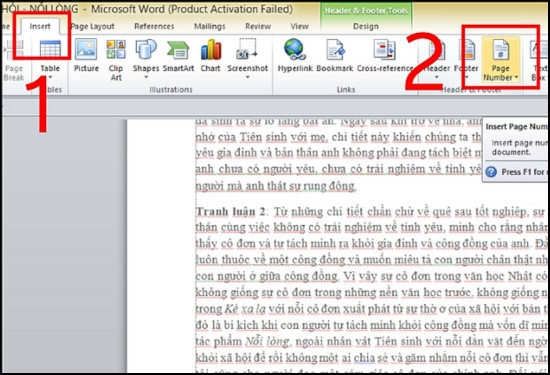
✿ Bước 3: Tiếp theo, bạn có thể lựa chọn vị trí của số trang chẵn và lẻ theo ý muốn của mình. Với trang lẻ, các bạn mở thẻ Insert trên thanh công cụ. Trong tab Header & Footer, các bạn nhấn chọn Page Number.
✿ Bước 4: Tiếp đó, các bạn nhấn vào Bottom of Page nếu muốn đánh số ở chân trang. Nhưng nếu các bạn muốn đánh số trên đầu trang, các bạn sẽ chọn vào Top of Page. Trong các tùy chọn được hiện ra sau đó, các bạn nhấn vào kiểu định dạng số mong muốn.
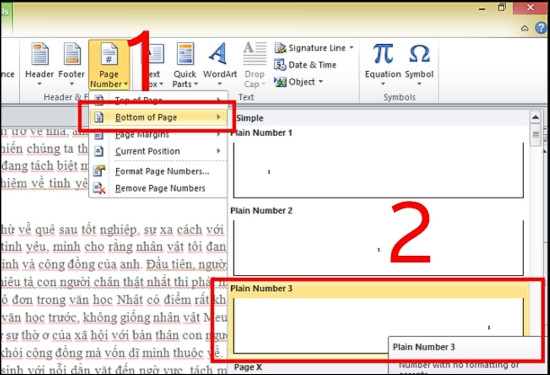
✿ Bước 5: Các bạn có thể sử dụng phím Esc để thoát khỏi chế độ Header & Footer. Bên cạnh đó, các bạn còn có thể nhấn vào dấu X Close Header and Footer hoặc nháy đúp chuột vào vùng soạn thảo văn bản là có thể thoát khỏi chế độ này.
Sau khi thực hiện xong các thao tác của bước 5, các trang lẻ trong tài liệu của bạn đã được đánh số trang, còn các trang chẵn vẫn chưa được đánh số.
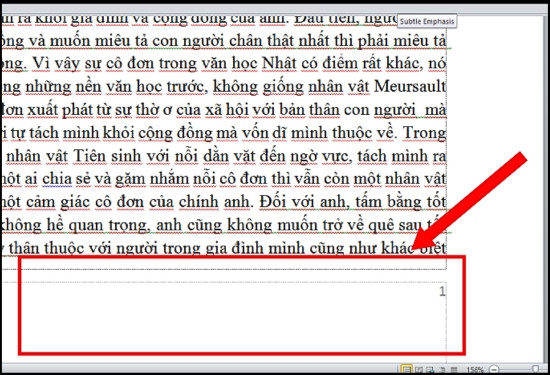
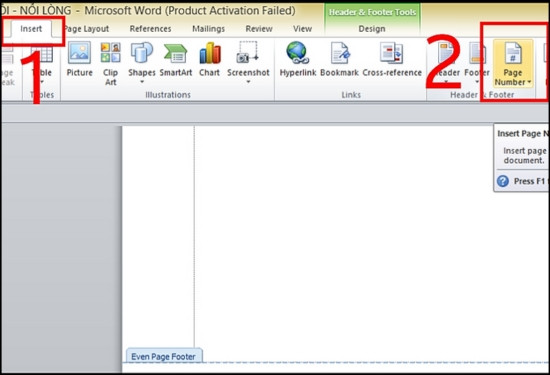
✿ Bước 6: Tiếp theo, các bạn cũng tiến hành đánh số cho các trang chẵn tương tự với cách đánh số trang lẻ nhưng lần này, các bạn cần nháy đúp chuột vào vùng Header hoặc Footer của trang chẵn bất kỳ (những trang chưa được đánh số).
Lưu ý: Các bạn cần chọn đúng vào các trang chẵn để bắt đầu định dạng số trang của những trang này. Nếu các bạn chọn nhầm vào những trang lẻ thì những cập nhật mới sẽ thay đổi những thiết lập bạn đã lưu trước đó.
✿ Bước 7: Sau đó, các bạn vẫn mở thẻ Insert và click chuột vào Page Number trên thanh công cụ.
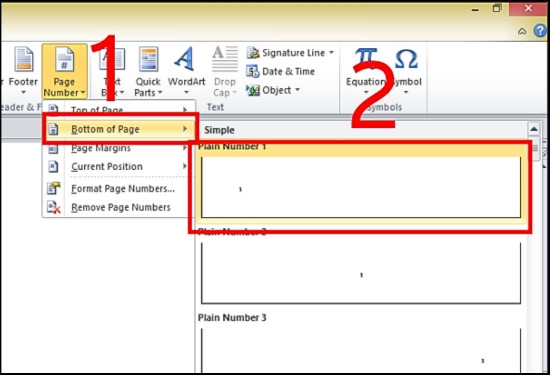
✿ Bước 8: Kế tiếp, các bạn cũng nhấn vào Bottom of Page nếu muốn đánh số ở chân trang hoặc Top of Page nếu muốn đánh số ở đầu trang. Và các bạn sẽ nhấn vào kiểu định dạng số mong muốn cho những trang chẵn.
✿ Bước 9: Cuối cùng, các bạn đóng chế độ Header & Footer là hoàn thành.
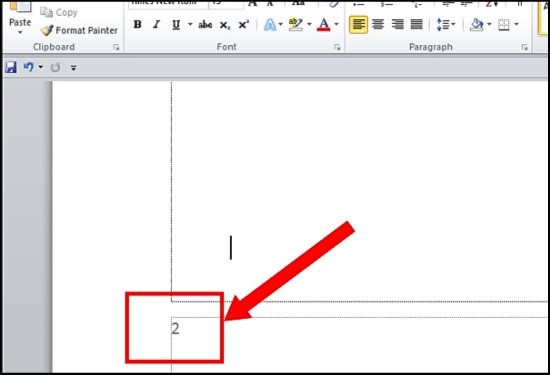
Như vậy, mình vừa giới thiệu đến các bạn cách đánh trang chẵn lẻ trong Word 2010 và chúng ta hãy cùng xem kết quả nhé!
Nếu các bạn đang tìm cách đánh số trang chẵn lẻ trong Word 2016 hay những phiên bản khác thì cũng có thể tham khảo cách mình vừa hướng dẫn. Tuy giao diện sẽ có những khác biệt nhưng các bước thực hiện cũng sẽ không thay đổi. Vì vậy, các bạn yên tâm nhé!
Xem thêm:
✪ 3 Cách định dạng ngày tháng năm trong Word cực hữu ích
✪ Cách khóa file Word không cho copy, chỉnh sửa đơn giản
Không chỉ riêng với Microsoft Word phiên bản 2010, 2016 mà trong bất kỳ phần mềm soạn thảo văn bản nào, việc đánh số trang chẵn lẻ đều vô cùng hữu ích:
✤ Một trong những ưu điểm lớn nhất của việc đánh số trang chẵn lẻ là hỗ trợ việc đóng bìa tài liệu sẽ không bị che mất số trang. Do đó, người đọc có thể dễ dàng truy được nội dung họ tìm kiếm.
✤ Trong hầu hết tài liệu, sách, báo,... thông thường trang đánh số chẵn thường ở bên trái trong khi số của trang lẻ sẽ ở bên phải. Vì vậy việc đánh số trang như vậy sẽ giúp tài liệu dễ đọc hơn và những người khác sẽ dễ dàng tìm kiếm nhanh số trang.
✤ Ngoài ra, đây được xem là một quy tắc trong ngành in ấn, đây cũng là 1 cách để thể hiện sự chuyên nghiệp và am hiểu của người thực hiện.
Như vậy, FASTCARE vừa chia sẻ đến các bạn cách đánh số trang chẵn lẻ trong Word 2010, 2016 đơn giản cùng những lợi ích mà nó mang lại. Cảm ơn các bạn đã theo dõi bài viết và chúc các bạn thức hiện thành công!
Nguyễn Văn Tâm

Đã kiểm duyệt nội dung

Thủ Thuật Máy Tính
20:10, ngày 01/12/2023















