


Sửa nhanh đúng hẹn

Kinh nghiệm 13 năm trong nghề

Xem sửa trực tiếp

Hoàn tiền 100% nếu không hài lòng
Cam kết
Sửa nhanh đúng hẹn
Kinh nghiệm 13 năm trong nghề
Xem sửa trực tiếp
Hoàn tiền 100% nếu không hài lòng


Cập nhật cuối: 28/04/2026
3 Cách định dạng ngày tháng năm trong Word sẽ được hướng dẫn chi tiết trong bài viết này. Click vào để xem ngay những mẹo văn phòng cực hữu ích nhé!
Nếu công việc của bạn yêu cầu lập báo cáo định kỳ thì chắc hẳn, các bạn thường xuyên phải cập nhật ngày tháng năm vào văn bản, tài liệu trên Microsoft Word. Và khá bất tiện cũng như mất thời gian nếu các bạn không biết cách định dạng và cách cập nhật ngày tháng trên phần mềm này mà phải gõ truyền thống.
Vì vậy, trong bài viết dưới đây, FASTCARE sẽ hướng dẫn các bạn chi tiết 3 cách định dạng ngày tháng năm trong Word cực nhanh giúp các bạn tiết kiệm rất nhiều thời gian và rất dễ thực hiện. Hãy theo dõi ngay các bạn nhé!
Đầu tiên mình sẽ hướng dẫn các bạn cách định dạng dd/mm/yyyy trong Word, 1 trong những cách định dạng ngày tháng năm trong Word được sử dụng phổ biến nhất.
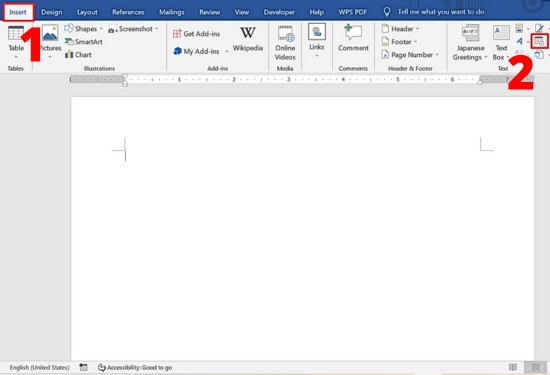
► Bước 1: Đầu tiên, các bạn mở file Word cần định dạng, sau đó, trên thanh công cụ, các bạn nhấn vào thẻ Insert. Trong thẻ này, các bạn tìm và nhấn vào mục Date & Time với biểu tượng như hình dưới đây
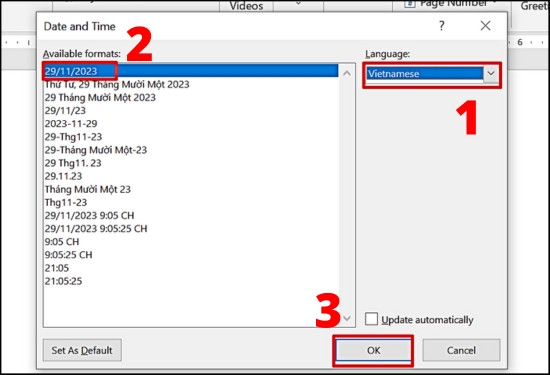
► Bước 2: Khi hộp thoại Date and Time xuất hiện, các bạn tìm đến trường Language (Ngôn ngữ) và chọn vào Vietnamese (tiếng Việt). Khi đó, hệ thống chọn giúp bạn kiểu định dạng dd/mm/yyyy và các bạn chỉ cần chọn vào nút OK để đóng hộp thoại Date and Time là xong.
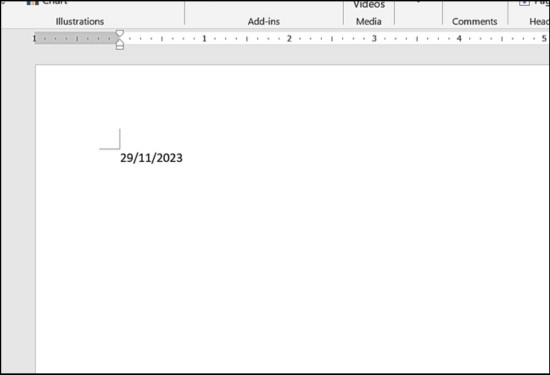
Và đây là kết quả sau khi các bạn thực hiện cách định dạng trên.
Lưu ý:
✤ Hiện tại, việc định dạng ngày tháng năm chỉ có thể thực hiện trên các phiên bản Microsoft Word 2010, 2013, 2016, 2019 và 365, các bạn lưu ý nhé!
✤ Bên cạnh đó, Word sẽ dựa vào ngày, tháng và năm trên hệ thống máy tính của bạn để tiến hành chèn cũng như cập nhật ngày tháng trong phần mềm nên trước hết, các bạn cần kiểm tra xem lịch máy tính đã đúng chưa nhé!
Với việc soạn thảo các tài liệu bằng tiếng Anh, tiếng Nhật, tiếng Trung hoặc những ngôn ngữ khác trên Microsoft Word, các bạn cũng cần biết cách định dạng ngày tháng năm theo những ngôn ngữ này nhằm đồng nhất nội dung trong tài liệu.
Dưới đây, mình sẽ hướng dẫn các bạn cách định dạng ngày tháng có thể áp dụng với những ngôn ngữ khác:
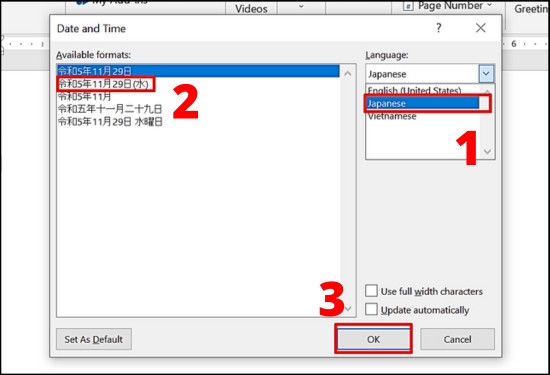
✿ Bước 1: Đầu tiên, các bạn cũng mở thẻ Insert trên thanh công cụ. Sau đó, các bạn vẫn chọn vào biểu tượng của mục Date & Time.
✿ Bước 2: Trong trường Language (Ngôn ngữ) của hộp thoại Date and Time, các bạn tiến hành mở rộng các tùy chọn. Tại đây, hệ thống sẽ hiển thị các ngôn ngữ đã được cài trong máy tính của bạn. Các bạn chỉ cần nhấn vào ngôn ngữ mình cần định dạng và lựa chọn cách định dạng ngày tháng trong Word mà mình mong muốn.
Cuối cùng, các bạn nhấn vào nút OK để đóng hộp thoại và xem kết quả.
Lưu ý: Với cách này, bạn chỉ có thể định dạng ngày tháng năm theo những ngôn ngữ các bạn đã cài vào máy. Vì vậy, nếu cần định dạng ngày tháng năm theo 1 ngôn ngữ mới, thì bước đầu tiên, các bạn cần tải ngôn ngữ này về máy nhé!
Xem thêm:
✪ Cách bỏ dấu gạch đỏ trong Word 2010, 2013, 2016, 2019 cực dễ
✪ Hướng dẫn cách tạo mục lục Level 4 trong Word 2010, 2013, 2016
Với Word, các bạn có thể cập nhật ngày hiện tại chỉ với thao tác nhấp chuột, rất tiện lợi phải không nào! Cùng mình khám phá ngay tính năng này nhé!
✪ Bước 1: Các bạn vẫn truy cập vào hộp thoại Date and Time và lựa chọn ngôn ngữ mình muốn trong phần Language. Sau đó, bạn chọn tiếp vào kiểu định dạng ngày tháng năm mong muốn như những cách trên mình giới thiệu.
✪ Bước 2: Tuy nhiên, trước khi nhấn vào nút OK để đóng hộp thoại, các bạn cần tick vào mục Update automatically để bật chế độ tự động cập nhật ngày tháng năm.
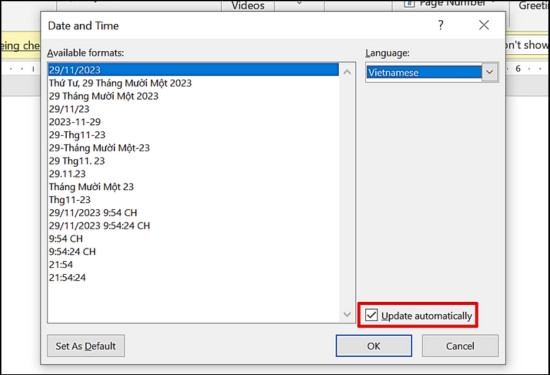
✪ Bước 3: Mỗi khi cần cập nhật ngày tháng, các bạn chỉ cần click chuột phải vào nó. Tiếp sau đó, các bạn sẽ thấy mục Update Field với biểu tượng tệp đi kèm dấu chấm than. Chọn vào mục này, ngay lập tức, ngày tháng năm sẽ được cập nhật.
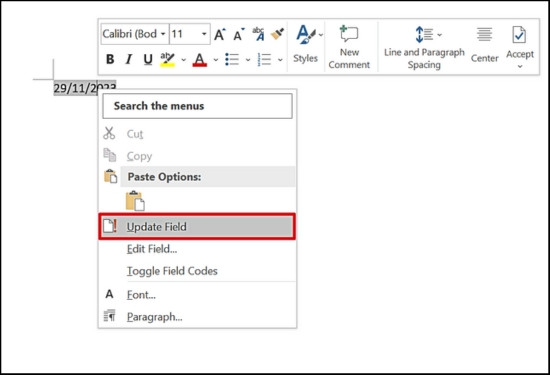
Lưu ý: Để cập nhật thời gian hiện tại, các bạn cần phải chọn mục Update automatically khi thiết lập lần đầu nhé!
Để có thể sửa định dạng ngày tháng trong Word nhưng vẫn giữ ngôn ngữ trước đó, ngoài cách trên mình hướng dẫn, các bạn còn có thể thực hiện theo cách sau:
✪ Bước 1: Các bạn nhấn chuột phải vào ngày tháng năm trên tài liệu, tiếp theo các bạn sẽ chọn vào mục Edit Field.
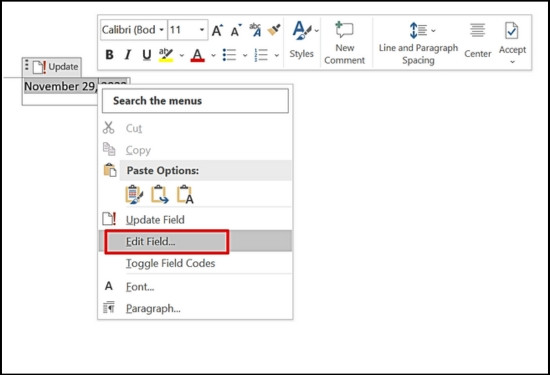
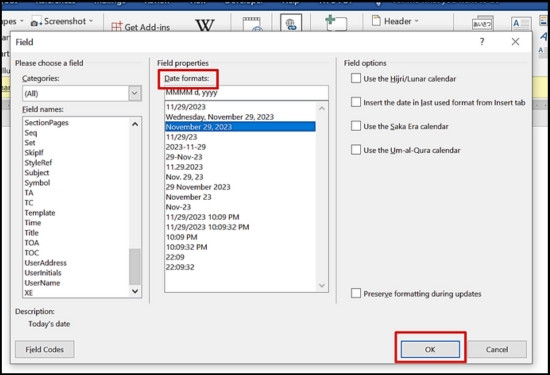
✪ Bước 2: Tại mục Date Format, bạn có thể tìm thấy tất cả các kiểu định dạng ngày tháng năm phù hợp với ngôn ngữ bạn đã thiết lập trước đó. Bạn chỉ cần nhấn chọn vào kiểu định dạng mong muốn và nhấn vào nút OK là xong.
Bài viết đã hướng dẫn các bạn 3 cách định dạng ngày tháng năm trong Word cùng với những cách thay đổi định dạng này vô cùng hữu ích. Chúc các bạn sẽ có những trải nghiệm thật tốt với phần mềm soạn thảo này nhé!
Nguyễn Văn Tâm

Đã kiểm duyệt nội dung

Thủ Thuật Máy Tính
14:42, ngày 28/04/2026















