


Sửa nhanh đúng hẹn

Kinh nghiệm 13 năm trong nghề

Xem sửa trực tiếp

Hoàn tiền 100% nếu không hài lòng
Cam kết
Sửa nhanh đúng hẹn
Kinh nghiệm 13 năm trong nghề
Xem sửa trực tiếp
Hoàn tiền 100% nếu không hài lòng


Cập nhật cuối: 13/09/2025
3 Cách chỉnh kích thước bảng trong Word 2010, 2013 đơn giản sẽ được giới thiệu đến các bạn trong bài viết này. Theo dõi ngay để biết cách thực hiện nhé!
Nếu bạn vừa chèn bảng vào Microsoft Word nhưng nó lại chiếm không quá nhiều không gian? Hay bạn vừa chép 1 bảng vào phần mềm này nhưng vẫn chưa hài lòng về kích thước của nó? Theo dõi ngay bài viết dưới đây để cùng mình tìm hiểu về những cách chỉnh kích thước bảng trong Word 2010, 2013 vô cùng đơn giản nhé!
Đây là cách điều chỉnh kích thước table trong Word cơ bản và đơn giản nhất. Sau đây, mình sẽ hướng dẫn các bạn cách thực hiện:
✪ Bước 1: Các bạn đưa con trỏ chuột đến góc dưới bên phải của bảng cần được điều chỉnh kích thước. Ở đây sẽ được ký hiệu bởi 1 ô vuông. Các bạn di chuyển con trỏ lên ô vuông này là được.
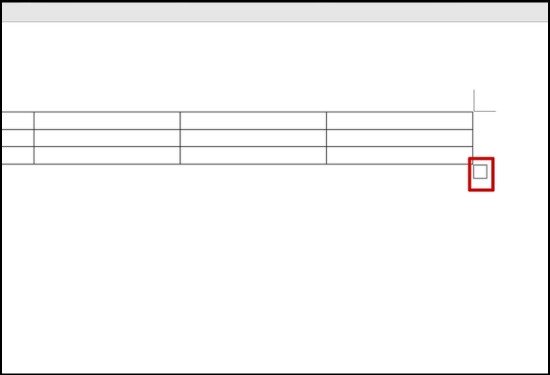
✪ Bước 2: Sau đó, con trỏ chuột sẽ biến thành mũi tên 2 chiều và bạn chỉ cần kéo thả chuột để điều chỉnh kích thước bảng theo ý muốn.
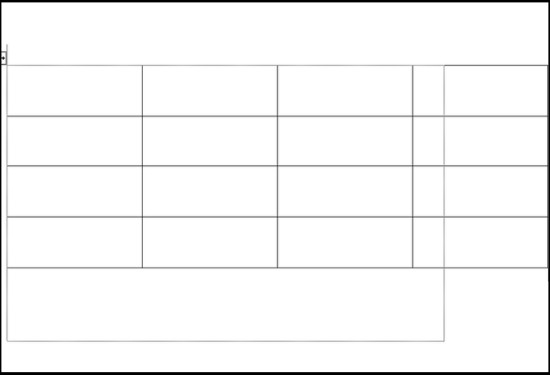
✪ Bước 3: Đây là kết quả sau khi thực hiện các thao tác trên.
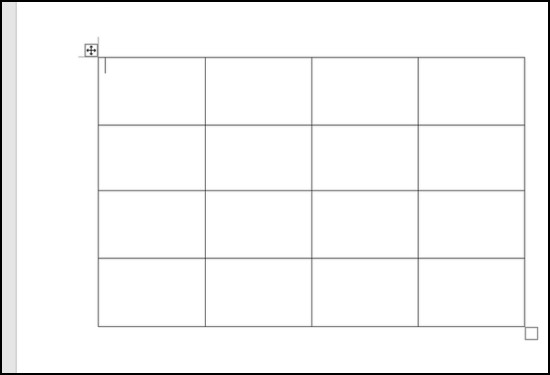
Với cách này, các bạn có thể thoải mái điều chỉnh kích thước bảng mà không cần lo lắng về vấn đề tỷ lệ. Bên cạnh đó, các bạn lưu ý, cách điều chỉnh kích thước bảng trong Word này chỉ áp dụng với các phiên bản từ 2007 trở về sau thôi nhé!
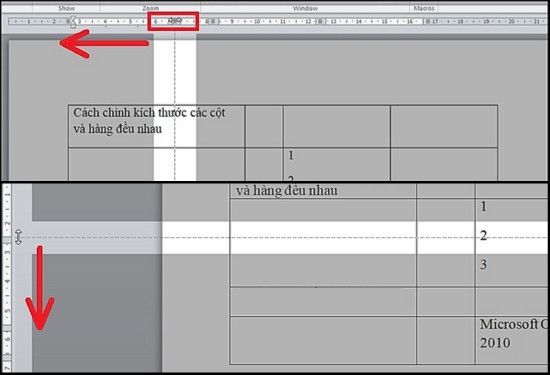
Nhằm hỗ trợ người dùng trong quá trình làm việc, Microsoft Word trang bị 2 thanh thước kẻ ngang và dọc để người dùng dễ dàng căn lề cũng như điều chỉnh kích thước bảng.
Các bạn chỉ cần nhấn vào biểu tượng ở góc trên bên trái bảng hoặc kéo thả chuột để chọn toàn bảng. Sau đó, các bạn có thể kéo thả 2 thanh thước qua trái, phải (đối với thước ngang) hoặc lên xuống (đối với thước dọc) để điều chỉnh kích thước bảng như mong muốn.
Nếu các bạn không tìm thấy thanh thước kẻ trong Word thì có lẽ chúng đã bị ẩn đi. Nhưng các bạn cũng đừng lo lắng, dưới đây, mình sẽ hướng dẫn các bạn cách để hiện lại thanh ruler trong Word chỉ với vài bước đơn giản
✿ Bước 1: Trước hết, các bạn mở thẻ View trên thanh công cụ của phần mềm.
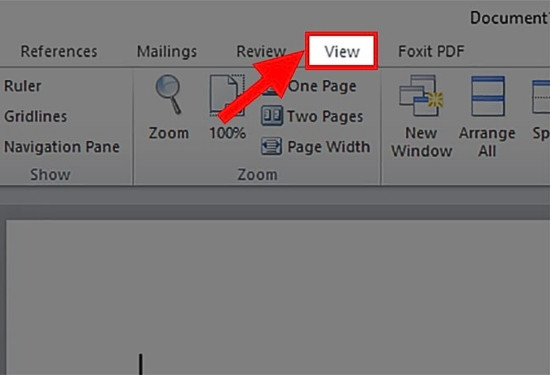
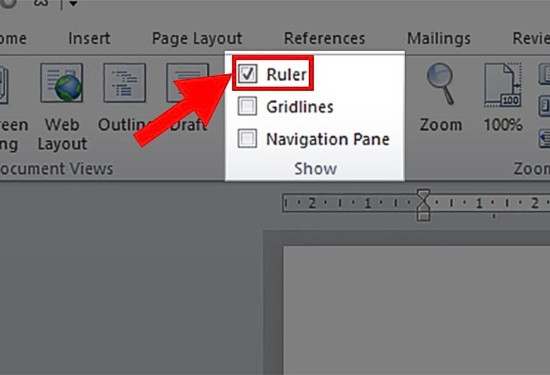
✿ Bước 2: Tiếp theo, trong tab Show, các bạn nhấn chọn mục Ruler để hiện các thanh thước kẻ. Nếu sau bước này, bạn có thể nhìn thấy cả 2 thanh thước kẻ thì bạn có thể ngay lập tức điều chỉnh kích thước của bảng. Nhưng nếu các bạn chỉ thấy thước ngang còn thước dọc vẫn bị ẩn đi thì các bạn tiếp tục thực hiện theo hướng dẫn sau:
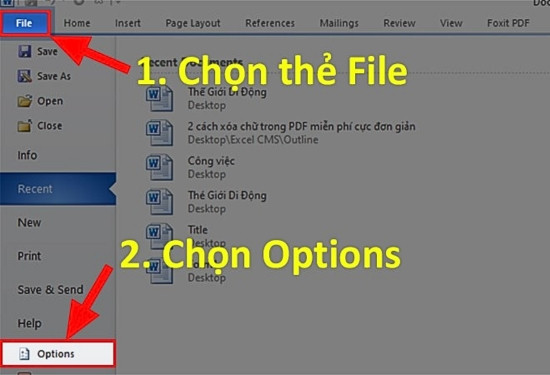
✿ Bước 3: Các bạn chọn vào thẻ File, sau đó, bạn tiếp tục chọn vào tùy chọn Options.
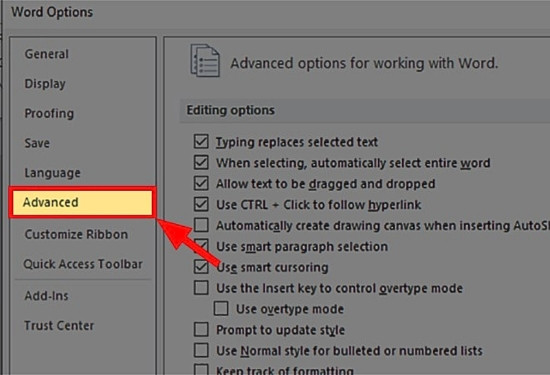
✿ Bước 4: Khi hộp thoại Word Options xuất hiện, các bạn chọn vào tùy chọn Advanced ở cột bên trái.
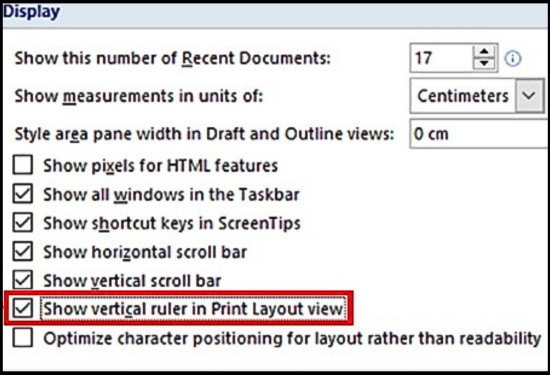
✿ Bước 5: Tiếp theo, các bạn cuộn xuống và tìm đến phần Display, tại đây, các bạn tick vào Show vertical ruler in Print Layout view để hiện thanh thước dọc.
Cuối cùng, các bạn nhấn vào nút OK là hoàn thành.
Nếu các bạn cảm thấy cách chỉnh kích thước bảng trong Word 2013 và 2010 bằng thước kẻ mất khá nhiều thời gian thì mình sẽ hướng dẫn các bạn 1 cách khác để có thể chỉnh nhanh kích thước bảng nhưng lại phù hợp với nội dung trong đó. Cùng theo dõi nhé!
✿ Bước 1: Đầu tiên, các bạn chọn toàn bảng bằng cách kéo thả chuột hoặc nhấn biểu tượng dấu [+] ở góc trên bên trái của bảng.
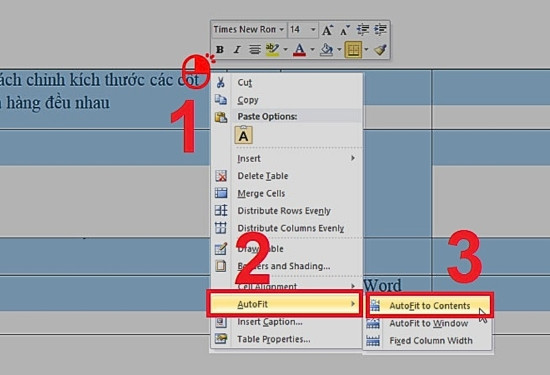
✿ Bước 2: Tiếp theo, các bạn click chuột phải vào vị trí bất kỳ trên bảng. Sau khi các tùy chọn được hiện ra, các bạn nhấn vào AutoFit. Kế đó, các bạn tiếp tục chọn vào AutoFit to Contents để bảng tự động điều chỉnh kích thước sao cho phù hợp với nội dung.
Trên đây là 3 cách chỉnh kích thước bảng trong Word 2010, 2013 mà mình muốn giới thiệu đến các bạn. Hy vọng những thông tin mà bài viết này mang lại có thể giúp ích cho các bạn trong quá trình học tập và làm việc với phần mềm này. Hẹn gặp lại các bạn vào những bài viết thủ thuật máy tính sau nhé! Theo dõi thêm các nội dung chia sẻ về bí quyêt sửa Laptop tại FASTCARE nhé!
Xem thêm:
✪ Hướng dẫn cách copy từ Excel sang Word vừa trang giấy
✪ Hướng dẫn cách tạo mục lục Level 4 trong Word 2010, 2013, 2016
Nguyễn Văn Tâm

Đã kiểm duyệt nội dung

Thủ Thuật Máy Tính
17:28, ngày 13/09/2025















