


Sửa nhanh đúng hẹn

Kinh nghiệm 13 năm trong nghề

Xem sửa trực tiếp

Hoàn tiền 100% nếu không hài lòng
Cam kết
Sửa nhanh đúng hẹn
Kinh nghiệm 13 năm trong nghề
Xem sửa trực tiếp
Hoàn tiền 100% nếu không hài lòng


Thủ Thuật Máy Tính

Cập nhật cuối:
Lỗi typo thường xuyên xảy ra trong quá trình đánh máy. Vậy làm sao để phát hiện lỗi chính tả trong một bài viết dài? Theo dõi ngay để biết Cách kiểm tra lỗi chính tả Tiếng Việt trong Word 2010 cực dễ.
Cách kiểm tra lỗi chính tả Tiếng Việt trong Word rất dễ thực hiện. FASTCARE sẽ hướng dẫn bạn một số cách sau. Lưu ý, các cách được FASTCARE thực hiện trên phiên bản Word mới nhất. Tuy nhiên các cài đặt và thao tác không khác biệt nhiều. Bạn vẫn có thể áp dụng trên Word 2010 nhé.
Để kiểm tra lỗi chính tả rất đơn giản vì Word đã có tích hợp sẵn công cụ kiểm tra chính tả và ngữ pháp. Bạn chỉ cần tận dụng công cụ này là đã biết cách kiểm tra lỗi chính tả Tiếng Việt trong Word 2010 rồi. Các bước thực hiện như sau:
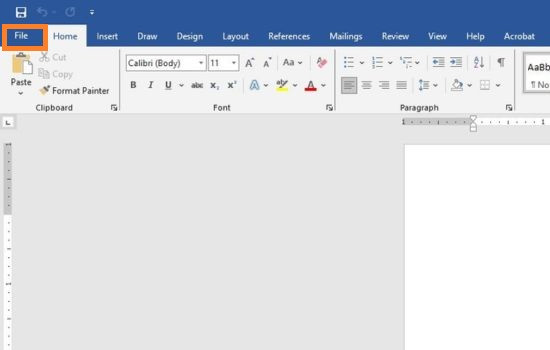
Bước 1: Truy cập Word, trên giao diện bạn chọn mục File.
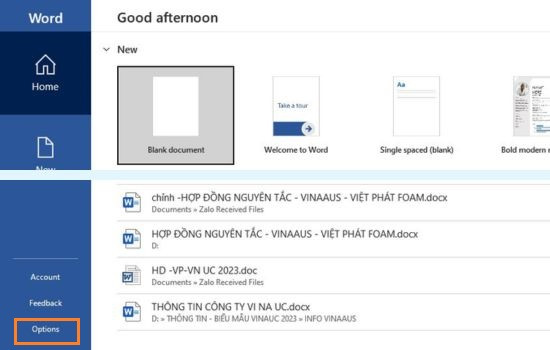
Bước 2: Tiếp theo nhấn chọn Options là phần cài đặt cho bản thảo của bạn.
Bước 3: Cửa sổ Word Options sẽ xuất hiện, bạn nhấn chọn tab Proofing. Tại mục When correcting spelling and grammar in Word, bạn tick vào ô Check spelling as you type. Cuối cùng bạn nhấn chọn OK để lưu cài đặt.
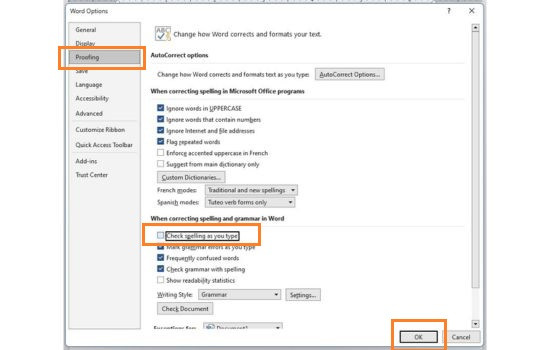
Sau khi cài đặt xong bạn có thể check thử bằng cách gõ câu hoặc từ vào bản thảo. Nếu từ sai chính tả, Word sẽ tự động gạch đỏ dưới chân chữ đó.
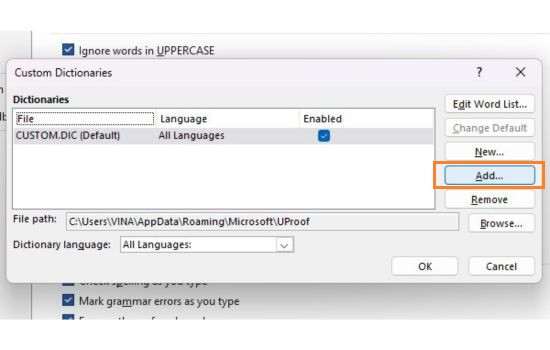
Custom Dictionaries là một tính năng của Microsoft Office cho phép bạn thêm các từ hoặc cụm từ tùy chỉnh vào từ điển của mình. Bạn cũng có thể sử dụng file từ điển để thêm mới vào tính năng này.
Bước 1: Tải từ điển tiếng Việt về máy của bạn.
Bước 2: Mở Word và nhấn vào Options. Bạn chọn tab Proofing rồi tìm mục Custom Dictionaries.
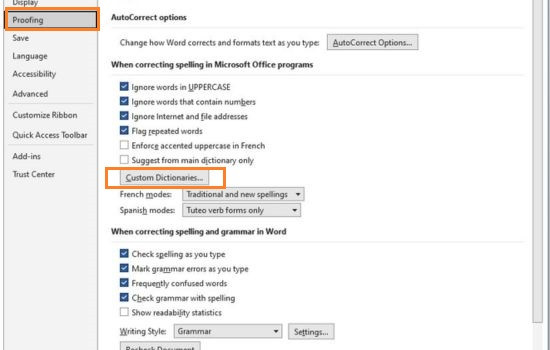
Bước 3: Khi cửa sổ Custom Dictionaries xuất hiện bạn nhấn Add rồi tìm file vietnamese.dic mới tải về để thêm vào cài đặt. Cuối cùng nhấn OK là hoàn thành.
Thật khó chịu khi một bài luận văn hay báo cáo của bạn bị mất điểm bởi lỗi chính tả. Khi đánh máy nhanh trên Word, bạn sẽ không thể kiểm soát được lỗi typo. Trong một viết dài nhiều chữ cũng rất khó để nhìn ra lỗi nhỏ trong câu từ. Vì thế bạn không thể bỏ qua hướng dẫn cách kiểm tra lỗi chính tả Tiếng Việt trong Word 2010 của FASTCARE đâu nhé. Nếu bạn quan tâm đến các thủ thuật tin học văn phòng khác, hãy tham khảo thêm Cách kẻ ô, tạo bảng trong Excel từ cơ bản đến nâng cao hoặc dịch vụ thay màn hình laptop uy tín khi thiết bị gặp sự cố hiển thị nhé.
Để tắt tính năng kiểm tra lỗi chính tả trong Word, bạn chỉ cần vào lại mục cài đặt như các bước trên, chọn tab Proofing và bỏ chọn mục Check spelling as you type. Để tắt kiểm tra lỗi chính tả trong một đoạn văn cụ thể, bạn làm theo các bước dưới đây:
Bước 1: Bôi đen đoạn văn.
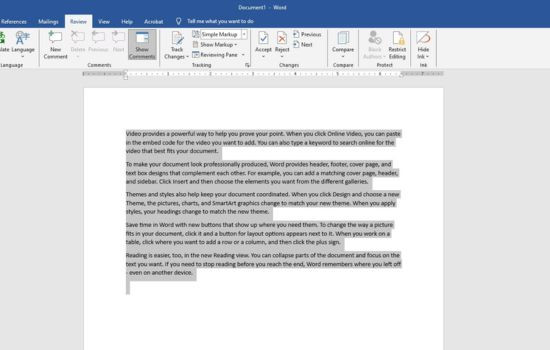
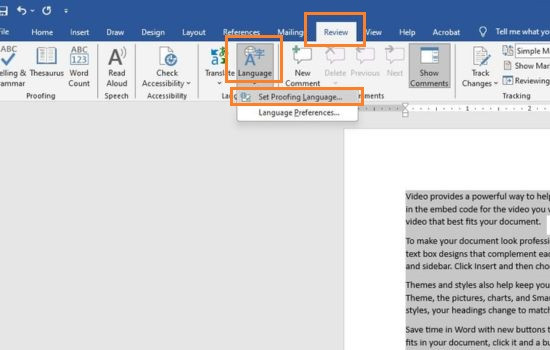
Bước 2: Chọn tab Review trên thanh công cụ, nhấn chọn mục Language và chọn Set Proofing languge.
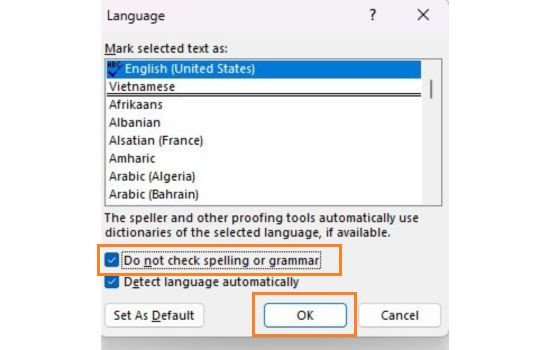
Bước 3: Hộp thoại Language hiện lên bạn chọn ô Do not check spelling or grammar. Nhấn OK để lưu lại cài đặt.
Trường hợp công cụ check chính tả và ngữ pháp bị lỗi bạn có thể reset lại bằng cách bỏ chọn các cài đặt trước đó như trên. Ngoài ra bạn có thể sử dụng trang web khác như VSpell để kiểm tra lỗi chính tả. Hoặc mẹo nhỏ là bạn có thể check chính tả cực nhanh trên Google Docs nhé.
Cách kiểm tra lỗi chính tả Tiếng Việt trong Word 2010 rất đơn giản phải không nào? FASTCARE hy vọng những hướng dẫn chi tiết trên sẽ giúp ích trong quá trình soạn thảo của bạn. Hẹn gặp lại ở những bài viết tiếp theo.
Nguyễn Văn Tâm

Đã kiểm duyệt nội dung

Hỏi đáp
(0 bình luận)

Thủ Thuật Máy Tính

Thủ Thuật Máy Tính

Thủ Thuật Máy Tính













