


Sửa nhanh đúng hẹn

Kinh nghiệm 13 năm trong nghề

Xem sửa trực tiếp

Hoàn tiền 100% nếu không hài lòng
Cam kết
Sửa nhanh đúng hẹn
Kinh nghiệm 13 năm trong nghề
Xem sửa trực tiếp
Hoàn tiền 100% nếu không hài lòng


Cập nhật cuối: 01/12/2023
Bài viết này sẽ mách các bạn những cách lấy lại file Word bị lưu đè nhanh chóng và chắc chắn thành công. Còn chần chờ gì nữa, click vào để xem chi tiết nhé!
Nếu bạn vô tình ghi đè lên tài liệu Word, có một số tùy chọn để khôi phục hiệu quả. Người dùng có thể thử các phương pháp như khôi phục tài liệu từ bản sao lưu bằng Alway Create Backup Copy hoặc Recover Uncoved. Hiểu cách khôi phục tài liệu Word bị ghi đè có thể giúp bạn truy xuất dữ liệu một cách tốt hơn và cải thiện năng suất tại nơi làm việc.
Bài viết dưới đây sẽ mang đến giải pháp hữu hiệu cho bạn. Click vào để xem những cách lấy lại file Word bị lưu đè hiệu quả nhé!
Tài liệu Word bị ghi đè là tài liệu chứa thông tin mới hơn so với bản gốc. Ví dụ: mình có tài liệu Word tên là "Doanh thu năm 2022". Nếu bạn chọn tất cả dữ liệu trong tệp này, thay thế bằng dữ liệu mới là năm 2023 và lưu tệp dưới cùng tên thì bạn đã ghi đè lên tệp.
Người dùng có thể vô tình ghi đè lên các tập tin khi họ cho rằng họ không cần dữ liệu cũ nữa và cần thay thế bằng dữ liệu mới. Tuy nhiên, trong một vài trường hợp, người dùng có thể muốn khôi phục tài liệu Word bị ghi đè vì họ nhận ra rằng họ cần dữ liệu cũ. Tìm hiểu cách khôi phục tài liệu Word bị ghi đè có thể giúp bạn có được quyền truy cập vào dữ liệu mà bạn cho rằng đã bị mất.
Alway Create Backup Copy là một tính năng hữu ích có thể giúp bạn khôi phục dữ liệu bị mất nếu bạn vô tình ghi đè lên một tệp. Khi tùy chọn này được bật, Word sẽ tự động tạo bản sao lưu các tệp của bạn khi bạn làm việc với chúng.
Các bản sao lưu này được lưu trữ trong một thư mục riêng nên sẽ không bị ảnh hưởng nếu bạn ghi đè lên file gốc. Sau đây, mình sẽ hướng dẫn các bạn cách lấy lại file Word đã bị lưu đè bằng Alway Create Backup Copy vô cùng đơn giản.
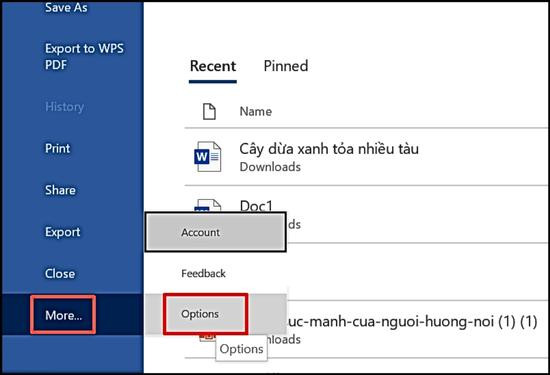
► Bước 1: Đầu tiên, các bạn vào giao diện làm việc của Microsoft Word. Kế tiếp, các bạn mở thẻ File trên thanh công cụ và chọn vào More để mở mục Options.
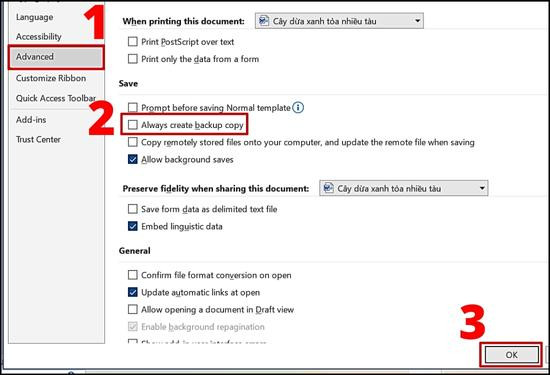
► Bước 2: Trong hộp thoại Word Options. các bạn chọn vào thẻ Advanced. Sau đó, các bạn cuộn xuống tìm đến phần Save và tick vào Always create backup copy. Cuối cùng, các bạn nhấn vào nút OK để lưu những thay đổi đồng thời đóng hộp thoại Word Options.
► Bước 3: Sau khi bấm vào nút Save 1 tệp bất kỳ, ngay lập tức bạn có thể thấy bản Backup trước đó tại thư mục bạn lưu bản chính.
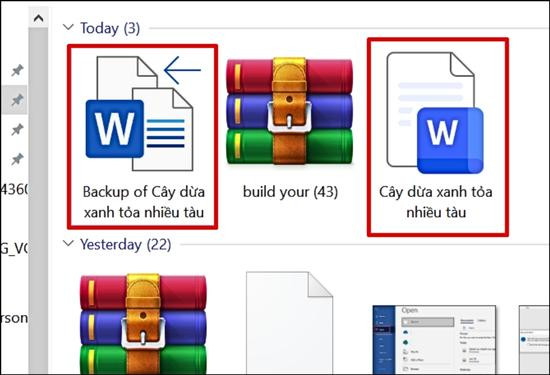
Như các bạn đã thấy, đây là cách lấy lại file Word bị lưu đè vô cùng nhanh và đơn giản. Tuy nhiên, các bạn cần lưu ý: Tính năng này chỉ hoạt động trong trường hợp bạn kích hoạt nó trước khi tệp được lưu đè. Vì vậy, để phòng những trường hợp bất trắc thì ngay lúc này, các bạn nên bật tính năng này cho Microsoft Word của mình nhé!
Xem thêm:
✪ Cách khóa file Word không cho copy, chỉnh sửa đơn giản
✪ Hướng dẫn cách đánh số trang chẵn lẻ trong Word 2010, 2016
Nếu chẳng may chưa bật tính năng Alway Create Backup Copy nhưng các bạn cần phải khôi phục file word bị lưu đè thì dưới đây là 1 giải pháp khác giúp bạn khắc phục vấn đề này.
Những trường hợp có thể áp dụng cách này:
✤ Các phiên bản Microsoft Word từ 2010 trở về sau.
✤ Trường hợp tài liệu chưa lưu nhưng bị ghi đè nội dung mới hoặc đã bị lưu đè.
Và sau đây là các bước thực hiện:
► Bước 1: Trước hết, các bạn cũng vào giao diện của Microsoft Word và chọn vào tab File trên thanh công cụ. Khi các tùy chọn hiện ra, các bạn nhấn vào mục Info.
► Bước 2: Sau đó, các bạn chọn Manage Document và tiếp tục chọn tiếp vào Recover Unsaved Document.
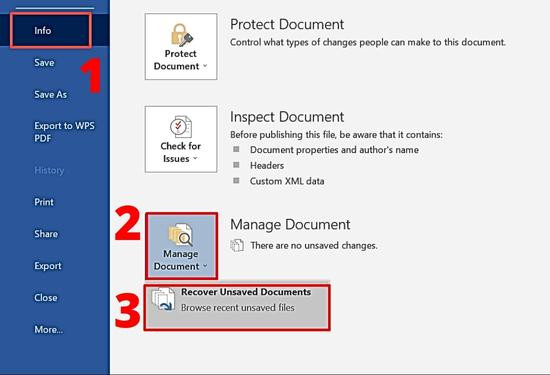
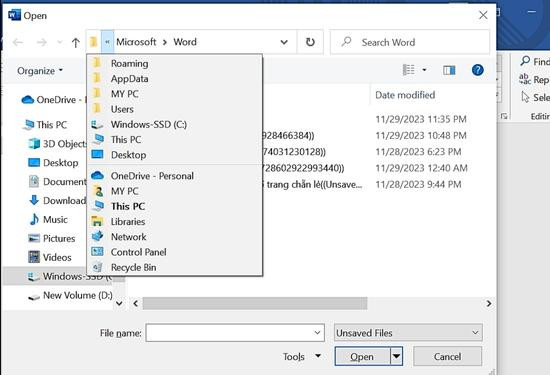
► Bước 3: Sau đó, hệ thống sẽ dẫn các bạn đến thư mục chứa những tệp chưa được lưu. Với trường hợp không tìm thấy các tệp này thì các bạn chọn vào mục vào AppData, sau đó tiếp tục với Roaming, Microsoft và cuối cùng là Word. Tại đây, các bạn nhấn vào file muốn khôi phục trước khi ghi đè hoặc lưu đè.
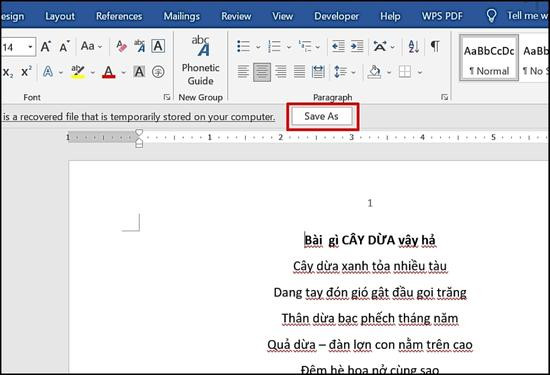
► Bước 4: Tiếp đó, bạn sẽ thấy giao diện của tài liệu cần được khôi phục. Các bạn chỉ cần nhấn vào nút Save as hoặc tổ hợp phím Ctrl + S là có thể khôi phục lại tài liệu này.
Dù cho vẫn có cách để khôi phục các file đã bị ghi hoặc in đè, tuy nhiên với những tài liệu quan trọng, mình khuyên các bạn nên lưu các tệp dữ liệu này trên OneDrive, Dropbox, Google Drive để phòng hờ những trường hợp không may xảy ra.
Cùng với đó, đừng bỏ lỡ tính năng Alway Create Backup Copy của Word nhé! Nó sẽ là cứu cánh cho những trường hợp không may này đấy!
Trên đây là những cách lấy lại file Word bị lưu đè vô cùng hữu ích mà mình muốn chia sẻ đến các bạn. Nên nhớ thường xuyên sao lưu dữ liệu thường xuyên để tránh mất dữ liệu ngoài ý muốn. Cảm ơn bạn đã đọc bài viết và chúc các bạn thực hiện thành công. Hẹn gặp lại các bạn vào những bài viết thủ thuật sau nhé!
Nguyễn Văn Tâm

Đã kiểm duyệt nội dung

Thủ Thuật Máy Tính
21:09, ngày 01/12/2023















