


Sửa nhanh đúng hẹn

Kinh nghiệm 13 năm trong nghề

Xem sửa trực tiếp

Hoàn tiền 100% nếu không hài lòng
Cam kết
Sửa nhanh đúng hẹn
Kinh nghiệm 13 năm trong nghề
Xem sửa trực tiếp
Hoàn tiền 100% nếu không hài lòng


Cập nhật cuối: 05/12/2023
Bạn đã biết cách chuyển PowerPoint sang Word chưa? Cùng tham khảo ngay bài viết này của FASTCARE nhé.
Ngày nay, việc sử dụng PowerPoint để tạo ra những bài thuyết trình chuyên nghiệp đã dần trở nên phổ biến. Tuy nhiên, có những tình huống bạn cần phải chuyển đổi bài thuyết trình của mình sang định dạng Word để chỉnh sửa, bổ sung thông tin hay thậm chí để chia sẻ với đối tác hoặc đồng nghiệp.
Việc chuyển toàn bộ bài thuyết trình sang Word, mà không làm mất đi định dạng hay cấu trúc không phải điều gì quá khó khăn. Hãy cùng tìm hiểu cách chuyển PowerPoint sang Word thông qua bài viết này của FASTCARE ngay bây giờ nào.
Chuyển đổi bài thuyết trình từ PowerPoint sang Word không chỉ đơn giản, mà còn mang lại nhiều lợi ích đặc biệt. Từ đó, bạn có thể tận dụng cả hai ứng dụng này để tối ưu hóa công việc của mình. Dưới đây là một số lợi ích quan trọng mà bạn có thể đạt được:
✤ Dễ dàng chỉnh sửa và bổ sung: Việc chuyển PowerPoint sang Word giúp bạn dễ dàng chỉnh sửa và thêm thông tin, mà không làm mất đi định dạng hay cấu trúc của bài thuyết trình ban đầu.
✤ Chia sẻ thông tin một cách linh hoạt: Định dạng văn bản trong Word cho phép bạn linh hoạt chia sẻ nội dung với đối tác, đồng nghiệp hay bất kỳ người nào không sử dụng PowerPoint mà vẫn giữ được sự chính xác và trực quan.
✤ Thuận tiện trong quá trình kiểm soát phiên bản: Word cung cấp khả năng kiểm soát phiên bản tốt hơn, giúp bạn theo dõi các sửa đổi và cập nhật một cách hiệu quả hơn so với PowerPoint.

✤ Tăng cường khả năng tương tác: Bạn có thể thêm chú thích, ý kiến hay sửa đổi nhanh chóng trong văn bản Word. Điều này giúp tăng cường sự tương tác và trao đổi ý kiến trong quá trình làm việc nhóm.
✤ Lưu trữ dữ liệu một cách hiệu quả: Word cung cấp các tùy chọn lưu trữ tệp tin dễ dàng và hiệu quả hơn so với PowerPoint, giúp bạn quản lý và tổ chức dữ liệu vô cùng dễ dàng đấy.
Ở trên là những công dụng vô cùng có ích khi biết cách đổi PowerPoint sang Word. Giờ thì hãy cùng FASTCARE tham khảo ngay cách thực hiện tại bài viết dưới đây nào.
Xem thêm:
✤ Làm cách nào để PowerPoint không chỉnh sửa được?
✤ Cách gửi file PowerPoint không bị lỗi font bạn nhất định phải biết
Chuyển đổi bài thuyết trình từ định dạng PowerPoint sang tài liệu văn bản trên Word sẽ không còn là thách thức với bạn nữa. Hãy cùng bắt đầu hành trình khám phá cách chuyển từ file PowerPoint sang file Word, giúp công việc của bạn trở nên linh hoạt và thuận tiện hơn nha.
Đối với những người đang sử dụng máy tính Window, cách chuyển từ Powerpoint sang Word 2010 sẽ vô cùng dễ dàng nếu bạn thực hiện theo các bước của FASTCARE dưới đây. Cùng tham khảo cách thực hiện nhé:
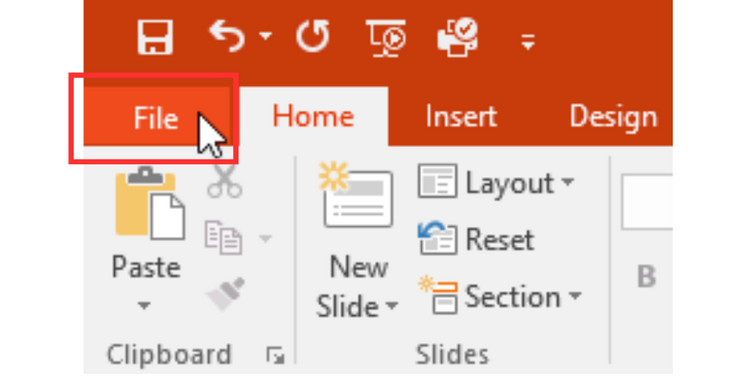
Bước 1: Mở PowerPoint trên máy và click chuột chọn File ở góc bên trái màn hình.
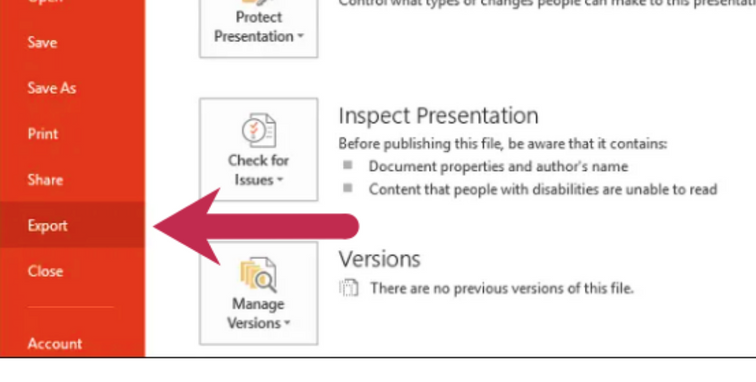
Bước 2: Ở thanh công cụ bên trái, nhấp chọn Export.
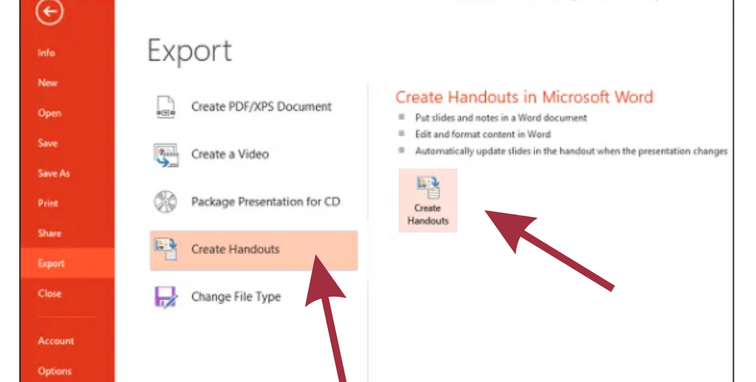
Bước 3: Tại đây chọn Create Handouts và tiếp tục chọn Create Handouts ở mục bên phải.
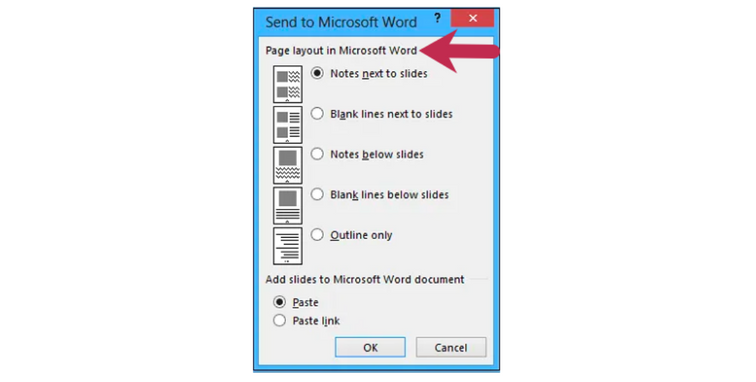
Bước 4: Lúc này cửa sổ Send to Microsoft Word sẽ hiện lên, sau đó hãy chọn bố cục trang mà bạn cảm thấy phù hợp.
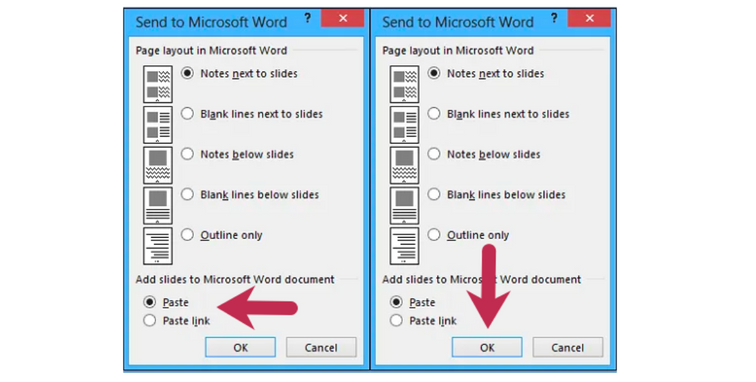
Trong trường bạn đang sử dụng Macbook, thì các thao tác cũng sẽ vô cùng nhanh và dễ thực hiện. Cùng theo dõi cách chuyển PowerPoint sang Word trên Macbook ngay dưới đây nào:
Bước 1: Truy cập PowerPoint trên máy tính và chọn File trên thanh menu.
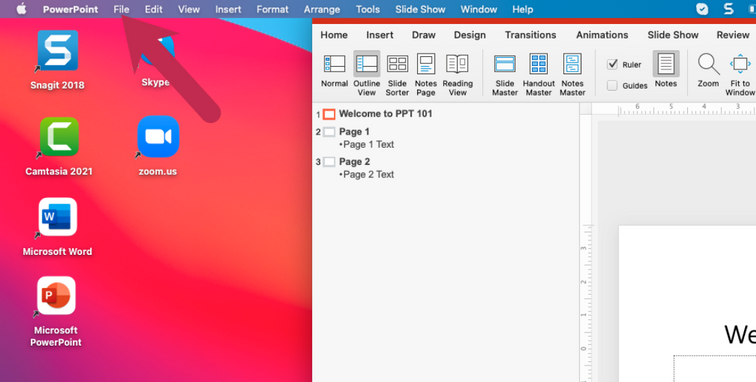
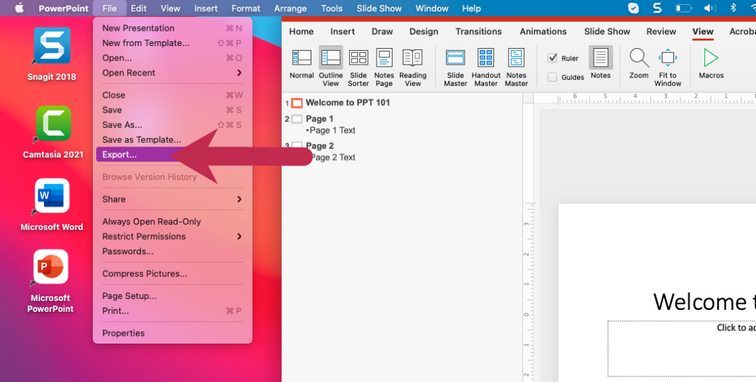
Bước 2: Chọn Export để bắt đầu xuất file.
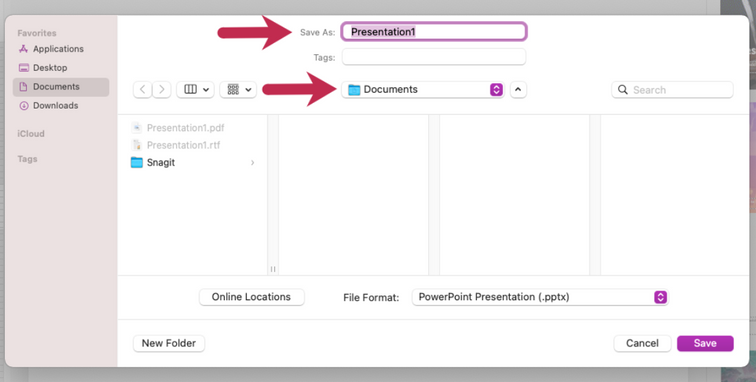
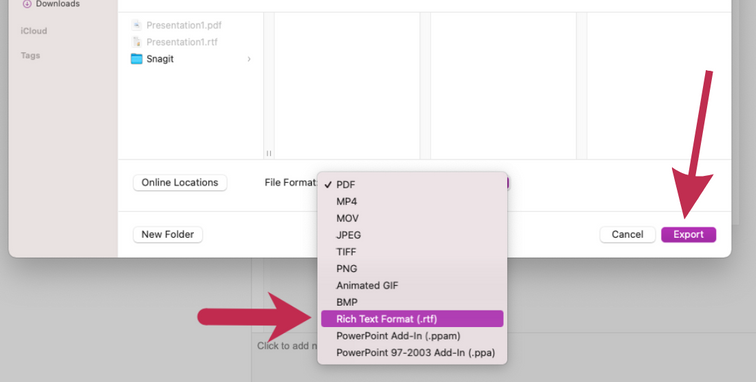
Bước 3: Đặt tên cho File của bạn và chọn ổ để lưu.
Bước 4: Ở mục File format, chọn định dạng cho tệp của bạn là Rich Text Format (.rtf). Sau đó chọn Export.
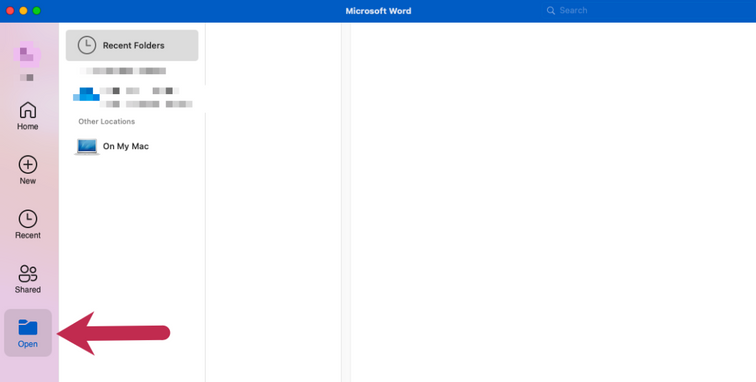
Bước 5: Tiếp theo, mở Word lên và chọn mục Open trong những thanh công cụ bên trái.
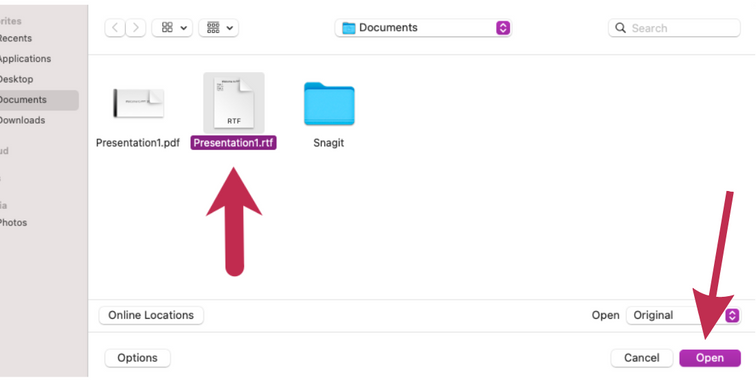
Bước 6: Click chọn File bạn vừa lưu và nhấn Open là thành công.
Bạn có thấy hứng thú với bài chia sẻ cách chuyển PowerPoint sang Word của FASTCARE không? Hy vọng những thủ thuật này sẽ giúp bạn có trải nghiệm sử dụng PowerPoint và Word một cách thật tiện lợi.
Nguyễn Văn Tâm

Đã kiểm duyệt nội dung

Thủ Thuật Máy Tính
21:30, ngày 05/12/2023















