


Sửa nhanh đúng hẹn

Kinh nghiệm 13 năm trong nghề

Xem sửa trực tiếp

Hoàn tiền 100% nếu không hài lòng
Cam kết
Sửa nhanh đúng hẹn
Kinh nghiệm 13 năm trong nghề
Xem sửa trực tiếp
Hoàn tiền 100% nếu không hài lòng


Cập nhật cuối: 13/09/2025
Bài viết sẽ hướng dẫn các bạn những cách chèn nhạc vào Powerpoint chạy hết slide đơn giản nhất. Xem ngay để giúp bài thuyết trình thêm sinh động các bạn nhé!
Ngoài những hiệu ứng hình ảnh thì âm thanh là yếu tố giúp bài thuyết trình của các bạn trở nên thu hút hơn với người xem. Vì vậy, Powerpoint đã hỗ trợ tính năng chèn âm thanh trên tất cả các phiên bản nhằm giúp nâng cao trải nghiệm người dùng.
Và các bạn đã biết cách thực hiện thủ thuật này chưa, đặc biệt là cách chèn nhạc vào Powerpoint chạy hết slide? Nếu chưa thì bài viết này được dành riêng cho bạn. Theo dõi ngay để có thể áp dụng cho bài trình chiếu của mình nhé!
Trong Powerpoint, tùy chọn Audio giúp bạn chèn âm thanh vào bài thuyết trình của mình. Âm thanh có thể là nhạc, ghi âm hoặc bất kỳ âm thanh nào khác mà bạn muốn thêm vào bài thuyết trình.
Dưới đây mình sẽ hướng dẫn các bạn cách thêm nhạc vào Powerpoint chạy hết slide bằng cách sử dụng Audio thông qua 1 số bước đơn giản:
✿ Bước 1: Đầu tiên, các bạn mở file PowerPoint cần được chèn âm thanh và chọn vào thẻ Insert.
✿ Bước 2: Kế tiếp, các bạn tìm đến mục Media để click chuột vào Audio và sau đó chọn vào tùy chọn Audio on My PC…
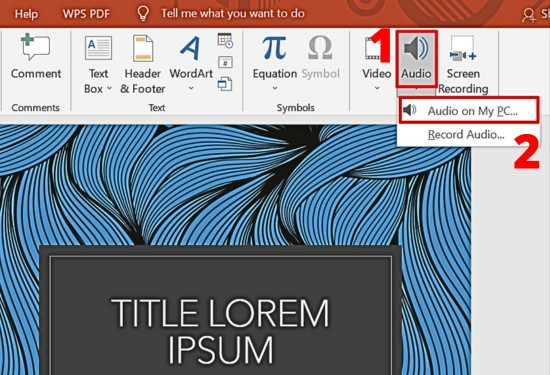
✿ Bước 3: Trong hộp thoại Insert Audio, các bạn nhấn vào file nhạc cần chèn và chọn vào nút Insert. Ngay sau đó, biểu tượng chiếc loa sẽ xuất hiện trên slide chứng tỏ các bạn đã chèn nhạc thành công.

✿ Bước 4: Nhưng theo, chế độ mặc định của Powerpoint thì đoạn âm thanh chỉ chèn cho 1 slide duy nhất. Điều này đồng nghĩa rằng khi chuyển sang slide trình chiếu khác, nó sẽ tự tắt.
Vì vậy, để chèn nhạc vào Powerpoint chạy hết slide thì các bạn tiếp tục chọn vào thẻ Playback trên thanh công cụ và tick vào tùy chọn Play Across slides.
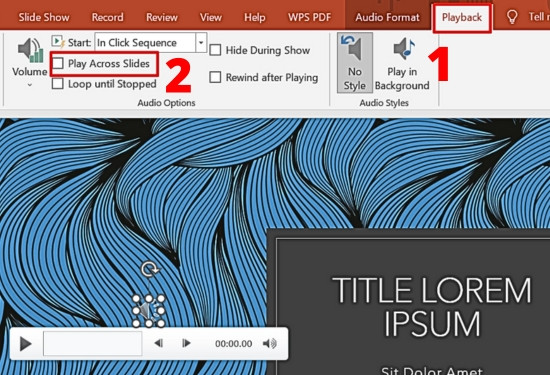
Với tính năng này, nếu các bạn tiếp tục trình chiếu hoặc quay lại các slide trước đó thì nhạc vẫn phát một cách bình thường.
Xem thêm: Hướng dẫn cách làm trò chơi ô chữ trên Powerpoint đơn giản
Một trong những tính năng mình rất thích ở Powerpoint đó là khả năng ghi âm và chèn vào trực tiếp trên slide chỉ với vài bước đơn giản. Do đó, các bạn không chỉ có thể ghi âm bản nhạc ưa thích để chèn vào slide mà còn cả những âm thanh khác như tiếng xe, tiếng mưa,... và thậm chí là cả giọng nói của riêng bạn mà không gặp phải trở ngại gì. Cùng mình tìm hiểu nhé!
✪ Bước 1: Trước hết, các bạn cũng mở thẻ Insert trên thanh công cụ và các bạn chọn vào vào Audio trong phần Media. Sau đó, các các bạn chọn vào mục Record Audio…
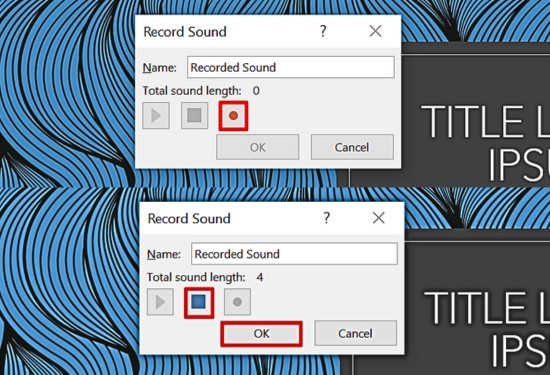
✪ Bước 2: Khi hộp thoại Record Sound xuất hiện, các bạn có thể đặt tên cho bản ghi âm trong mục Name. Tiếp theo, các bạn nhấn vào biểu tượng ghi như hình bên dưới để bắt đầu quá trình ghi âm.
✪ Bước 3: Sau khi đã hoàn thành việc ghi âm, các bạn nhấn vào nút Dừng và chọn vào OK để đóng hộp thoại và kết thúc quá trình ghi âm. Nhưng nếu bạn vẫn muốn ghi tiếp bản ghi đó thì các bạn chỉ cần nhấn vào biểu tượng ghi 1 lần nữa và tiếp tục.
Nếu có nhu cầu nghe lại, các bạn sẽ nhấn vào nút có tam giác màu xanh bên cạnh nhé!
✪ Bước 4: Đến đây, biểu tượng chiếc loa sẽ xuất hiện tương tự như trường hợp chèn file Audio có sẵn. Các bạn cũng chỉ cần mở thẻ Playback và click chuột vào Play Across slides là có thể để file ghi âm chạy hết tất cả các slide của bài trình chiếu.
Có thể bạn quan tâm: Cách chuyển Canva thành Powerpoint đơn giản, nhanh chóng
Nếu các bạn muốn chèn nhạc vào Powerpoint chạy hết slide để thu hút người xem hơn nhưng không muốn tải nó về máy để tiết kiệm dung lượng thì ngay sau đây, mình sẽ hướng dẫn cách để bạn thực hiện điều này. Ngoài ra, bạn có thể sử dụng âm thanh trực tuyến từ các nguồn như YouTube, Spotify,... bằng cách sử dụng Hyperlink.
Với cách này, Powerpoint không cài biểu tượng mặc định cho bài nhạc được chèn mà các bạn có thể tự do chọn icon hoặc hình ảnh để chèn nhạc nhằm giúp bài trình chiếu trở nên sinh động và chuyên nghiệp hơn.
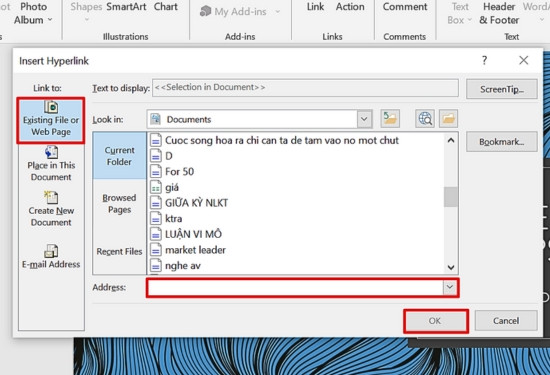
► Bước 1: Đầu tiên, các bạn chọn vào icon hoặc hình ảnh đó và chọn vào mục Link trong thẻ Insert. Bên cạnh đó, các bạn cũng có thể click chuột phải vào icon hoặc hình ảnh và chọn Hyperlink…
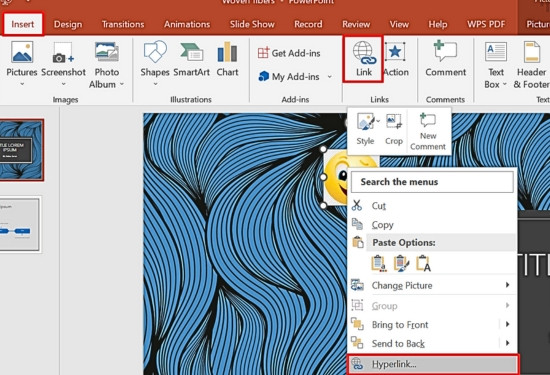
► Bước 2: Khi hộp thoại mới mở ra, các bạn copy và dán link nhạc vào trường Address trong thẻ Existing File or Web Page. Sau đó, các bạn nhấn OK để hoàn thành và đóng Insert Hyperlink.
Như vậy, các bạn đã thành công trong việc chèn link nhạc vào Powerpoint rồi!
Bài viết đã thông tin đến các bạn những cách chèn nhạc vào Powerpoint chạy hết slide vô cùng đơn giản. Mình mong rằng những chia sẻ này có thể hỗ trợ các bạn tốt hơn trong quá trình làm việc với phần mềm này. Cũng như là biết thêm nhiều thao tác hữu ích phục vụ cho học tập và công việc. Cảm ơn các bạn đã dành thời gian để đọc bài viết. Và hãy tiếp tục đón xem những thủ thuật Powerpoint vô cùng hữu ích trong các bài viết tiếp theo nhé!
Nếu bạn đang sử dụng iPhone 14 và gặp các tình trạng vỏ bị trầy xước, móp méo hay nứt vỡ. Dịch vụ thay vỏ iPhone 14 tại FASTCARE sẽ là giải pháp tốt nhất dành cho bạn. Đặt lịch sửa chữa hôm nay để nhận ưu đãi giảm giá 10% bạn nhé. Chúc bạn thành công!
Nguyễn Văn Tâm

Đã kiểm duyệt nội dung

Thủ Thuật Máy Tính
15:40, ngày 13/09/2025















