


Sửa nhanh đúng hẹn

Kinh nghiệm 13 năm trong nghề

Xem sửa trực tiếp

Hoàn tiền 100% nếu không hài lòng
Cam kết
Sửa nhanh đúng hẹn
Kinh nghiệm 13 năm trong nghề
Xem sửa trực tiếp
Hoàn tiền 100% nếu không hài lòng


Thủ Thuật Máy Tính

Cập nhật cuối:
PowerPoint là định dạng file được sử dụng thường xuyên ở trường lớp lẫn môi trường công sở. Dù quen thuộc và phổ biến là vậy, nhưng nhiều người vẫn cảm thấy bối rối khi font chữ trên file PowerPoint của mình bỗng dưng trở nên loạn xạ và không thể hiển thị chuẩn xác như bình thường. Nếu tình trạng này xảy ra ngay trước thời điểm trình chiếu, chắc chắn bạn sẽ phải đối mặt với cảm giác hoang mang cùng nhiều phiền toái.
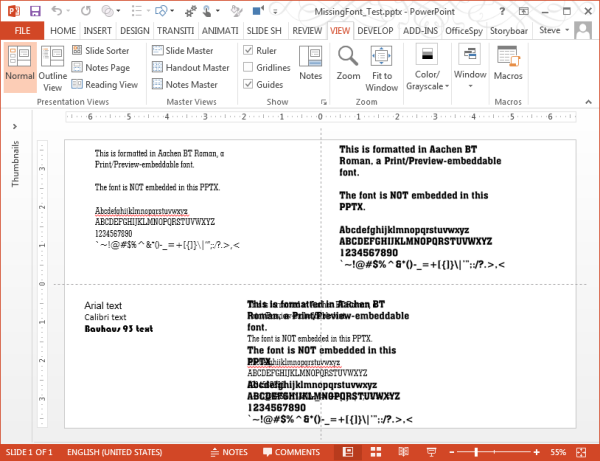
Tình trạng PowerPoint bị lỗi font thường xuất hiện khi bạn gửi file sang máy tính khác hoặc tải về máy một file PowerPoint từ thiết bị khác gửi sang. Do đó, để tránh được sự cố không ai mong muốn này, bạn nhất định phải nắm rõ những cách gửi file PowerPoint không bị lỗi font được gợi ý bên dưới.
Để giúp cho người khác không gặp phải lỗi font PowerPoint khi tải về. Bạn cần thực hiện 1 trong 3 cách sau trước khi gửi file PowerPoint cho họ:
Nguyên nhân hàng đầu gây ra tình trạng tải file PowerPoint bị lỗi font là do máy tính của bên nhận không có sẵn font chữ mà bạn sử dụng trên file PowerPoint của mình. Vì vậy, khi thiết kế slide thuyết trình, bạn cũng chỉ nên sử dụng font chữ có sẵn.
Tốt nhất, bạn nên dùng bảng mã Unicode và các font chữ phổ biến. Dù điều này sẽ gây nhàm chán với những ai thích sáng tạo nhưng bù lại, bạn sẽ không gặp phải tình trạng lỗi font dễ gây ức chế.
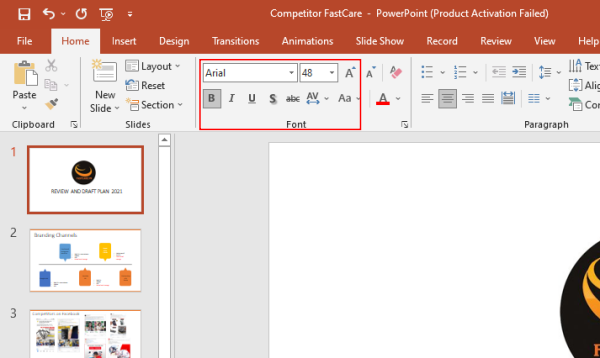
Trong trường hợp thuộc “‘trường phái” thích những gì độc đáo và mới lạ nên đã tìm đến những font chữ không thực sự phổ biến và cũng không hề có sẵn trên Windows, bạn chỉ cần đính kèm font chữ khi gửi file này là được. Để đảm bảo khi gửi file PowerPoint không bị lỗi font cho người nhận file. Ngược lại, nếu là người nhận được những file PowerPoint như vậy, bạn đừng quên cài đặt font chữ trước khi mở file. Đây chính là cách tải PowerPoint về không bị lỗi font vô cùng hiệu quả được nhiều người áp dụng.
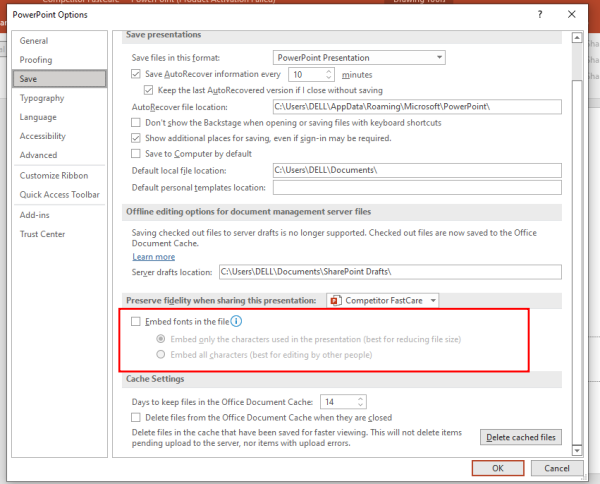
Rất đơn giản, bạn chỉ cần vào File => Options => Save => Embed fonts in the file. Tại mục này, bạn nên chọn Embed fonts in the file để thoải mái chỉnh sửa file trên thiết bị khác, dù điều này sẽ làm file nặng hơn bình thường.
Có thể bạn cần:
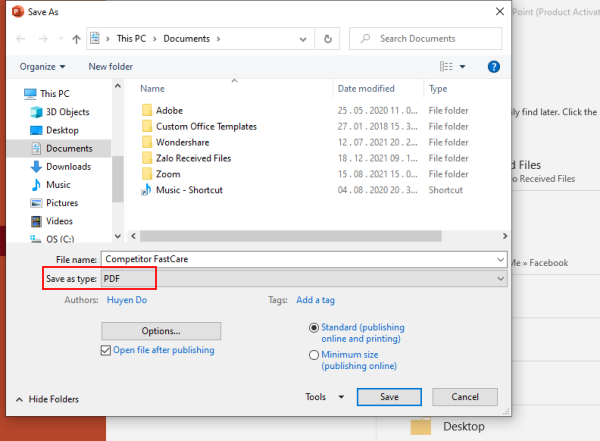
Nếu người nhận chỉ muốn đọc nội dung file PowerPoint của bạn và không có nhu cầu chỉnh sửa, chuyển file sang định dạng PDF cũng là một cách gửi file PowerPoint không bị lỗi font cũng là một phương pháp đơn giản và thuận tiện.
Với phương pháp này, khi lưu file ppt của mình, bạn chỉ cần chọn PDF ở mục Save as type là xong.
Trên đây là 3 cách gửi file PowerPoint không bị lỗi font đơn giản nhất mà bất cứ ai cũng đều có thể thực hiện. Hy vọng thủ thuật máy tính hữu ích này sẽ góp phần bạn sẽ có được những buổi thuyết trình suôn sẻ như ý.
Lê Đăng Thường

Đã kiểm duyệt nội dung



Thủ Thuật Máy Tính

Thủ Thuật Máy Tính

Thủ Thuật Máy Tính













