


Sửa nhanh đúng hẹn

Kinh nghiệm 13 năm trong nghề

Xem sửa trực tiếp

Hoàn tiền 100% nếu không hài lòng
Cam kết
Sửa nhanh đúng hẹn
Kinh nghiệm 13 năm trong nghề
Xem sửa trực tiếp
Hoàn tiền 100% nếu không hài lòng


Cập nhật cuối: 15/09/2026
Máy tính không hiển thị tên folder khiến cho bạn gặp nhiều khó khăn khi tìm kiếm thư mục mình muốn. Đây là một sự cố khó chịu mà nhiều người gặp phải.
Bạn muốn tìm một folder nào đó trên chiếc máy tính của mình. Nhưng lại thật bất ngờ khi bạn nhận ra trên máy tính của bạn có rất nhiều folder không tên. Cũng giống như bạn, đã và đang có rất nhiều người gặp phải vấn đề phiền phức này khi sử dụng máy tính. Vậy đâu là nguyên nhân cũng như cách khắc phục tình trạng máy tính không hiển thị tên folder? Tất cả sẽ được FASTCARE giải đáp ngay dưới đây.

Cũng như hầu hết những vấn đề thường xuất hiện trên máy tính. Tình trạng máy tính không hiển thị tên folder có thể bắt nguồn từ rất nhiều nguyên nhân khác nhau. Trong số những nguyên nhân đó thì hai “thủ phạm” sau đây là thường gặp nhất:
► Tình trạng thư mục bị mất tên có thể là do một ai đó đã troll bạn bằng cách ẩn tên của folder trên máy tính. Có thể bạn nghĩ rằng đây hoàn toàn là điều không thể vì khi tạo folder thì nó sẽ luôn có tên. Tuy nhiên thực tế thì có một vài thủ thuật có thể khiến cho tên của folder biến mất đấy!
► Trong quá trình sử dụng để lướt web hoặc trao đổi dữ liệu. Máy tính của bạn đã có thể bị nhiễm mã độc (virus). Đây cũng chính là một trong những đối tượng tình nghi hàng đầu có thể khiến cho máy tính không hiển thị tên folder.
Việc folder không hiển thị tên sẽ gây ra khá nhiều rắc rối trong việc tìm kiếm và quản lý dữ liệu. Nếu gặp phải tình trạng này, bạn hãy thử ngay một vài biện pháp sau đây:
Nếu chỉ có một vài folder bị mất tên. Bạn có thể thực hiện kiểm tra bằng cách mở từng folder. Sau khi đã xác định được nội dung chứa trong folder, bạn hãy thực hiện đặt lại tên cho folder bằng cách:
► B1: Click chuột trái vào folder.
► B2: Nhấn phím F2 trên bàn phím để đặt lại tên.
► B3: Nhập tên mà bạn muốn đặt cho folder.
► B4: Nhấn enter để lưu lại tên.
Nếu không may, máy tính của bạn bị nhiễm virus và không hiện tên folder. Hãy thử sử dụng chương trình diệt virus để khắc phục vấn đề này. Dù cách này không chắc chắn sẽ thành công 100%, tuy nhiên trong trường hợp cấp bách thì bạn cũng có thể thử.
► B1: Sử dụng Google để tìm và download các phần mềm diệt virus. Hiện nay có rất nhiều các phần mềm diệt virus miễn phí và khá hiệu quả như:
► B2: Sau khi download một trong những phần mềm này về máy tính. Bạn chỉ cần thực hiện theo các hướng dẫn trên phần mềm để thực hiện quét và diệt virus.

Ngoài lỗi máy tính không hiển thị tên Folder, nhiều bạn còn gặp phải tình trạng file đã lưu nhưng không tìm thấy. Do đó, admin cũng sẽ hướng dẫn bạn khắc phục vấn đề này nhé! Bạn cũng có thể tham khảo thêm dịch vụ thay màn hình laptop nếu thiết bị của bạn gặp vấn đề về hiển thị.
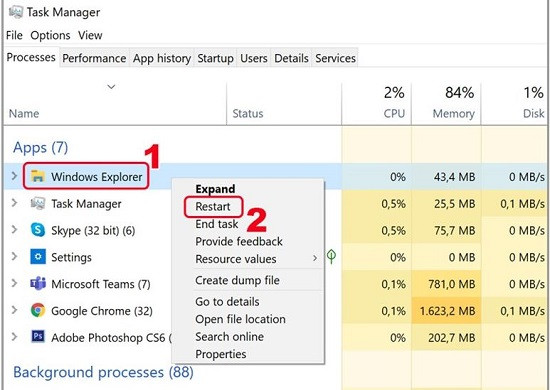
Khi Windows Explorer bị treo, bạn không thể thực hiện tìm kiếm trên Win 10. Vậy nên, người dùng cần khởi động lại xem sao nha!
► B1: Anh em cần nhấn chuột phải vào thanh Taskbar.
► B2: Chọn vào Task Manager > Ở mục Processes > Bạn hãy nhấn chuột phải vào Windows Explorer > Sau đó chọn vào Restart.
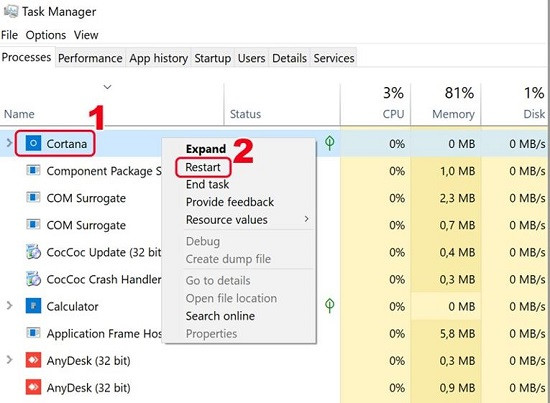
Tương tự như trên, khi trợ lý ảo Cortana bị treo cũng có thể khiến cho việc tìm kiếm trên Win 10 gặp khó khăn. Vậy nên, bạn hãy thử khởi động lại Cortana bằng cách:
► B1: Nhấn chuột phải vào thanh Taskbar > Tiếp tục chọn vào Task Manager.
► B2: Nhấn chuột phải vào Cortana (tại tab Processes) > Chọn vào End Task.
► B3: Sau đó, bạn cần khởi động lại laptop của mình. Tiếp đến, kiểm tra xem lỗi có được khắc phục hay chưa nhé! Đồng thời, nếu bạn đang quan tâm liệu các dòng Máy tính All In One có nâng cấp được không? thì hãy tìm hiểu thêm nhé.
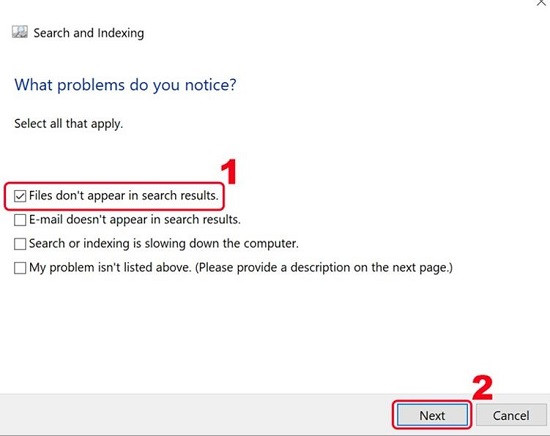
Nếu những cách trên vẫn chưa khắc phục được sự cố, bạn hãy thử các bước sau:
► B1: Nhấp chọn phím Windows > Chọn vào biểu tượng Cài đặt (hình bánh răng).
► B2: Tiếp đến, bạn cần nhấn vào Update & Security > Chọn vào Troubleshoot.
► B3: Sau đó, anh em cần nhấn vào Search and Indexing > Tiếp đến, chọn vào Run the troubleshooter.
► B4: Chọn tiếp vào “Files don’t appear in search results” > Cuối cùng là nhấn vào Next là xong.
Trên đây là những cách giúp bạn khắc phục tình trạng máy tính không hiển thị tên folder. Chúc anh em thành công nhé!
Lê Đăng Thường

Đã kiểm duyệt nội dung

Thủ Thuật Điện Thoại
17:42, ngày 06/01/2024















