


Sửa nhanh đúng hẹn

Kinh nghiệm 13 năm trong nghề

Xem sửa trực tiếp

Hoàn tiền 100% nếu không hài lòng
Cam kết
Sửa nhanh đúng hẹn
Kinh nghiệm 13 năm trong nghề
Xem sửa trực tiếp
Hoàn tiền 100% nếu không hài lòng


Cập nhật cuối: 04/12/2023
Trong Microsoft PowerPoint, một bài thuyết trình được tạo thành từ nhiều slide khác nhau. Học cách tạo thêm slide mới trong Powerpoint thông qua bài viết sau.
PowerPoint là một công cụ mạnh mẽ giúp người dùng tạo các trình chiếu hấp dẫn và thú vị nhằm phục vụ cho nhiều mục đích khác nhau trong công việc và học tập. Thêm các slide mới vào bản trình bày PowerPoint là một kỹ năng cơ bản và cần thiết để xây dựng một bản trình bày hiệu quả.
Nếu bạn là người mới bắt đầu sử dụng PowerPoint thì bài viết này chắc hẳn sinh ra để dành cho bạn. Cùng FASTCARE tham khảo các cách tạo thêm slide mới trong Powerpoint siêu đơn giản nhé! Bắt đầu ngay thôi nào!
Có nhiều cách để bạn tạo thêm slide trắng trong Powerpoint như sử dụng phím tắt, sử dụng menu lệnh, sử dụng thanh công cụ, ... Cùng tìm hiểu lần lượt các cách ngay sau đây.
Cách 1: Sử dụng tổ hợp phím
Đây là cách nhanh nhất để tạo thêm slide mới trong Powerpoint. Bằng cách nhấn tổ đồng thời tổ hợp phím Ctrl + M trên bàn phím để tạo slide trắng mới.
Cách 2: Sử dụng menu lệnh
Trong khung xem trước slide ở bên trái, bấm vào slide phía trên nơi bạn muốn chèn slide mới. Sau đó, nhấp chuột trái vào trang chiếu và chọn New Slide trong menu bật lên. Trang chiếu trống mới sẽ được chèn vào bản trình bày bên dưới trang chiếu bạn đã bấm vào.
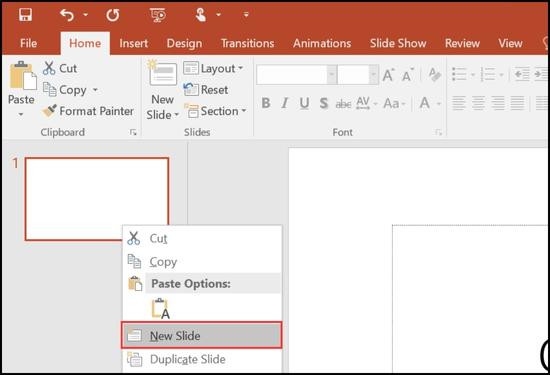
Hoặc bạn có thể nhấp chuột vào giữa hai slide mà bạn muốn chèn slide mới. Lúc này, bạn sẽ thấy hiển thị một đường thẳng nằm giữa hai trang chiếu đó (như hình minh họa).
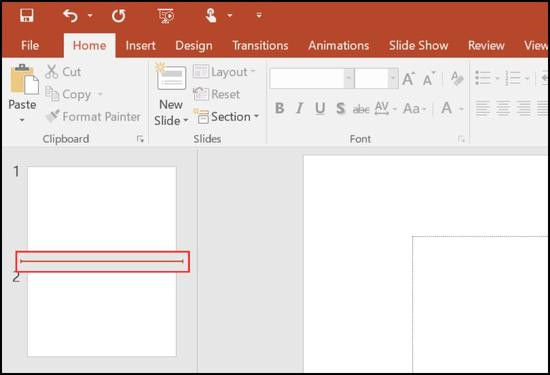
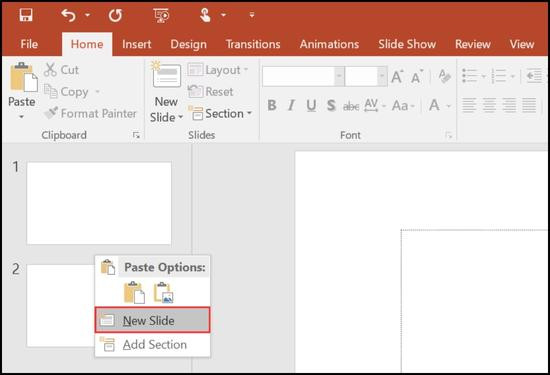
Nhấn chuột trái vào đường thẳng đó và chọn New Slide.
Cách 3: Sử dụng thanh công cụ
Trong thanh công cụ PowerPoint, trên tab Home > Chọn tùy chọn New Slide.
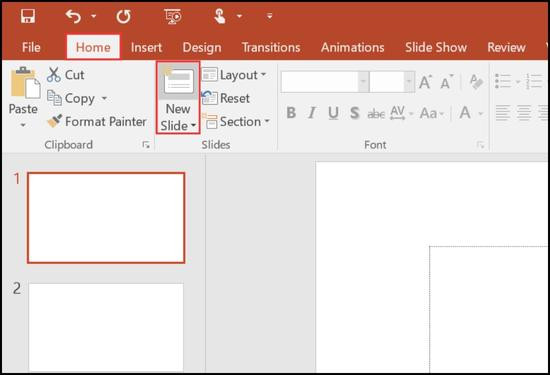
Hoặc chọn tab Insert > Chọn New Slide.
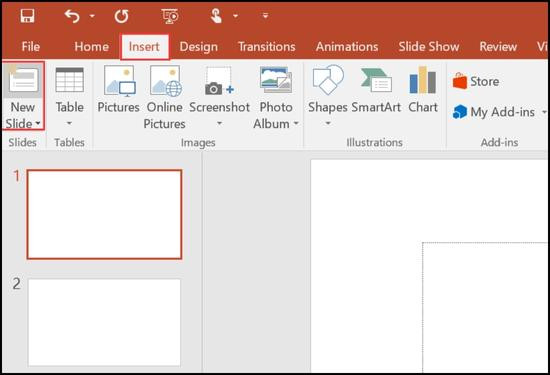
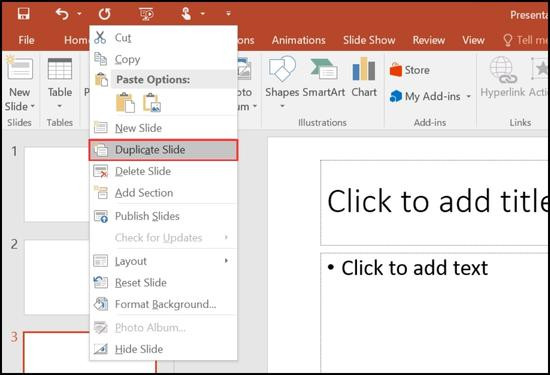
Cách 4: Sử dụng Duplicate Slide
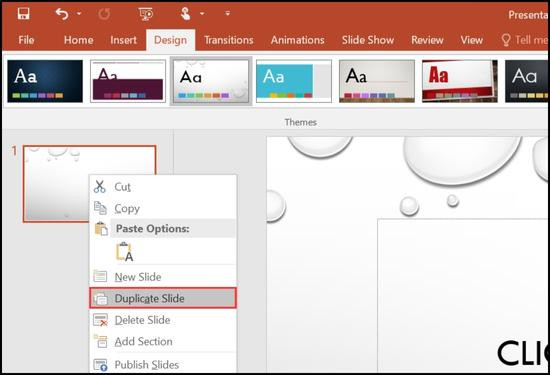
Chọn slide bất kỳ > Nhấn chuột trái > Chọn Duplicate Slide. Slide mới tạo sẽ hiển thị phía dưới slide bạn chọn.
Xem thêm: Cách chèn nhạc vào Powerpoint chạy hết slide đơn giản
Các cách làm sau áp dụng cho trường hợp bạn đã có bố cục cho slide ban đầu và muốn sử dụng bố cục đó cho những trang mới tiếp theo.
Để thực hiện trước tiên, bạn phải chọn bố cục cho slide của mình như sau:
✤ Bước 1: Mở ứng dụng PowerPoint trên máy tính, nhấn chọn slide > Chọn chủ đề từ các tùy chọn có sẵn hoặc tạo chủ đề tùy chỉnh bằng cách chọn tab Design.
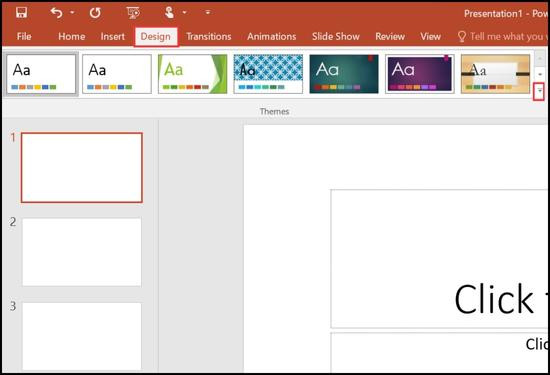
✤ Bước 2: Chọn dấu mũi tên hướng xuống để hiển thị nhiều bố cục hơn.
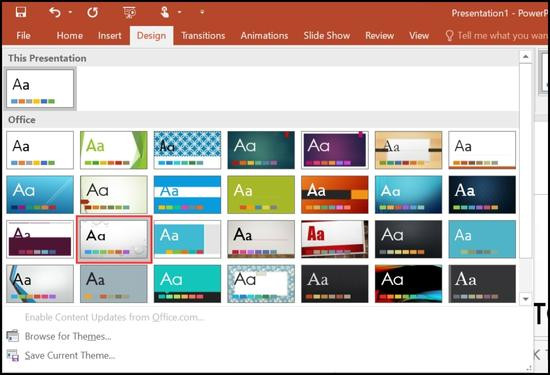
Cách 1: Sử dụng thanh công cụ
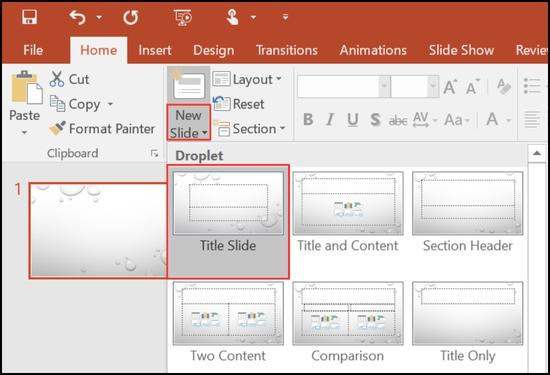
✤ Bước 1: Nhấp vào mũi tên phía dưới dòng chữ New Slide ở tab Home để tạo trang trình bày.
✤ Bước 2: Chọn bố cục bạn muốn sử dụng ở menu thả xuống Wood Type.
Cách 2: Sử dụng Duplicate Slide
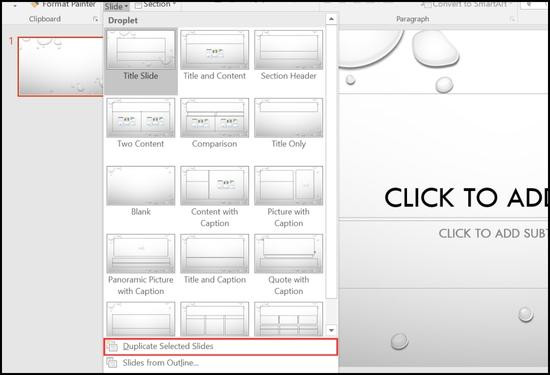
Tương tự, vẫn trong menu thả xuống ấy, chọn Duplicate Selected Slides để thêm một slide mới giống với slide trước mà bạn tạo.
Hoặc bạn có thể nhấn vào slide > Nhấn chuột trái và chọn Duplicate Slide.
Cách 3: Sao chép và dán
Cách này sử dụng thao tác đơn giản nhất là sao chép và dán để thêm slide mới trong Powerpoint. Áp dụng trong trường hợp bạn muốn giữ lại một số chi tiết của slide trước cho các slide sau, cách thực hiện như sau:
✪ Bước 1: Trong ngăn xem trước trang chiếu ở bên trái, chọn trang chiếu hiện có mà bạn muốn sao chép.
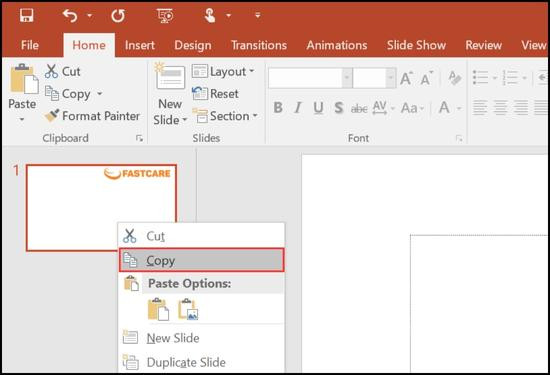
✪ Bước 2: Sử dụng chuột, nhấp chuột trái vào slide đó và chọn Copy trong menu bật lên.
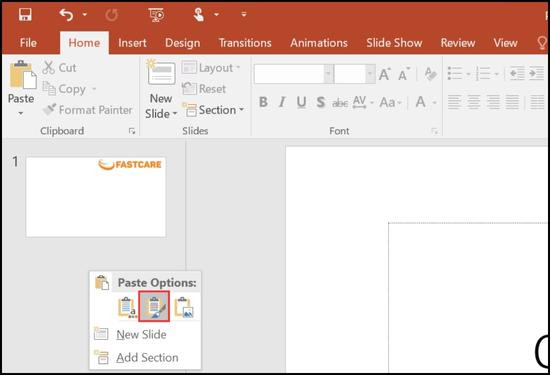
✪ Bước 3: Xác định nơi bạn muốn thêm slide đã sao chép. Nhấp chuột trái vào slide bạn muốn dán. Trong phần Paste Options, hãy nhấp vào biểu tượng dán Keep Formatting paste (biểu tượng ở giữa).
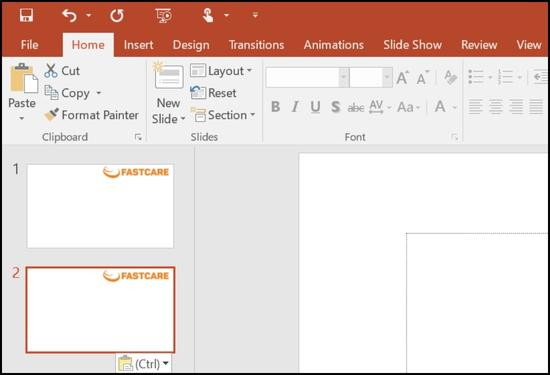
✪ Bước 4: Ta được kết quả như sau.
Để xóa một slide trong bản trình bày PowerPoint, hãy làm theo các bước dưới đây.
✪ Bước 1: Mở bản trình bày PowerPoint.
✪ Bước 2: Trong ngăn xem trước bên trái, bấm vào trang chiếu bạn muốn xóa.
✪ Bước 3: Nhấn phím Delete hoặc Backspace trên bàn phím để xóa slide.
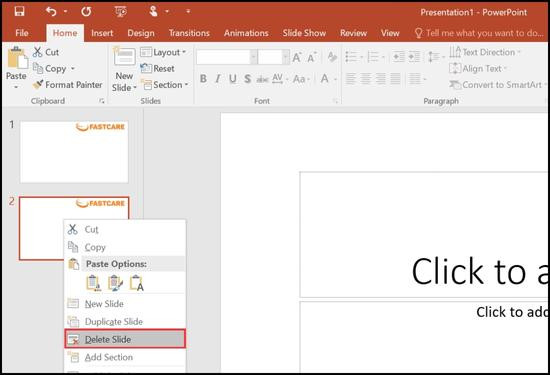
✪ Bước 4: Hoặc nhấn chuột trái vào slide > Chọn Delete Slide.
Khi kết thúc hướng dẫn về các cách tạo thêm slide mới trong Powerpoint, mình tin rằng các bạn sẽ dễ dàng thêm các trang trình bày mới vào bản trình bày của mình rồi đúng không nào? Đây là thao tác đơn giản và cơ bản nhất khi bắt đầu làm quen với Powerpoint.
Hãy nhớ theo dõi các bài viết của FASTCARE về chủ đề Powerpoint để biết các mẹo và lối tắt nhằm giúp bản trình bày PowerPoint của bạn hiệu quả hơn và truyền đạt ý tưởng của bạn tốt hơn trong các cuộc họp hoặc dự án ở trường. Cảm ơn bạn đã dành thời gian đọc bài viết.
Nguyễn Văn Tâm

Đã kiểm duyệt nội dung

Thủ Thuật Máy Tính
22:23, ngày 04/12/2023















