


Sửa nhanh đúng hẹn

Kinh nghiệm 13 năm trong nghề

Xem sửa trực tiếp

Hoàn tiền 100% nếu không hài lòng
Cam kết
Sửa nhanh đúng hẹn
Kinh nghiệm 13 năm trong nghề
Xem sửa trực tiếp
Hoàn tiền 100% nếu không hài lòng


Thủ Thuật Máy Tính

Cập nhật cuối:
Sở hữu ngay những Cách copy slide trong Powerpoint giữ nguyên hiệu ứng vô cùng đơn giản và tiết kiệm thời gian thông qua bài viết này. Theo dõi ngay nhé!
Với PowerPoint các bạn không chỉ có thể copy hình ảnh, thiết kế trong slide mà còn có thể tạo bản sao cho 1 hoặc nhiều slide nhưng vẫn giữ được tất cả các hiệu ứng hình ảnh và âm thanh vô cùng tiện lợi. Cùng FASTCARE tìm hiểu những cách copy slide trong PowerPoint giữ nguyên hiệu ứng để giúp quá trình thiết kế trên phần mềm này trở nên hiệu quả và nhanh chóng hơn nhé!
Lệnh Copy và Paste trong PowerPoint là hai lệnh cơ bản giúp bạn sao chép và dán nội dung từ một vị trí này sang một vị trí khác. Lệnh Copy sẽ sao chép nội dung đã chọn, còn lệnh Paste sẽ dán nội dung đã được sao chép.
Lệnh Copy và Paste sẽ sao chép toàn bộ nội dung của slide, bao gồm cả các hiệu ứng. Do đó, slide mới sẽ được dán với các hiệu ứng giống hệt như slide gốc. Cách này cũng rất dễ thực hiện, các bạn chỉ cần thực hiện theo hướng dẫn sau đây:
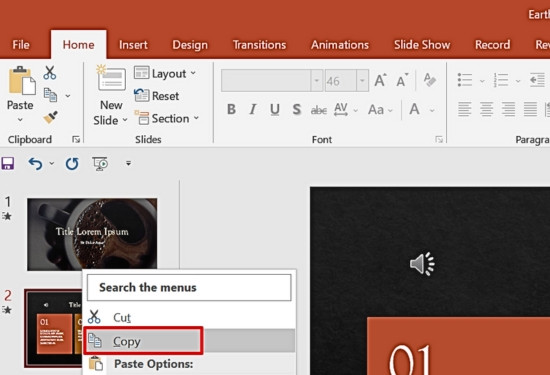
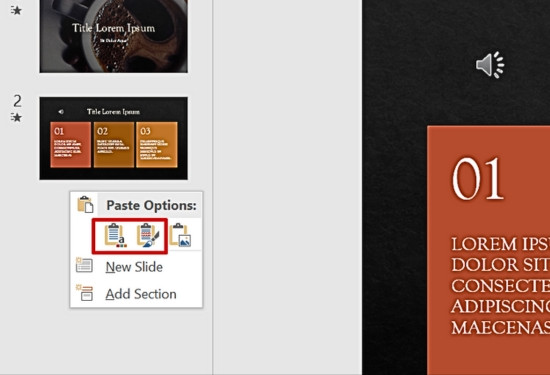
Và nếu muốn copy được nhiều bản hơn, các bạn cũng chỉ cần lặp lại các thao tác nhấn chuột phải vào vùng trống và chọn vào 1 trong 2 biểu tượng Paste hoặc nhấn tổ hợp phím Ctrl + V mình vừa giới thiệu là được nhé!
Ngoài ra, trên thẻ Home đã có sẵn các lệnh này ở mục Clipboard, vì vậy, thay vì thao tác nhấn chuột phải để mở bảng tùy chọn thì các bạn cũng có thể sử dụng cách lệnh này trực tiếp từ thanh công cụ.
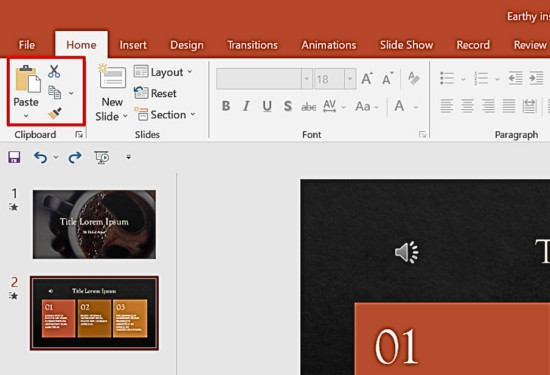
Lưu ý: Nếu các bạn muốn chèn bản copy của 1 slide vào vị trí bất kỳ thì bạn sẽ chọn vào slide trước trước vị trí cần chèn nhé! Ví dụ các bạn muốn copy slide 1 và tạo bản sao tại vị trí slide 3, thì sau khi copy, các bạn sẽ chọn slide 2 để thực hiện thao tác dán. Đừng quên tham khảo dịch vụ thay màn hình laptop chất lượng cao nếu thiết bị của bạn gặp vấn đề về hiển thị.
Tính năng Duplicate trong PowerPoint cho phép các bạn có thể sao chép các slide nhưng vẫn giữ được tất cả các yếu tố như bố cục, định dạng và cả các hiệu ứng âm thanh, hình ảnh. Ngoài ra, để xử lý dữ liệu bảng biểu hiệu quả hơn, bạn có thể tìm hiểu thêm về Cách dùng hàm SUMIF trong Excel dễ hiểu nhất.
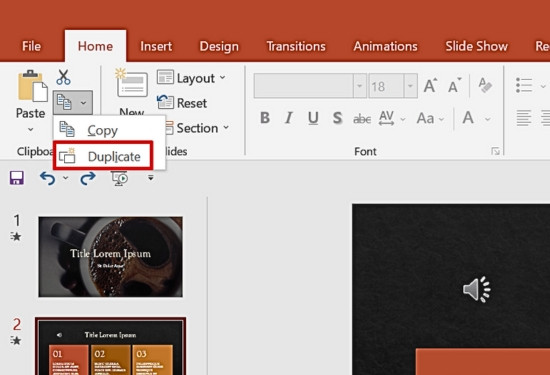
Bên cạnh đó, tương tự như cách trên, các bạn cũng có thể click chuột phải vào trang cần được copy và chọn vào Duplicate slide để tạo 1 slide giống như vậy.
Ngoài ra, nếu bạn muốn duplicate tất cả slide, bạn có thể sử dụng tổ hợp phím Ctrl+A để copy các slide, sau đó sử dụng lệnh Ctrl + D để dán các slide đã copy.
Trên đây là những chia sẻ về cách copy slide trong PowerPoint giữ nguyên hiệu ứng bằng lệnh Copy - Paste cũng như Duplicate vô cùng tiện lợi trên cả phần mềm và bản web. Nếu các bạn cảm thấy bài viết hữu ích thì có thể chia sẻ cho người thân và bạn bè biết nhé! Cảm ơn các bạn đã theo dõi bài viết và hẹn gặp lại!
Nguyễn Văn Tâm

Đã kiểm duyệt nội dung

Hỏi đáp
(0 bình luận)

Thủ Thuật Máy Tính

Thủ Thuật Máy Tính

Thủ Thuật Máy Tính













