


Sửa nhanh đúng hẹn

Kinh nghiệm 13 năm trong nghề

Xem sửa trực tiếp

Hoàn tiền 100% nếu không hài lòng
Cam kết
Sửa nhanh đúng hẹn
Kinh nghiệm 13 năm trong nghề
Xem sửa trực tiếp
Hoàn tiền 100% nếu không hài lòng


Cập nhật cuối: 01/04/2024
Nếu bạn đang lúng túng trong việc tính tổng trong Excel, phân vân không biết cách dùng hàm SUMIF trong Excel như thế nào. Hãy để FASTCARE hướng dẫn bạn nhé.
Chắc hẳn bạn sẽ không còn lạ lẫm với việc Excel có hàng nghìn các hàm khác nhau phục vụ cho việc tính toán. Trong số đó là hàm SUMIF được dùng để tính tổng có điều kiện khác nhau giúp cho bạn làm việc dễ dàng hơn rất nhiều. Vậy cách dùng hàm SUMIF trong Excel như thế nào? Cùng FASTCARE tìm hiểu ngay nhé!

Hàm SUMIF dùng để tính tổng các giá trị trong một phạm vi đáp ứng đúng điều kiện đã cho từ trước. Dùng hàm SUMIF bạn sẽ nhanh chóng tính được tổng những dãy số theo điều kiện tùy ý. Có thể kết hợp cùng nhiều hàm khác trong Excel, cực kyd thuật lợi cho những ai thường xuyên phải làm việc với những con số trên máy tính.
Dưới đây là hướng dẫn chi tiết cách dùng hàm SUMIF trong Excel nhé:
Công thức của SUMIF là =SUMIFS(sum_range; criteria_range; criteria;…)
Trong đó:
Sum_range là những ô cần tính tổng bao gồm cả tên hoặc số, phạm vi hoặc chứa những dãy số.
Criteria_range chính là phạm vi cần được đánh giá bằng điều kiện.
Criteria là điều kiện dưới dạng biểu thức, một số, tham chiếu ô.
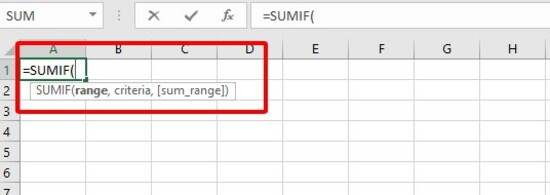
Nếu chỉ qua những lý thuyết hàm lâm như trên sẽ rất trừu tượng và khó hiểu. nên FASTCARE sẽ hướng dẫn bạn các trường hợp cụ thể qua những trường hợp sau đây:
✪ Cách dùng hàm SUMIF trong Excel trường hợp bằng, nhỏ hơn, lớn hơn
Ví dụ: Muốn kết quả trong sheet trả về giá trị lớn hơn 6 trong các ô từ C3:B10 như hình mình áp dụng công thức sau:
=SUMIF(C2:C9,">6")
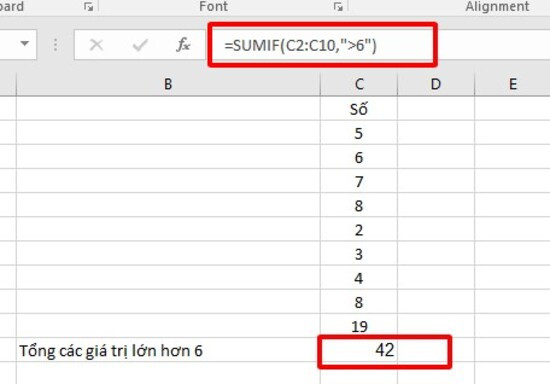
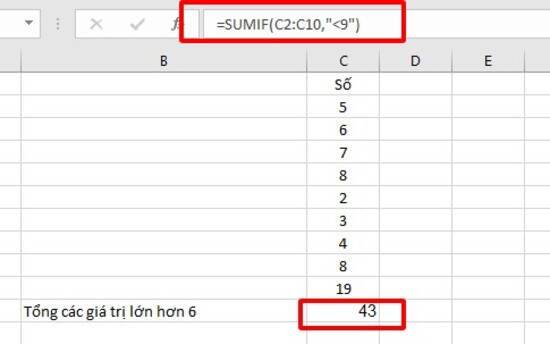
Ví dụ: Muốn tìm tổng giá trị nhỏ hơn 9 trong các ô như hình sau mình sẽ dùng công thức sau: =SUMIF(C2:C10,"<9")
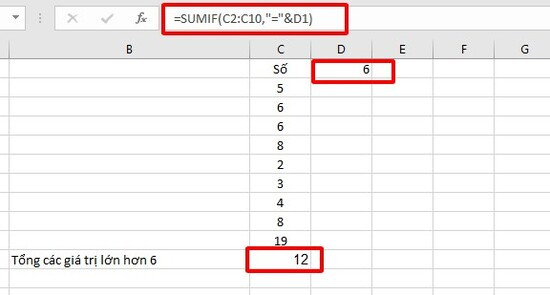
Tính tổng những giá trị trong ô C2:C10 bằng với giá trị của ô D1 áp dụng công thức sau:
=SUMIF(C2:C10; "="&D1) Hay =SUMIF(C2:C10;D1)
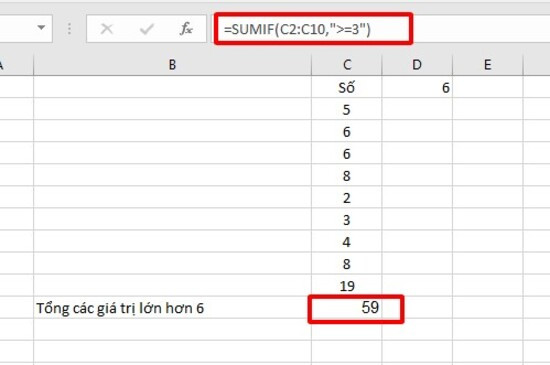
Dưới đây là trường hợp tính tổng các giá trị lớn hơn hoặc bằng 3. Áp dụng công thức sau
=SUMIF(C2:C10; ">=3")
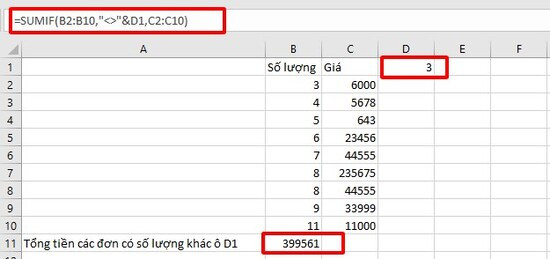
Ví dụ: Để tính tổng các giá trị trong ô C2:C10 nếu như giá trị của ô tương ứng với cột B mà không trùng giá trị trong cột D1.
Áp dụng công thức sau: =SUMIF(B2:B10; "<>"&D1,C2:C10). Bạn theo dõi kết quả như hình dưới đây nhé:
Những lưu ý bạn cần biết khi sử dụng hàm SUMIF:
✤ Khi sum_range bị bỏ qua thì tổng sẽ được tính dựa theo range.
Có một giá trị cụ thể, một biểu thức hoặc một tham chiếu đến ô khác.
Có thể là một chuỗi những ký tự nếu như bạn đang kiểm tra các giá trị cho một văn bản nào đó.
Criteria dù là chữ hay những ký tự toán học thì đều phải được nằm trong dấu ngoặc kép “”.
Những kí tự như * và ? đều được sử dụng trong Criteria.
Xem thêm:
➥ Cách đổi chữ thường thành chữ hoa trong Excel đơn giản
➥ Xử lý nhanh chóng lỗi không insert được dòng trong Excel
Để áp dụng cách dùng hàm SUMIF kết hợp với hàm LEFT trong Excel, bạn có thể làm theo các bước sau:
Trong đó: text là chuỗi những ký tự mà bạn muốn trích xuất
num_chars là số lượng những ký tự đầu tiên mà bạn muốn trích xuất
Ví dụ, nếu bạn muốn tính tổng các giá trị trong phạm vi A1:A10 dựa trên văn bản bên trái "ABC", bạn có thể sử dụng công thức sau: =SUMIF(LEFT(A1:A10,3),"ABC",A1:A10).
Lưu ý: Đây là công thức mảng, vì vậy bạn cần nhấn tổ hợp phím Ctrl + Shift + Enter sau khi nhập công thức để hoàn thành.

Trên đây là những cách sử dụng hàm SUMIF trong Excel mà chúng tôi muốn chia sẻ cho bạn biết. Hy vọng bài viết thủ thuật bổ ích về hàm SUMIF sẽ giúp bạn làm việc với Excel hiệu quả và nhanh chóng hơn. Nếu như bạn có bất kỳ câu hỏi hay thắc mắc nào hãy gửi đến, FASTCARE sẽ giải đáp thắc mắc sớm cho bạn nhé.
Nguyễn Văn Tâm

Đã kiểm duyệt nội dung

Thủ Thuật Máy Tính
15:25, ngày 01/04/2024















