


Sửa nhanh đúng hẹn

Kinh nghiệm 13 năm trong nghề

Xem sửa trực tiếp

Hoàn tiền 100% nếu không hài lòng
Cam kết
Sửa nhanh đúng hẹn
Kinh nghiệm 13 năm trong nghề
Xem sửa trực tiếp
Hoàn tiền 100% nếu không hài lòng


Thủ Thuật Máy Tính

Cập nhật cuối:
Bạn đang loay hoay khi chưa biết cách tìm kiếm dữ liệu 2 điều kiện trong Excel. Hãy thực hiện theo hướng dẫn dưới đây, chắc chắn bạn sẽ thành công.
Excel cung cấp cho người dùng rất nhiều các công thức hàm từ cơ bản đến nâng cao. Vậy nhưng, bạn đã biết cách tìm kiếm dữ liệu 2 điều kiện trong Excel chưa? Nếu chưa, hãy đọc ngay bài viết dưới đây và sử dụng hàm VLOOKUP, chắc chắn bạn sẽ thành công!
FASTCARE giới thiệu cho bạn các cách tìm kiếm 2 điều kiện trong Excel đơn giản, dễ áp dụng.
Cách tìm kiếm dữ liệu 2 điều kiện trong Excel bằng việc tổng hợp vào 1 cột mới và dùng hàm VLOOKUP để tìm kiếm với điều kiện dò tìm là cột vừa tạo ra.
Thông thường cột phụ được tạo ra bởi ghép các điều kiện bằng kí hiệu “&”.
VD như hình dưới đây:
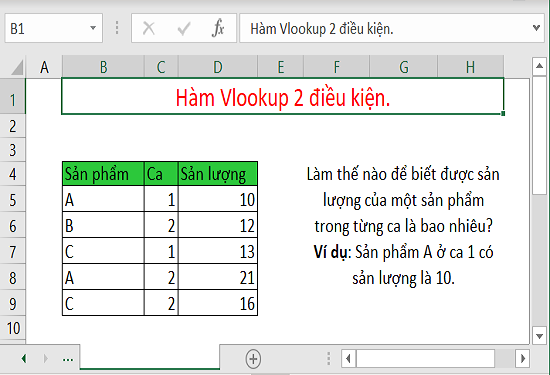
Để tính được sản lượng của từng sản phẩm trong từng ca thì cần sử dụng hàm tìm kiếm 2 điều kiện trong Excel. Cách đơn giản là bạn cần biến đổi điều kiện đầu vào từ 2 điều kiện thành 1 điều kiện bằng cách tạo thêm 1 cột phụ mới từ việc ghép cột “Sản phẩm” cùng với cột “Ca”.
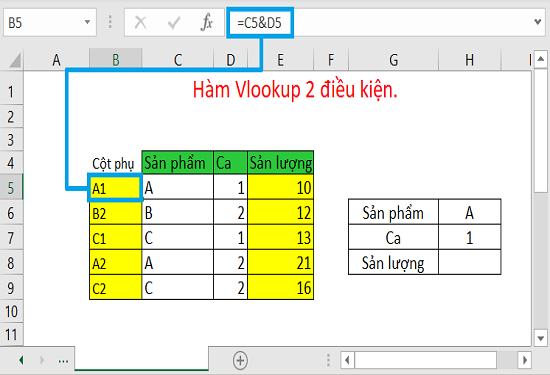
► Bước 1: Tạo cột phụ
Công thức ghép: [Sản phẩm] & [Ca] . Hàng đầu tiên công thức sẽ là C5&D5, sau đó copy công thức đó cho các hàng tiếp theo để hoàn thành cột.
Sau khi hoàn thành, ta có cột phụ như sau:
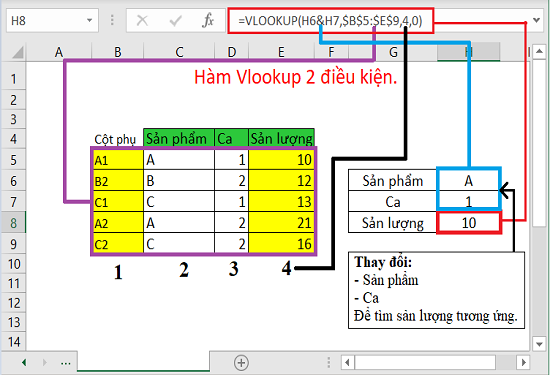
►Bước 2: Viết hàm với điều kiện tìm kiếm vào cột phụ đó
Muốn tìm kiếm sản lượng của 1 sản phẩm theo ca tại ô H8, ta nhập công thức:
=VLOOKUP(H6&H7,$B$5:$E$9,4,0)
Trong đó:
Đa số mọi người ít biết đến công thức mảng trong Excel bởi đây là cách tính khá phức tạp. Sử dụng hàm VLOOKUP bằng công thức mảng phù hợp khi bạn cần tìm kiếm dữ liệu nhiều điều kiện trong Excel.
Công thức mảng được tạo ra bằng cặp dấu ngoặc nhọn {} do Excel tự động thêm vào sau khi kết thúc nhập công thức. Công thức mảng có thể thực hiện nhiều phép tính với 1 hay nhiều mục trong mảng, từ đó cũng có thể trả nhiều kết quả hoặc một kết quả duy nhất.
VD: Xác định mức giá sản phẩm theo từng thương hiệu.
Ta có công thức:
=VLOOKUP(B12&B13,CHOOSE({1,2},A2:A10&B2:B10,C2:C10),2,0)
Giải thích cụ chi tiết về công thức:
Xem thêm:
➥ Những cách khắc phục lỗi Excel bị mất số 0 ở đầu và cuối
➥ Cách hiện thanh công cụ dưới trong Excel 2010 nhanh nhất
Phần trên là cách tìm kiếm dữ liệu 2 điều kiện trong excel thông qua hàm VLOOKUP, vậy bạn đã hiểu rõ chức năng của hàm VLOOKUP chưa? Hàm VLOOKUP trong Excel được sử dụng để dò tìm dữ liệu theo chiều dọc, thứ tự sắp xếp từ trái qua phải. Nếu như dữ liệu dò được tìm thấy thì kết quả sẽ trả về dữ liệu ở cột tham chiếu cùng hàng với dữ liệu đã dò tìm trước đó.
CÔNG THỨC:
=VLOOKUP(lookup_value;table_array;col_index_num;[range_lookup])
Trong đó:

Từ công thức trên có thể thấy, hàm VLOOKUP thông thường chỉ tìm kiếm được với điều kiện dò tìm là 1 ô tham chiếu, 1 giá trị hoặc 1 chuỗi văn bản. Nếu muốn tìm kiếm 2 dữ liệu trong Excel thì bạn không thể chỉ dùng hàm VLOOKUP đơn thuần được mà phải áp dụng hai cách như dùng cột phụ hoặc cột công thức mảng.
Trên đây là chi tiết về cách tìm kiếm dữ liệu 2 điều kiện trong Excel đơn giản mà bạn có thể áp dụng. Cứ thực hiện đúng theo hướng dẫn trong bài viết, chắc chắn bạn sẽ thành công. Nếu có vấn đề thắc mắc về cách sử dụng các hàm trong Excel thì có thể tìm đọc các bài viết thủ thuật khác của FASTCARE nhé.
Nguyễn Văn Tâm

Đã kiểm duyệt nội dung



Thủ Thuật Máy Tính

Thủ Thuật Máy Tính

Thủ Thuật Máy Tính













