


Sửa nhanh đúng hẹn

Kinh nghiệm 13 năm trong nghề

Xem sửa trực tiếp

Hoàn tiền 100% nếu không hài lòng
Cam kết
Sửa nhanh đúng hẹn
Kinh nghiệm 13 năm trong nghề
Xem sửa trực tiếp
Hoàn tiền 100% nếu không hài lòng


Cập nhật cuối: 28/03/2024
Bài viết này, FASTCARE sẽ hướng dẫn bạn cách dùng hàm HLOOKUP trong Excel để dò tìm dữ liệu trong bảng hoặc phạm vi nào đó nhé.
Bạn còn nhớ hàm VLOOKUP mà mình đã chia sẻ ở bài trước không? Hôm nay, mình sẽ chia sẻ cho bạn một hàm ngược với VLOOKUP, hàm HLOOKUP. Đây là hàm dùng để dò tìm và trả kết quả nhất định. Vậy cách dùng hàm HLOOKUP trong Excel như thế nào với những trường hợp từ đơn giản đến phức tạp? Cùng theo dõi những thông tin mà FASTCARE chia sẻ ngay sau đây để biết cách dùng hàm HLOOKUP nhé.
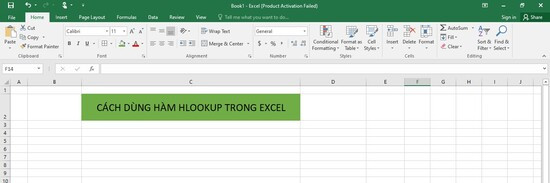
Hàm HLOOKUP được dùng để dò tìm dữ liệu trong một bảng, trên phạm vi hàng ngang và sẽ trả về kết quả tương ứng theo hàng dọc. Hàm này sẽ được sử dụng trong các bảng tính nhân viên, cụ thể như: xếp loại nhân viên, in tên nhân viên, xếp loại nhân viên dựa trên những tiêu chí xác định,.. Hay tìm tên sản phẩm, đơn giá, số lượng, mã sản phẩm, mã vạch,...
Hàm HLOOKUP được viết tắt từ những từ sau:
H - Horizontal - hàng ngang
LOOKUP - Look Up - Dò tìm
Công thức của hàm HLOOKUP như sau nhé: = HLOOKUP(Lookup_value, Table_array, Row_index_ num, [Range_lookup])
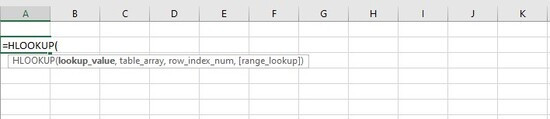
Trong đó:
Lookup_value chính là giá trị cần dò tìm có thể là văn bản, ô tham chiếu hoặc giá trị.
Table_array là phạm vi dò tìm của hàm (bảng giới hạn để dò tìm).
Row_index_num là số thứ tự của hàng lấy dữ liệu từ trong bảng cần dò tìm, được tính từ trên xuống dưới.
Range_lookup là kết quả trả về, có thể là kết quả dò tìm tương đối (Range_lookup = 1) hoặc kết quả dò tìm chính xác (Range_lookup = 0).
Ký hiệu $ trong công thức sẽ giúp bạn cố định Table_array khi copy công thức cho những ô dữ liệu khác. Bạn có thể F4 sau khi chọn phạm vi hoặc thêm trực tiếp dấu $ vào công thức.
Để có thể hiểu cụ thể cách dùng hàm HLOOKUP trong Excel thì mình sẽ lấy những trường hợp sau làm ví dụ điển hình để bạn dễ hình dung nhé.
Giả sử mình có bảng 1 biểu thị tên và điểm số của học sinh cần được xếp loại, và bảng 2 là điều kiện xếp loại như sau:
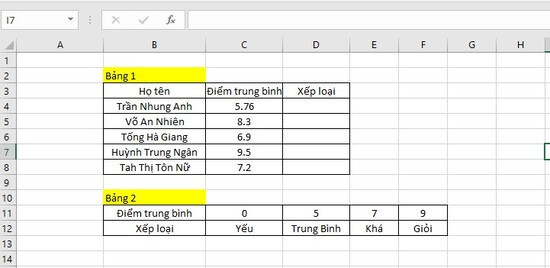
Tại ô C4 mình sẽ sử dụng hàm HLOOKUP như sau:
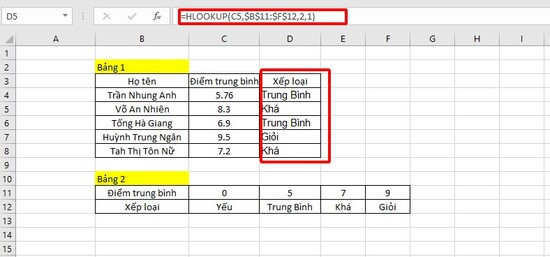
=HLOOKUP(C4,$B$11:$F$12,2,1) ra kết quả như hình dưới đây:
Giả sử mình có bảng dữ liệu cho biết mức phụ cấp nhân viên theo chức vụ. Mình sẽ cần trả kết quả phụ cấp cho từng nhân viên như hình sau:
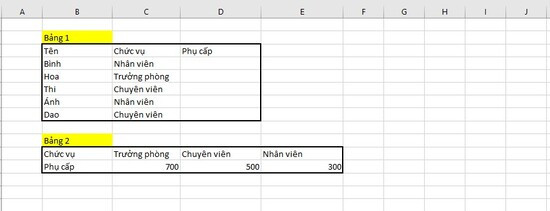
Nên sử dụng hàm HLOOKUP để dò tìm dữ liệu trong bảng 2 để trả kết quả về bảng 1.
=HLOOKUP(C4,$B$11:$E$12,2,0)
Kết quả hàm dò tìm sẽ trả về ô D của bảng 1 như hình dưới đây.
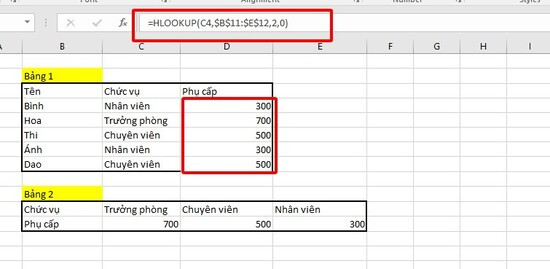
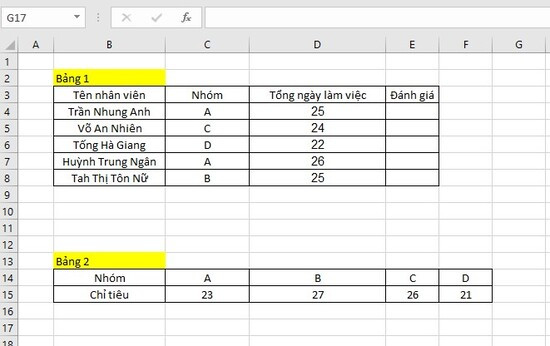
Giả sử ta có bảng 1 bao gồm tên, nhóm và tổng số ngày làm việc của nhân viên. Bảng 2 chính là chỉ tiêu đánh giá Đạt hoặc Không Đạt của nhân viên.
Mình sẽ kết hợp 2 hàm IF và HLOOKUP như hình dưới đây:
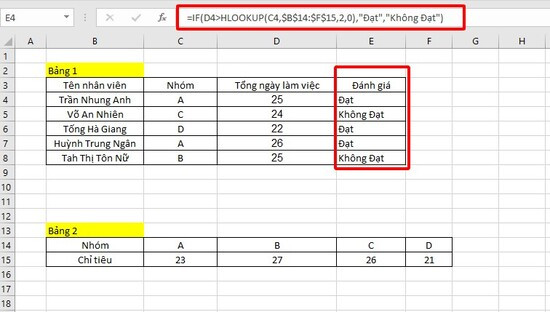
Những ví dụ trên là áp dụng phổ biến khi sử dụng hàm HLOOKUP trong những trường hợp cụ thể. Bạn nên luyện tập và áp dụng công thức linh hoạt vào từng tình huống công việc nhé.
Xem thêm:
➥ Hướng dẫn chi tiết cách đánh số thứ tự 1.1 1.2 trong Excel
➥ Cách viết số mũ trong Excel không khó như bạn nghĩ
Hàm HLOOKUP trong Excel có thể gây ra các lỗi sau:
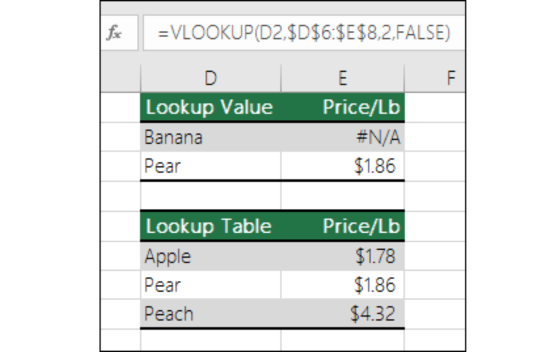
Nếu giá trị tìm kiếm không được tìm thấy trong hàng đầu tiên của bảng, hàm HLOOKUP sẽ trả về lỗi #N/A.
Để khắc phục lỗi #N/A, bạn có thể sử dụng hàm IFERROR để thay thế lỗi #N/A bằng một giá trị khác. Ví dụ:
=IFERROR(HLOOKUP("giá trị tìm kiếm", A1:E5, 2, FALSE), "Không tìm thấy giá trị")
Trong đó:
"giá trị tìm kiếm" tức là giá trị mà bạn cần tìm kiếm.
A1:E5 là phạm vi bảng chứa thông tin.
2 chính là chỉ số hàng của giá trị cần trả về.
FALSE là giá trị tìm kiếm chính xác.
"Không tìm thấy giá trị" là giá trị được trả về nếu giá trị tìm kiếm không được tìm thấy.
Nếu chỉ số hàng được chỉ định trong hàm HLOOKUP nhỏ hơn 0 hoặc giá trị tra cứu quá dài quá 255 ký tự thì hàm sẽ trả về lỗi #VALUE!.
Bạn có thể sửa lỗi #VALUE trong hàm HLOOKUP bằng cách kiểm tra các giá trị đầu vào của hàm. Lỗi này thường xảy ra khi một trong các giá trị đầu vào không phù hợp với định dạng của hàm. Theo FASTCARE bạn nên thử các phương pháp như sau:
Kiểm tra lại các giá trị đầu vào của hàm HLOOKUP để đảm bảo rằng chúng đang ở đúng định dạng.
Sử dụng hàm IFERROR để ẩn lỗi #VALUE. Tuy nhiên, việc ẩn lỗi không được khuyến khích vì lỗi thường là một ký hiệu cho bạn biết có điều cần khắc phục, chứ không phải để ẩn đi.
Sử dụng hàm INDEX và MATCH thay thế cho hàm HLOOKUP. Hàm INDEX và MATCH có thể giúp bạn tránh được lỗi #VALUE trong nhiều trường hợp.
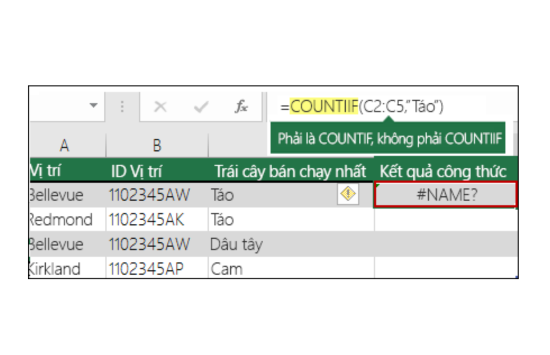
Nếu sai chính tả 1 hàm trong Excel sẽ xuất hiện lỗi #NAME?
Để giải quyết lỗi này bạn phải kiểm tra thật kỹ các ký tự trong công thức. Công thức sẽ hoạt động lại bình thường khi bạn sửa được lỗi chính tả.
Trên đây là những thông tin cực kỳ bổ ích về cách dùng hàm HLOOKUP trong Excel và những lỗi thường gặp trong hàm này nhé. Hy vọng qua những chia sẻ này bạn có thể làm việc hiệu quả hơn mỗi ngày nhé. Hẹn gặp lại bạn qua những bài viết thủ thuật tiếp theo.
Nguyễn Văn Tâm

Đã kiểm duyệt nội dung

Thủ Thuật Máy Tính
14:49, ngày 28/03/2024















