Tên User, tên Administrator hay tên Account là cách gọi khác nhau khi nhắc đến tài khoản người dùng máy tính. Nhằm nâng cao tính cá nhân hóa cho người dùng, Windows 10 và Windows 11 đã hỗ trợ tính năng đổi tên người dùng, tên User trên thiết bị máy tính theo tên riêng hay biệt danh mong muốn. Vậy làm để có thể sử dụng tên người dùng Windows? FASTCARE hướng dẫn bạn cách đổi tên User Win 10 11 hiệu quả!
Tại sao nên đổi tên User Win 10 11?
Sử dụng tên User trên Windows không những nâng cao cá nhân hóa cho người sử dụng, tính năng này còn khiến người dùng bất ngờ bởi những lợi ích sau:
- Người dùng dễ dàng nhận diện thiết bị của mình và người dùng khác khi kết nối với mạng máy tính chung.
- Thay đổi tên User Win 10 11 giúp người dùng thể hiện được dấu ấn cá nhân, khác biệt và tính cách của mình.
- Khi thay đổi tên người dùng trên Windows, bạn có thể tránh bị theo dõi, nhận dạng bởi những kẻ xấu trên mạng.
- Người dùng dễ dàng hơn trong việc nhận biết và chuyển đổi giữa các thiết bị khi đặt tên User Windows.
Cách đổi tên người dùng Windows 10 cực đơn giản
Đối với người dùng hệ điều hành Windows 10, bạn có thể đổi tên User theo 2 cách đơn giản sau:
Đổi tên User Windows 10 qua Control Panel
Sử dụng Control Panel là một trong những cách nhanh chóng giúp người dùng đổi tên User Windows 10!
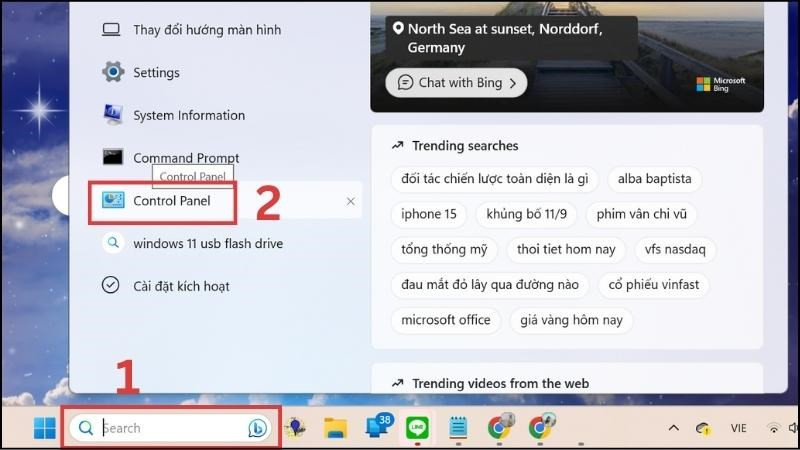
- Bước 1: Đầu tiên, bạn nhập Control Panel tại thanh tìm kiếm ở dưới màn hình máy tính > Chọn mục Control Panel.
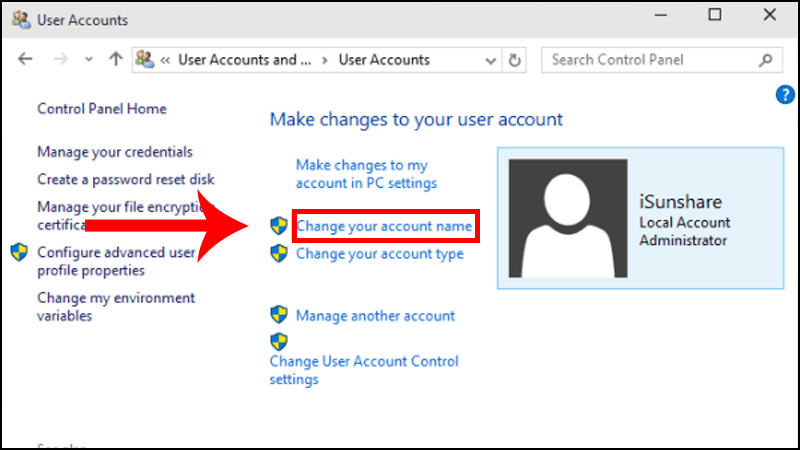
- Bước 2: Khi bảng Control Panel hiện ra, bạn chọn User Accounts.
- Bước 3: Tiếp theo, màn hình máy tính hiển thị giao diện xem Category thì bạn kích đúp chuột trái Change account type ngay dưới mục User Accounts > Chọn tên tài khoản bạn muốn đổi.
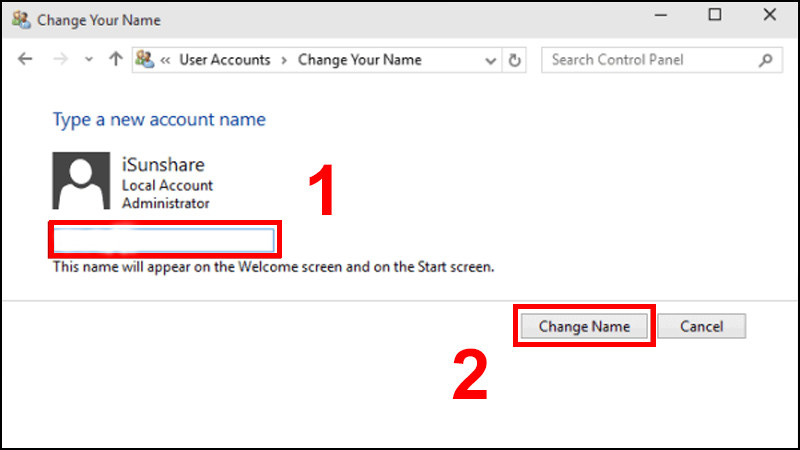
- Bước 4: Sau đó, tại bảng điều khiển ở góc trái bạn nhấn chọn Change the account name > Nhập tên bạn muốn thay đổi vào ô New account name > Kích vào Change Name.
- Bước 5: Cuối cùng, bạn khởi động lại máy để thiết lập hoàn tất.
Đổi tên User Windows 10 qua tài khoản Microsoft
Chỉ với 7 bước dưới đây bạn đã có thể đổi tên User Windows 10 thông qua tài khoản Microsoft:
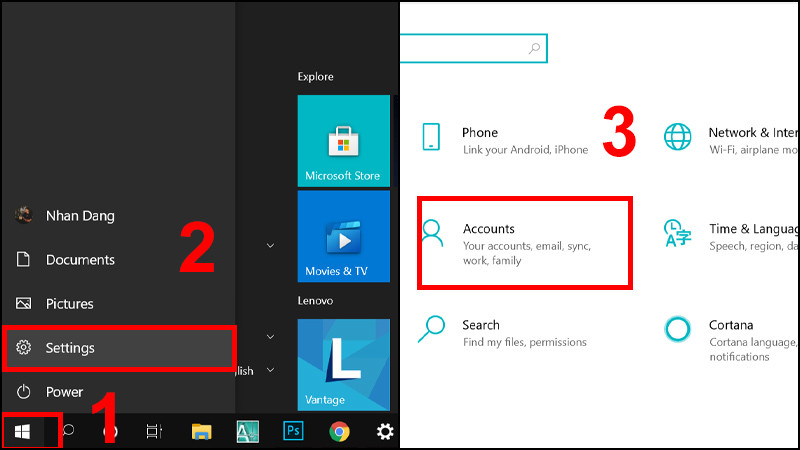
- Bước 1: Trước tiên, bạn truy cập vào mục Start bằng cách ấn vào biểu tượng Windows trên màn hình máy hoặc dùng nhấn phím gõ > Chọn mục Settings.
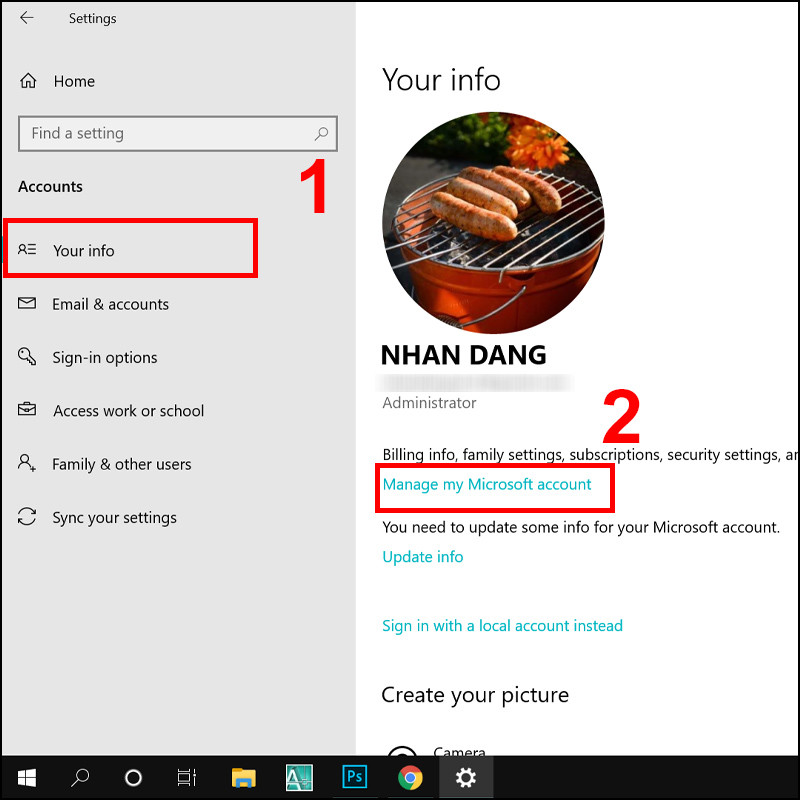
- Bước 2: Trong cửa sổ Settings, bạn chọn Accounts.
- Bước 3: Khi này giao diện Account hiển thị, bạn nhấn đúp chuột trái Your Info ở bảng điều khiển hiển thị bên trái.
- Bước 4: Tiếp theo, bạn chọn mục Manage my Microsoft account màu xanh ở bên phải màn hình. Đừng quên thực hiện Hướng dẫn nhanh cách cài Outlook trên máy tính Win 11 nếu bạn cần sử dụng công cụ làm việc này nhé.
- Bước 5: Bạn đợi hệ thống tải lại trang Microsoft trong trình duyệt > Chọn Tên của bạn.
- Bước 6: Ở mục Profile, bạn chọn Edit name để thay đổi tên người dùng.
- Bước 7: Cuối cùng, bạn nhập tên vào ô và ấn Save để lưu tên thay đổi.
Cách đổi tên người dùng Windows 11
Để đổi tên User trên Windows 11 người dùng sẽ thao tác không khác quá nhiều so với Windows 10. FASTCARE mách bạn 2 cách đổi tên người dùng Windows 11 cực hiệu quả sau:
Đổi tên User Windows 11 qua Setting
Người dùng có thể thông qua Setting để đổi tên User Windows 11 với 3 bước dưới đây:
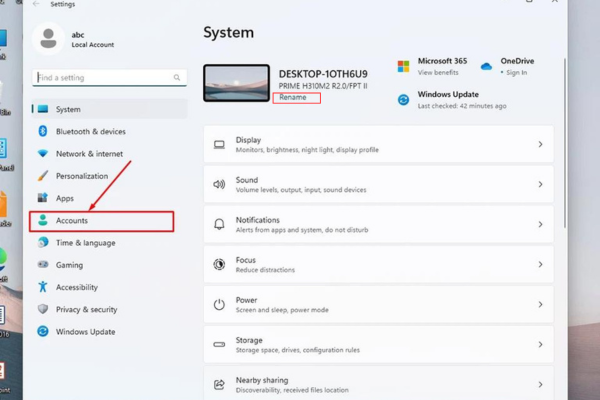
- Bước 1: Đầu tiên, bạn ấn vào biểu tượng Windows trên màn hình hoặc sử dụng phím gõ có sẵn > Tìm kiếm và chọn mục Settings.
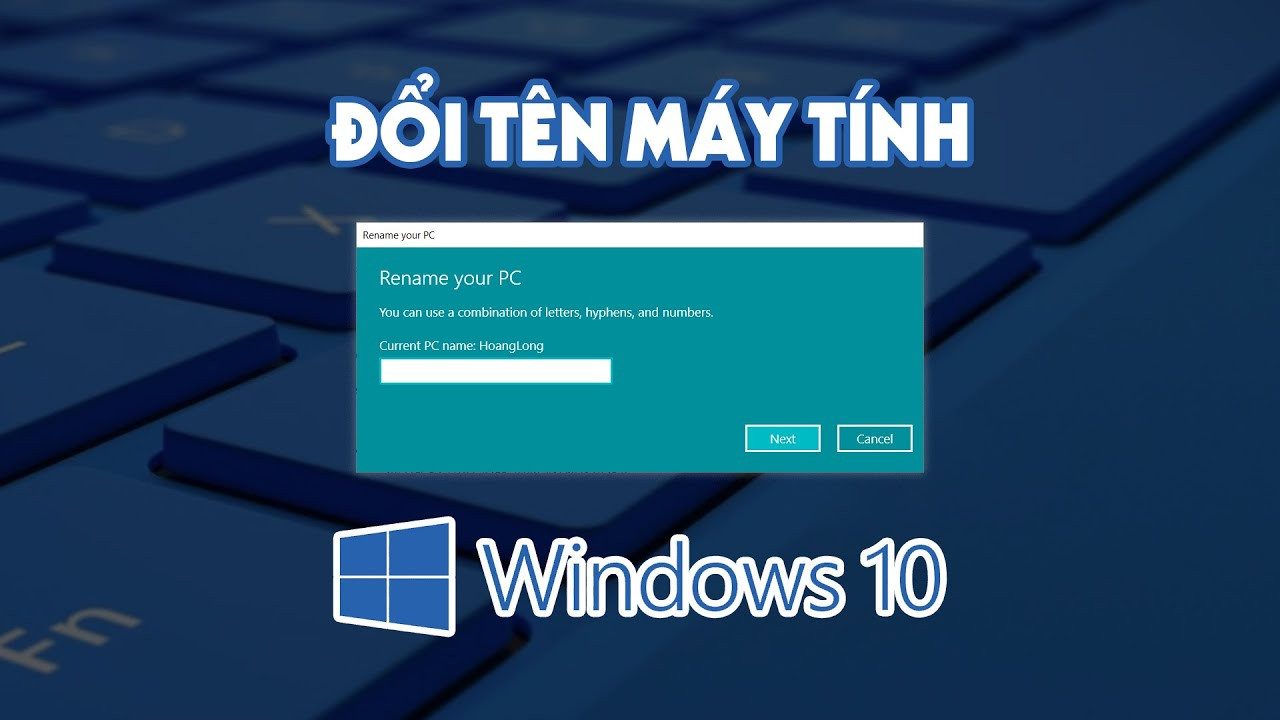
- Bước 2: Tiếp theo, bạn chọn mục System > Nhấp đúp chuột trái vào Rename ở phía dưới tên máy tính > Nhập tên bạn muốn thay đổi.
- Bước 3: Cuối cùng, sau khi đổi tên bạn cần khởi động lại máy tính để quá trình được hoàn tất thiết lập mới.
Đổi tên User Windows 11 qua Control Panel
Ngoài cách trên, Control Panel cũng là lựa chọn hoàn hảo cho người dùng thay đổi tên User Windows 11! Nếu trong quá trình thao tác, bạn gặp phải các vấn đề về hiển thị hình ảnh trên thiết bị, hãy đem máy đến trung tâm uy tín để kiểm tra hoặc thay màn hình laptop nếu cần thiết nhé.
- Bước 1: Bạn cần truy cập vào Start Menu bằng cách ấn vào biểu tượng Windows trên màn hình hoặc sử dụng phím thiết lập sẵn > Chọn mục Control Panel.
- Bước 2: Tại cửa sổ Control Panel, bạn kích chuột trái vào User Accounts.
- Bước 3: Tiếp theo, bạn chọn Change your account type > Nhập Username mới và lưu lại.
- Bước 4: Cuối cùng, bạn chỉ cần khởi động lại máy tính và tiến hành đăng nhập tên tài khoản mới vừa thiết lập.
| Lưu ý: Phương pháp đổi tên User Windows 11 qua Control Panel này chỉ được áp dụng với thiết bị đã có từ 2 tài khoản người dùng trở lên làm quản trị viên. |
Trên đây là toàn bộ những gì FASTCARE chia sẻ đến bạn các cách đổi tên User Win 10 11 nhanh chóng. Đừng quên chia sẻ bài viết tới mọi người cùng được biết nhé. Chúc bạn thành công!




![cách thay đổi tên User Win 10 11 đơn giản [MỚI NHẤT]](https://cdn.fastcare.vn/uploads/2024/05/cach-thay-doi-ten-user-win-10-11-don-gian-moi-nhat.jpg "cách thay đổi tên User Win 10 11 đơn giản [MỚI NHẤT]")
















