


Sửa nhanh đúng hẹn

Kinh nghiệm 13 năm trong nghề

Xem sửa trực tiếp

Hoàn tiền 100% nếu không hài lòng
Cam kết
Sửa nhanh đúng hẹn
Kinh nghiệm 13 năm trong nghề
Xem sửa trực tiếp
Hoàn tiền 100% nếu không hài lòng


Thủ Thuật Máy Tính

Cập nhật cuối:
FASTCARE sẽ hướng dẫn bạn Cách hẹn giờ tắt máy tính Win 10 đơn giản và nhanh chóng nhất 2023 nhanh chóng, giúp bạn dễ dàng thực hiện tại nhà và quản lý thời gian hiệu quả!
Tự động tắt máy trong Windows 10 là một trong những tính năng giúp máy tính của bạn được an toàn và bảo mật hơn. Đôi khi, khi bạn làm việc trên máy tính vào đêm khuya, việc nhớ tắt máy thực sự rất khó khăn; trong những trường hợp đó, bạn nên sử dụng tính năng hẹn giờ tắt máy tự động trên máy tính của mình.
FASTCARE sẽ hướng dẫn bạn cách hẹn giờ tắt máy tính Win 10 chỉ với vài thao tác đơn giản!
Một cách hẹn giờ tắt laptop Win 10 nhanh chóng là thông qua Run, chỉ với 2 bước sau đây:
Bước 1: Từ menu Bắt đầu, mở hộp thoại RUN hoặc bạn có thể nhấn phím Window + R để mở cửa sổ RUN.
Bước 2: Nhập shutdown -s -t <số tính bằng giây> và nhấn phím Enter.
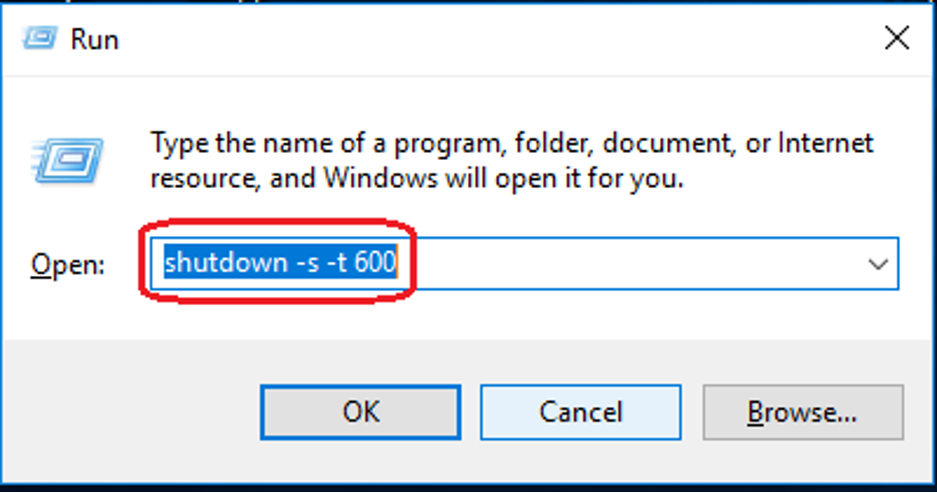
Ví dụ: Nếu bạn muốn tắt PC/laptop sau 10 phút, hãy gõ -shutdown -s -t 600. 600 đại diện cho số giây, vì vậy máy tính của bạn sẽ tự động tắt sau 10 phút. Bạn có thể thử nghiệm bằng cách lấy các giá trị khác nhau và đặt mốc bạn muốn. Nếu gặp vấn đề về phần cứng khiến máy hay treo, đôi khi bạn cần thay màn hình laptop hoặc kiểm tra thiết bị.
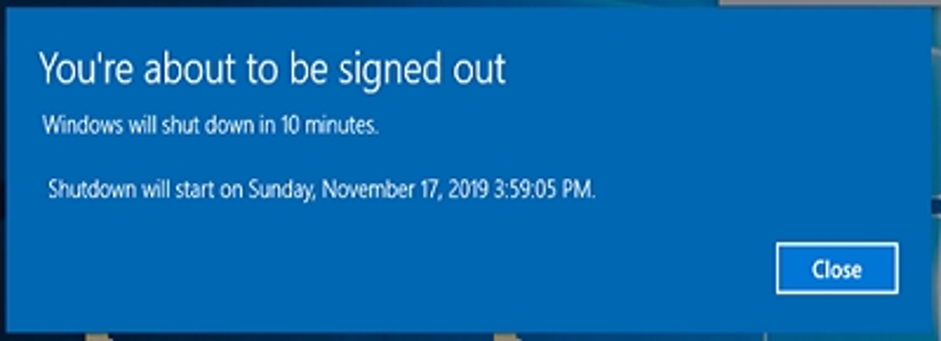
Sau khi hoàn tất, hệ thống sẽ nhắc bạn về thời gian tự động tắt, như dưới đây.
Sử dụng Dấu nhắc lệnh, người dùng có thể lên lịch tắt máy tự động chỉ với vài bước đơn giản dưới đây:
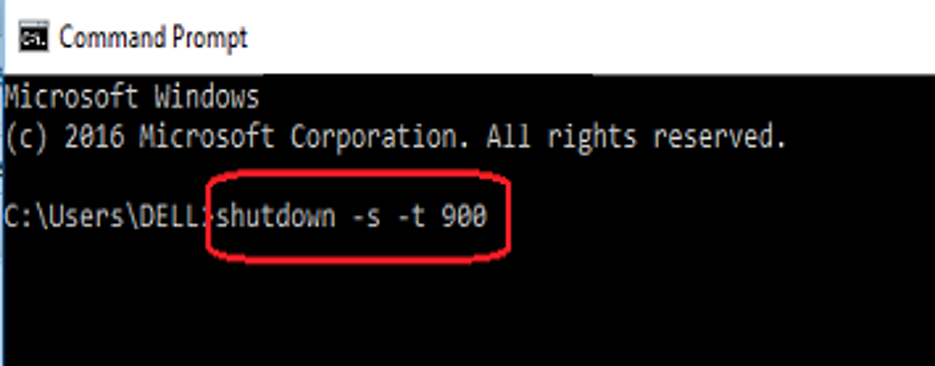
Bước 1: Mở Dấu nhắc Lệnh.
Bước 2: Nhập shutdown -s -t <số tính bằng giây> và nhấn phím Enter.
Ví dụ: Nếu bạn muốn tắt PC/laptop sau 15 phút, hãy gõ -shutdown -s -t 900. 900 đại diện cho số giây, vì vậy máy tính của bạn sẽ tự động tắt sau 15 phút. Ngoài ra, bạn cũng có thể thử nghiệm bằng cách lấy các giá trị khác nhau.
Với cách hẹn giờ tắt máy tính Win 10 thông qua Task Scheduler, bạn có thể dễ dàng thực hiện với vài bước sau đây: Tham khảo thêm Cách khắc phục ổ C bị đầy Win 11 nhanh chóng và hiệu quả nếu máy tính của bạn gặp tình trạng lưu trữ quá tải.
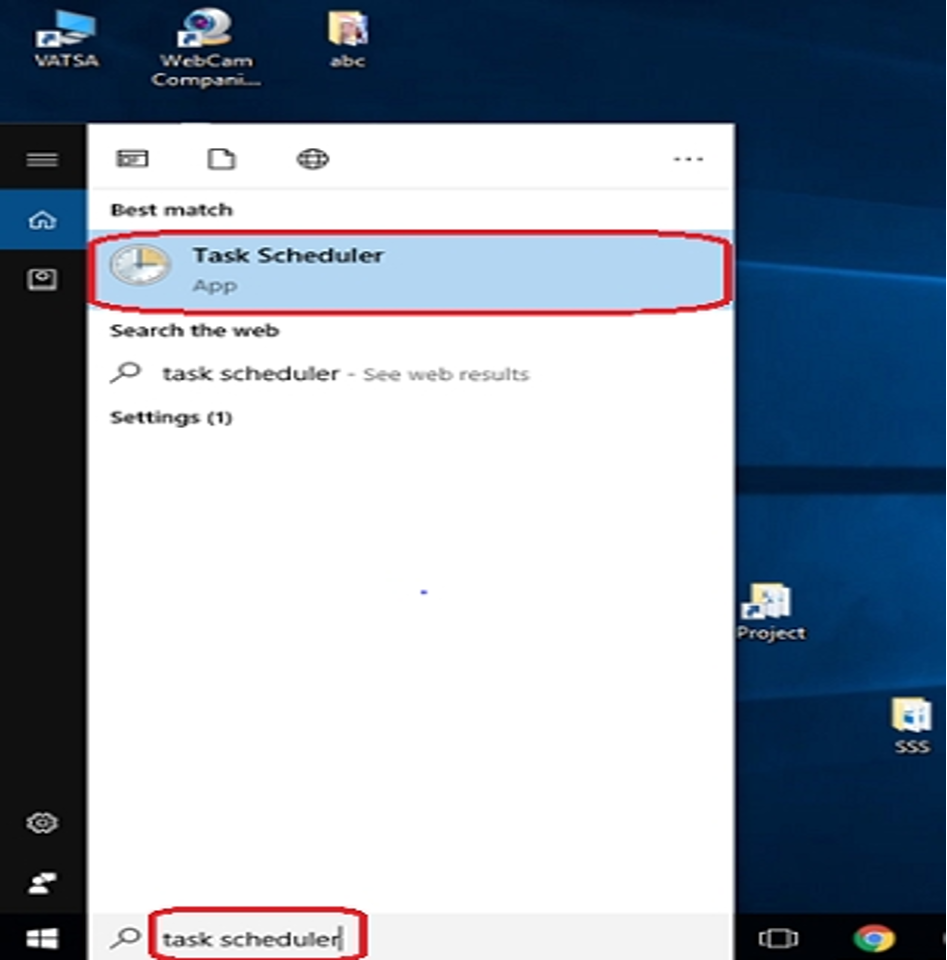
Bước 1: Mở Bắt đầu, Tìm kiếm Trình lập lịch tác vụ và nhấn enter để mở Trình lập lịch tác vụ (Task Scheduler).
Bước 2: Nhấp vào tùy chọn Tạo tác vụ cơ bản.
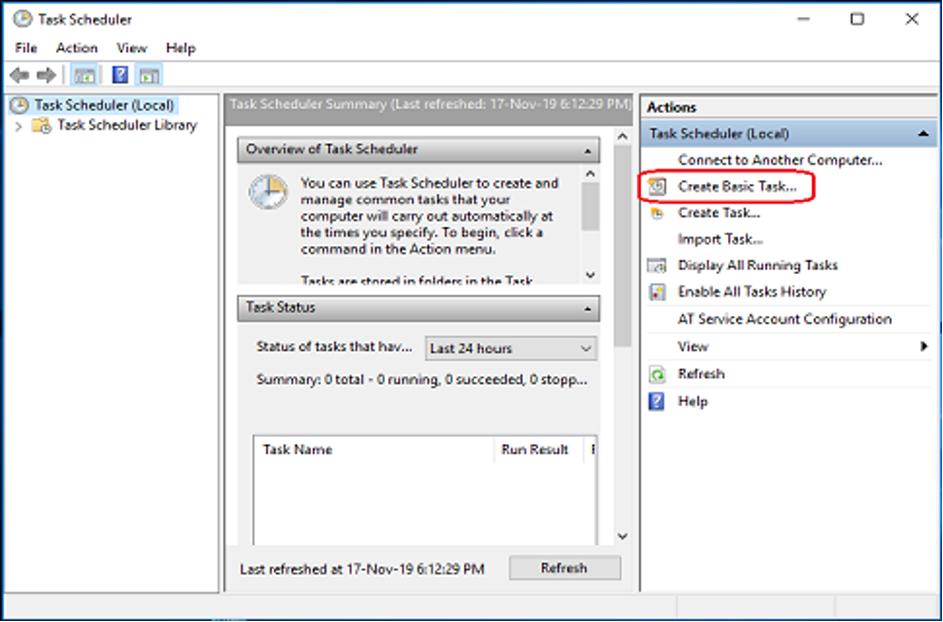
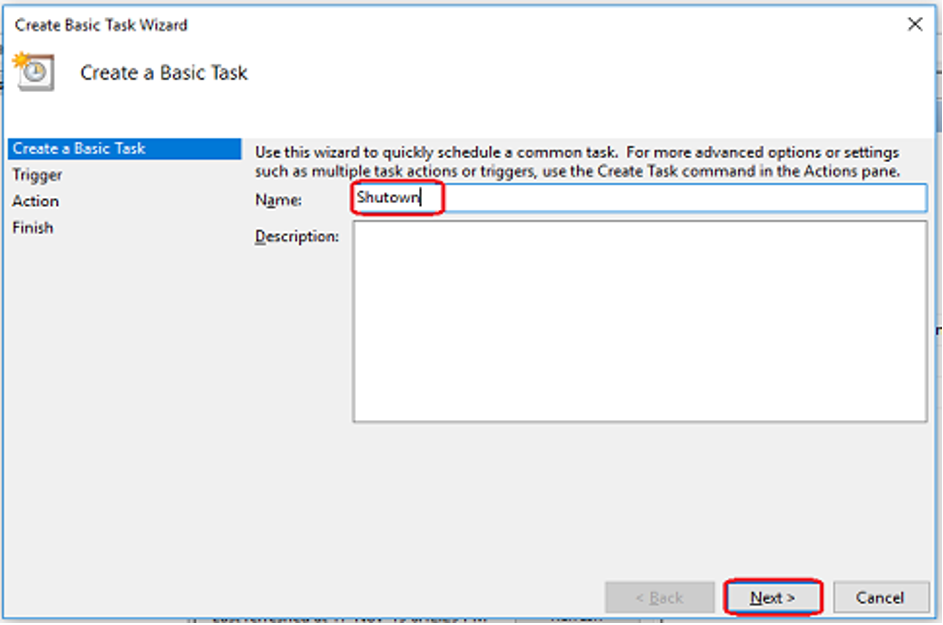
Bước 3: Cung cấp Tên tác vụ, chẳng hạn như Tắt máy và nhấp vào tiếp theo.
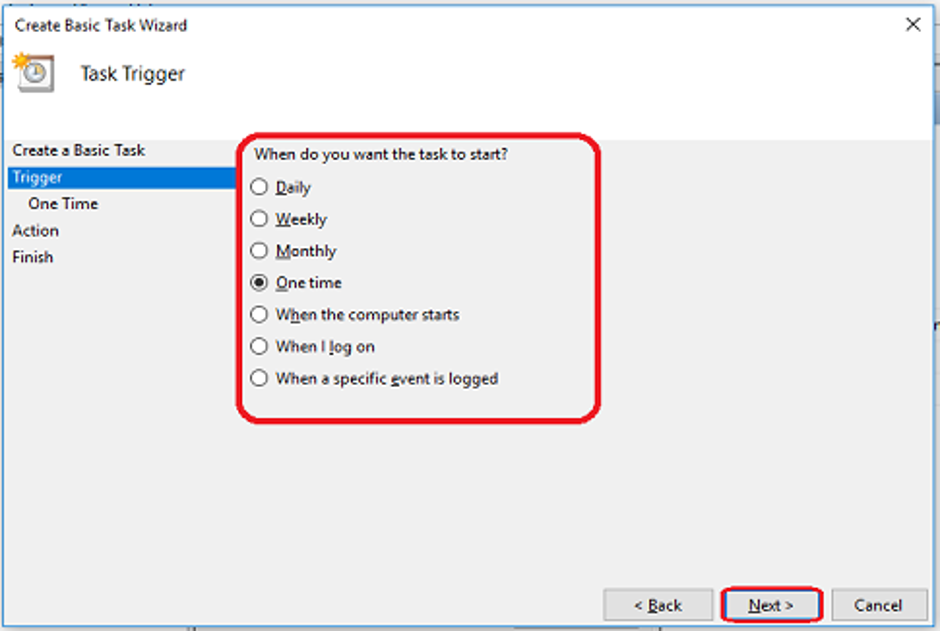
Bước 4: Chọn thời điểm bạn muốn nhiệm vụ của mình bắt đầu và nhấp vào tiếp theo.
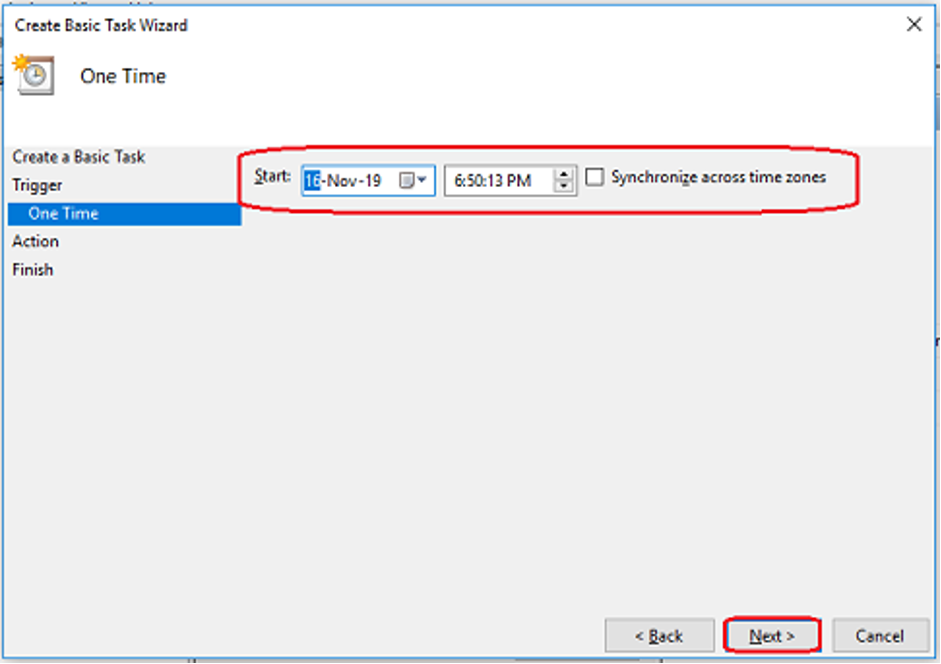
Bước 5: Đặt ngày và giờ bắt đầu của tác vụ và nhấp vào Tiếp theo.
Bước 6: Chọn tùy chọn Bắt đầu chương trình từ danh sách hành động khác nhau, sau đó nhấp vào nút Tiếp theo để tiếp tục.
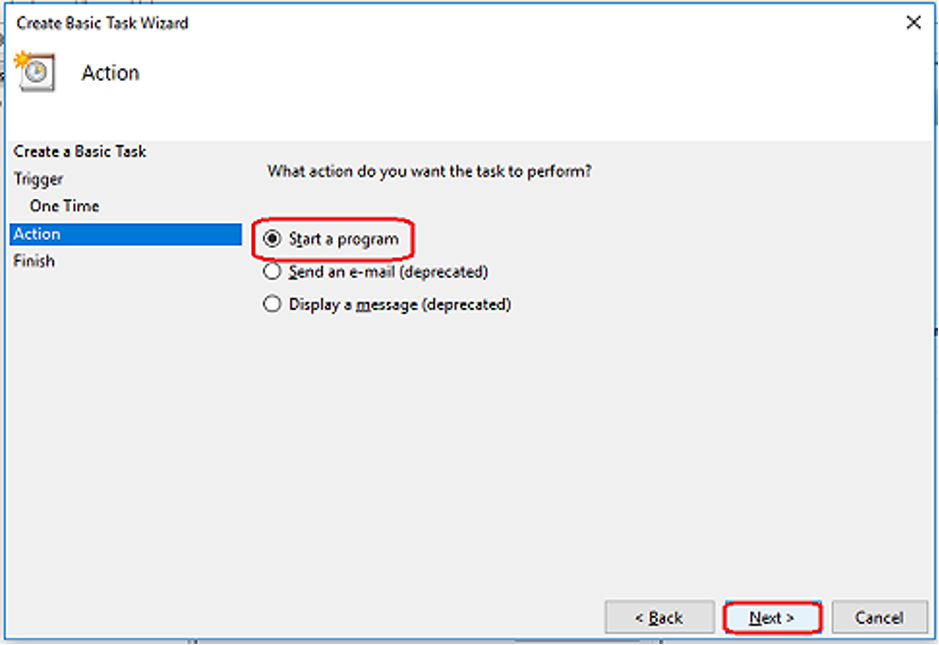
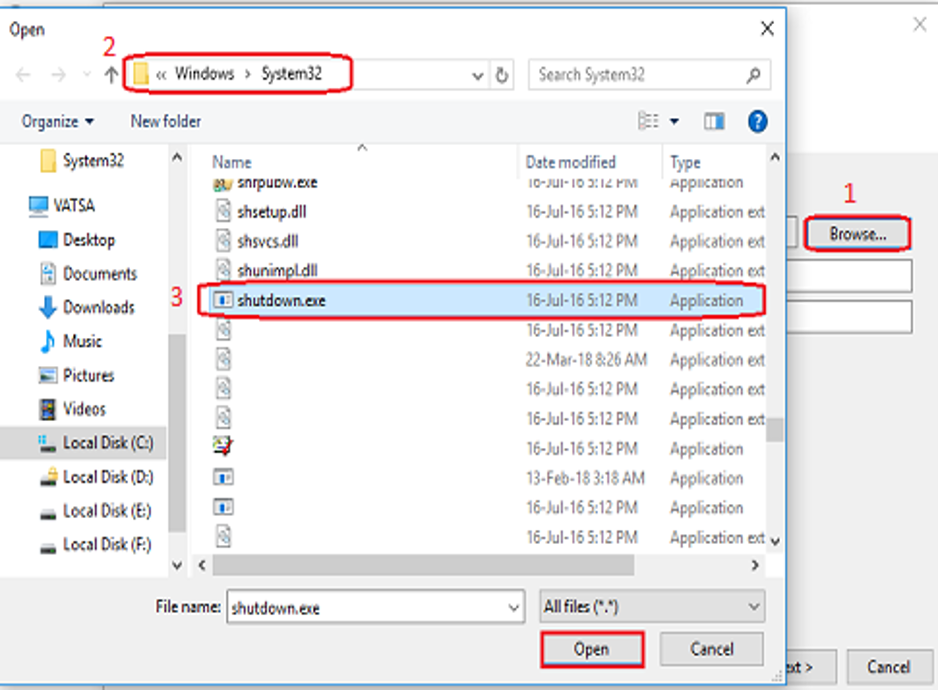
Bước 7: Nhấp vào nút Duyệt và chọn "shutdown.exe" từ C/Windows/System32.
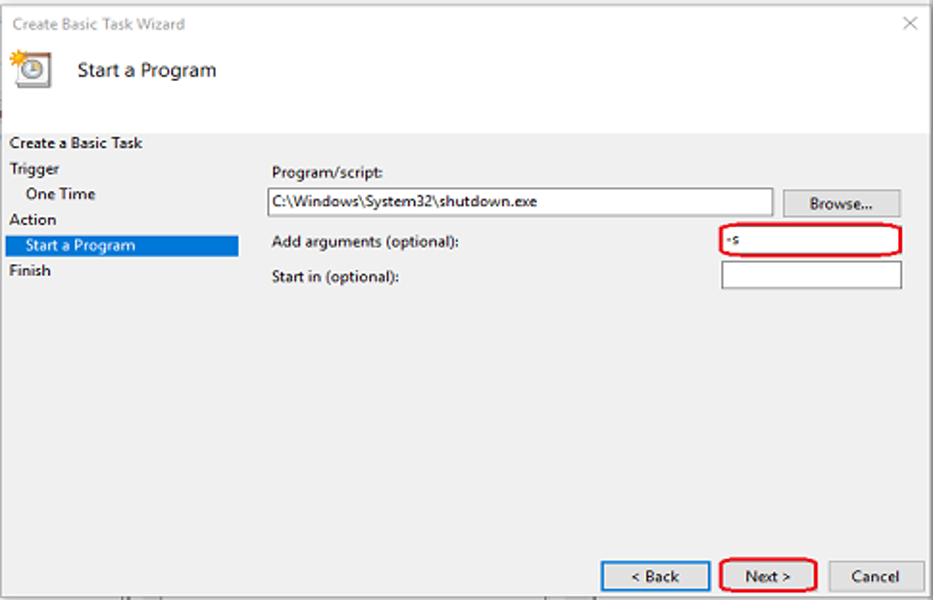
Bước 8: Nhập "-s" làm đối số và nhấp vào nút Tiếp theo để tiếp tục.
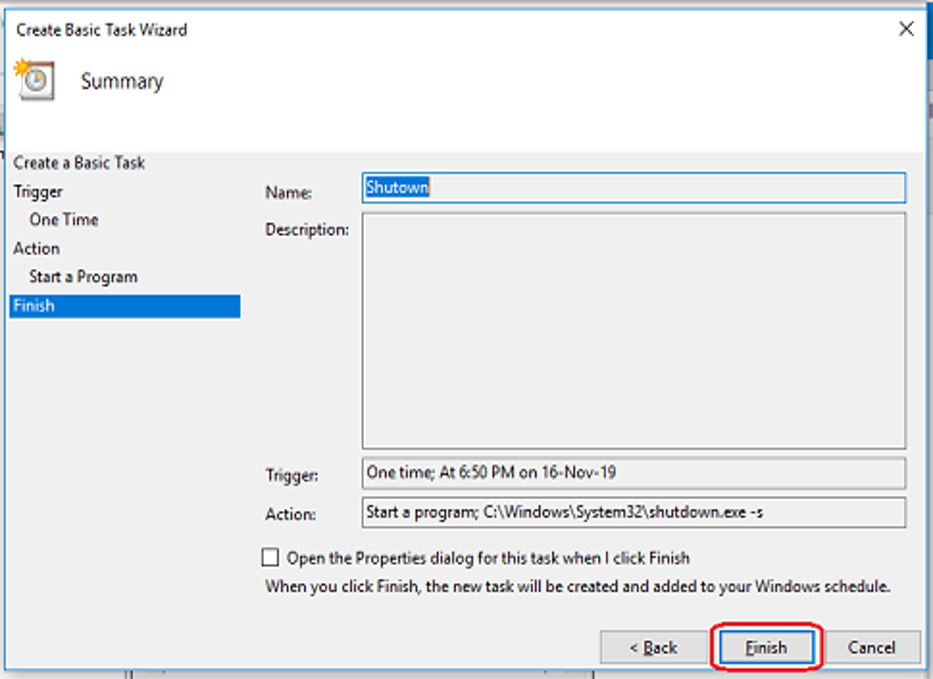
Bước 9: Nhấp vào nút Hoàn tất để hoàn thành nhiệm vụ.
Bằng cách làm theo một trong những cách hẹn giờ tắt máy tính Win 10 đơn giản ở trên, bạn có thể tùy chỉnh thời gian một cách chủ động cũng như kéo dài tuổi thọ của thiết bị.
Đừng quên theo dõi FASTCARE để cập nhật thêm nhiều thủ thuật hữu ích mỗi ngày nhé!
Nguyễn Văn Tâm

Đã kiểm duyệt nội dung

Hỏi đáp
(0 bình luận)

Thủ Thuật Máy Tính

Thủ Thuật Máy Tính

Thủ Thuật Máy Tính













