Bạn đang gặp phiền toái vì quảng cáo xuất hiện trên Windows 10? Bài viết này sẽ hướng dẫn bạn cách chặn quảng cáo Win 10 một cách hiệu quả. Đây là bài viết dành cho những ai muốn tận hưởng trải nghiệm sử dụng máy tính mượt mà, không bị gián đoạn bởi các quảng cáo không mong muốn.
FASTCARE sẽ cung cấp các phương pháp đơn giản và dễ thực hiện để loại bỏ quảng cáo trên Windows 10, giúp bạn tập trung vào công việc và giải trí mà không bị làm phiền.
Cách chặn quảng cáo Win 10 thông qua thiết lập “Thông báo”
Để chặn quảng cáo Win 10 thông qua thiết lập “Thông báo và hành động” trên Windows 10, hãy thực hiện các bước sau:
- Bước 1: Nhấn tổ hợp phím Windows + I trên bàn phím để mở Cài đặt Windows.
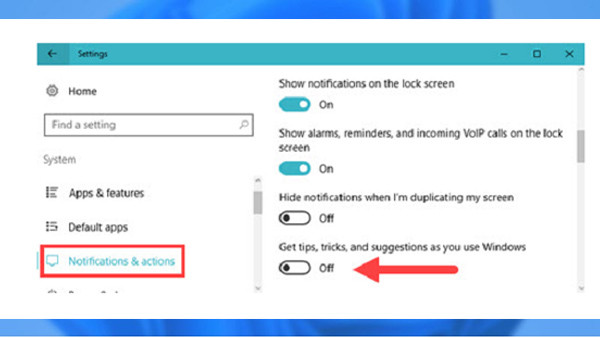
- Bước 2: Trong cửa sổ Cài đặt, chọn mục “System” (Hệ thống), sau đó chọn “Notifications & actions” (Thông báo & hành động) ở thanh bên trái.
- Bước 3: Trên trang “Notifications & actions”, cuộn xuống phần “Get tips, tricks, and suggestions as you use Windows” (Nhận mẹo, thủ thuật và đề xuất khi sử dụng Windows).
- Bước 4: Tắt công tắc bên cạnh tùy chọn này để ngăn quảng cáo hiển thị. Chuyển công tắc sang“Off” (Tắt). Khi bạn đã tắt tùy chọn này, các quảng cáo trong phần “Thông báo và hành động” trên Windows 10 sẽ không còn hiển thị.
Cách chặn quảng cáo trên máy tính Win 10 vô cùng đơn giản phải không nào? Vậy còn chần chừ gì mà chưa áp dụng ngay để có thay màn hình laptop trải nghiệm mượt mà hơn trên máy tính.
Tắt quảng cáo trên Windows 10 qua màn hình khóa
Tắt quảng cáo trên máy tính Win 10 qua màn hình khóa vô cùng đơn giản với các bước sau:
- Bước 1: Nhấn tổ hợp phím Windows + I trên bàn phím để mở Cài đặt Windows. Trong phần Cài đặt, chọn “Personalization” (Cá nhân hóa).
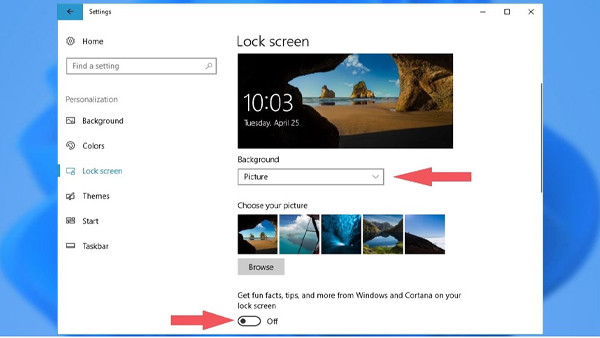
- Bước 2: Trên thanh bên trái, chọn “Lock screen” (Màn hình khóa). Tìm “Windows spotlight” hoặc “Picture” (Ảnh), sau đó chọn một trong hai tùy chọn này.
- Nếu đang sử dụng “Windows spotlight”, hãy chuyển sang tùy chọn “Picture”.
- Nếu đang sử dụng “Picture”, bạn có thể tải lên một hình ảnh tùy chỉnh để thay thế quảng cáo.
- Bước 3: Đóng cửa sổ Cài đặt. Sau khi thực hiện các bước này, quảng cáo trên màn hình khóa Windows 10 sẽ không còn hiển thị nữa.
Như vậy là bạn đã chặn quảng cáo tích hợp trên Windows 10 một cách nhanh chóng, đơn giản rồi.
Chặn quảng cáo Win 10 bằng Share Dialog
Để chặn quảng cáo Win 10 trong Share Dialog, bạn có thể làm theo các bước sau:
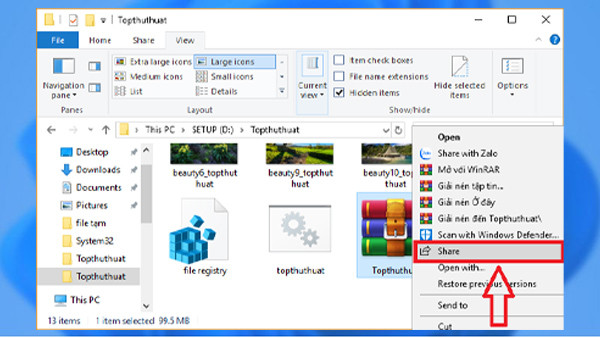
- Bước 1: Mở File Explorer bằng tổ hợp phím Windows + E. Mở bất kỳ thư mục nào và nhấp chuột phải vào một tập tin bất kỳ. Chọn “Share”.
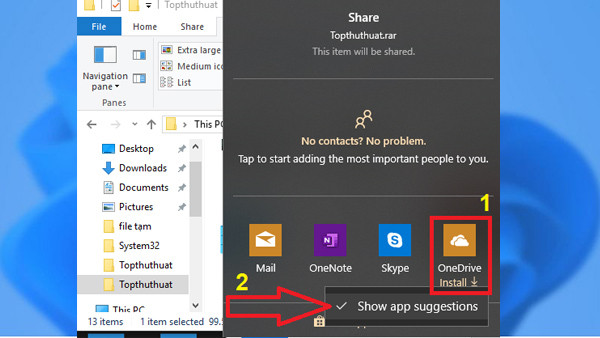
- Bước 2: Cửa sổ Share Dialog sẽ hiển thị, với danh sách các ứng dụng chia sẻ bạn đã cài đặt và một số gợi ý cài đặt ứng dụng từ nhà sản xuất.
- Bước 3: Nhấp chuột phải vào gợi ý cài đặt và bỏ chọn tùy chọn “Show apps suggestions”. Sau khi thực hiện, các gợi ý cài đặt ứng dụng từ nhà sản xuất sẽ không hiển thị trong Share Dialog nữa.
Tắt quảng cáo ở File Explorer Windows 10
File Explorer là một trong những tính năng được sử dụng thường xuyên và phổ biến nhất trên máy tính. Để loại bỏ quảng cáo trong File Explorer, các bạn thực hiện theo các bước sau.
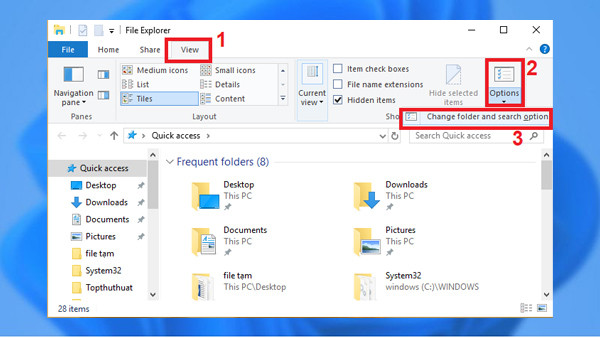
- Bước 1: Mở File Explorer bằng cách nhấn tổ hợp phím Windows + E. Tiếp theo, nhấn vào View => chọn Options => bấm vào Change folder and search options.
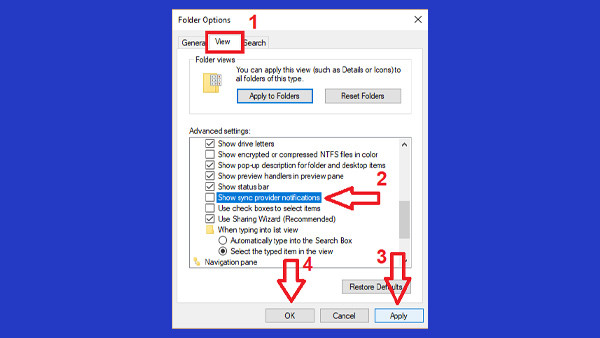
- Bước 2: Cửa sổ Folder Options sẽ xuất hiện, bạn chuyển sang tab View, sau đó, bỏ dấu tích tại mục Show sync provider notifications. Cuối cùng, chọn Apply và OK.
Ngoài ra, bạn có thể sử dụng Chặn Windows 10 Update nhanh gọn, chính xác các công cụ và tiện ích mở rộng trình duyệt để chặn quảng cáo trên Win 10 để cải thiện trải nghiệm sử dụng máy tính của mình.
Cách tắt quảng cáo Google Chrome Win 10
Bạn có thể áp dụng cách dưới đây để tắt quảng cáo Google Chrome Win 10:
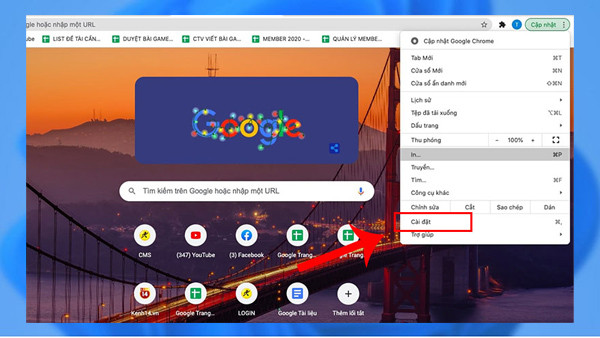
- Bước 1: Mở trình duyệt Google Chrome và chọn nút ba chấm [ ⋮ ] ở góc trên bên phải màn hình, một menu thả xuống sẽ xuất hiện.
- Bước 2: Chọn mục Cài đặt (Settings) để mở Cài đặt.
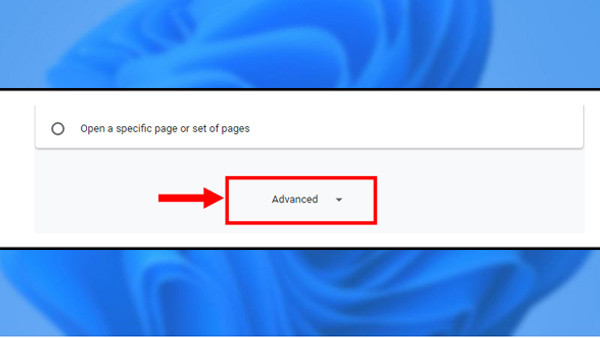
- Bước 3: Cuộn xuống và chọn Nâng cao [Advanced ▼] ở dưới cùng của trang để mở ra một phần mới của các tùy chọn.
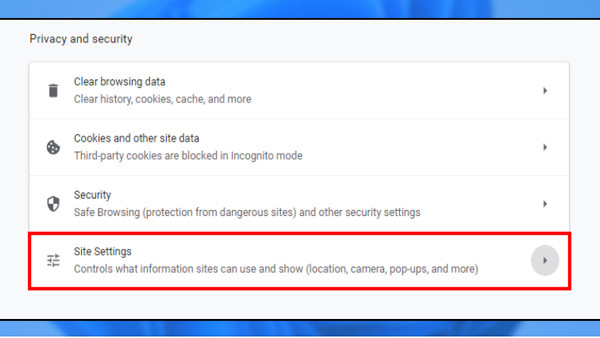
- Bước 4: Chọn mục Quyền riêng tư và bảo mật (Privacy and security). Sau đó, cuộn xuống và chọn Cài đặt trang web (Site Settings).
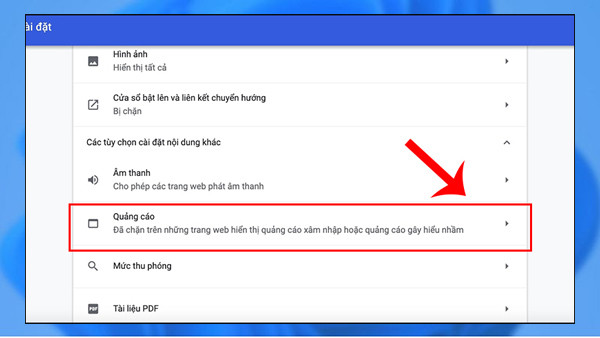
- Bước 5: Tìm và chọn Quảng cáo (Ads) gần cuối trang.
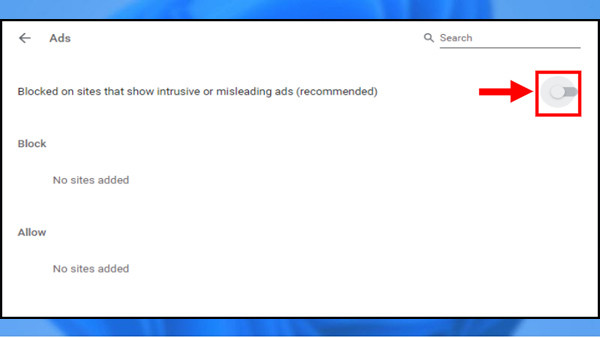
- Bước 6: Màn hình hiển thị Allowed (Được cho phép). Bấm vào công tắc để chuyển sang màu xám nhằm chặn quảng cáo.
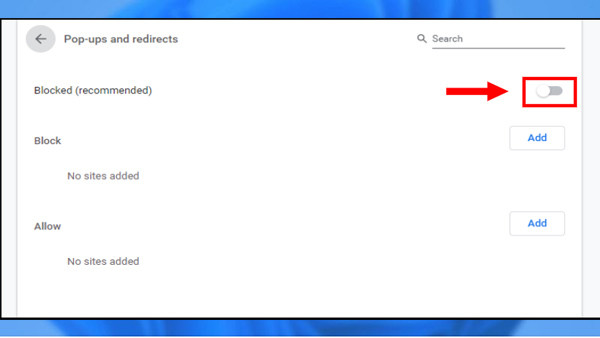
- Bước 7: Trở về trang Cài đặt và chọn Pop-ups and redirects. Nếu trạng thái là Blocked (recommended) và công tắc ở màu xám có nghĩa là bạn đã thành công trong việc chặn quảng cáo trên Chrome Win 10.
Cách chặn quảng cáo trên Youtube Win 10
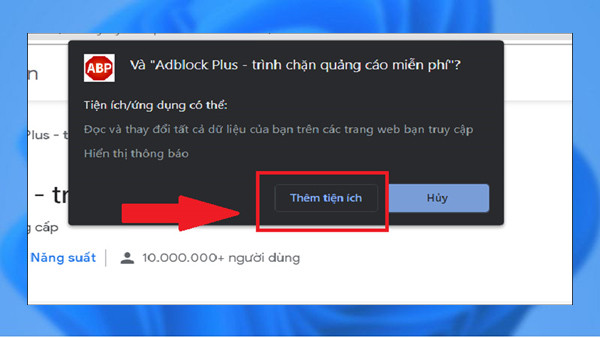
Bạn có thể sử dụng tiện ích Adblock Plus để chặn quảng cáo trên Youtube Win 10, các bước thực hiện như sau:
- Bước 1: Truy cập vào đường dẫn để tải tiện ích Adblock Plus về máy tính.
- Adblock Plus cho Google Chrome
- Adblock Plus cho Firefox
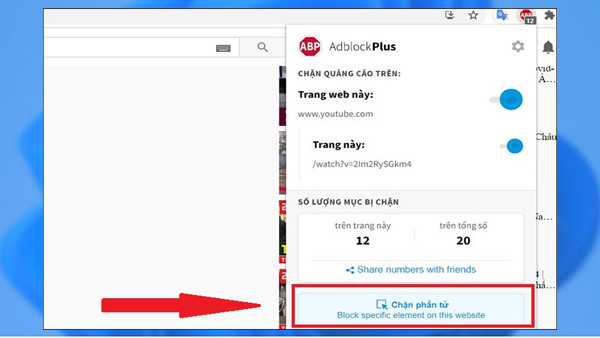
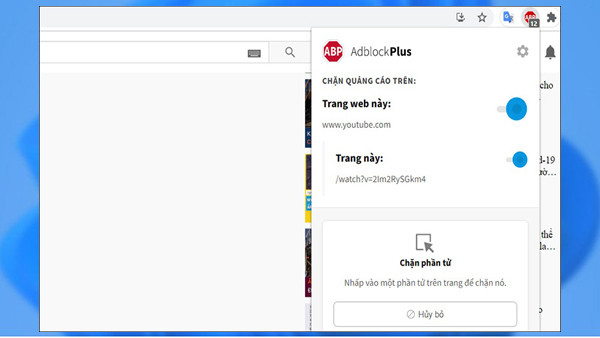
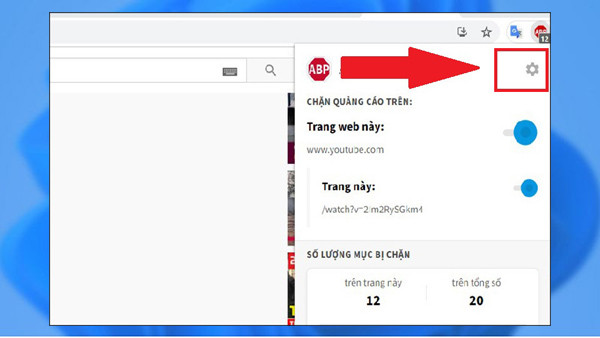
- Bước 2: Khi mở YouTube, Adblock Plus sẽ tự động chặn quảng cáo. Nhấn vào biểu tượng tiện ích để xem số lượng nội dung đã bị chặn. Bạn cũng có thể nhấn vào Chặn phần tử để chặn các phần tử trên trang.
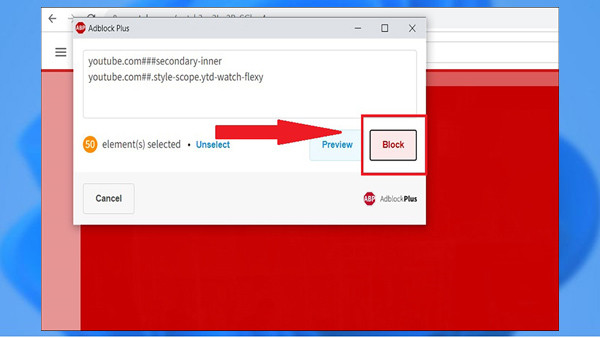
- Bước 3: Sau khi chọn Chặn phần tử, giao diện sẽ xuất hiện cho phép bạn chọn các phần tử trên trang muốn chặn. Chỉ cần click vào phần tử muốn chặn.
- Bước 4: Nhấn Block để thêm phần tử vào danh sách chặn.
- Bước 5: Để thay đổi các phần tử bị chặn trên YouTube, nhấn vào biểu tượng bánh răng (Cài đặt) của tiện ích.
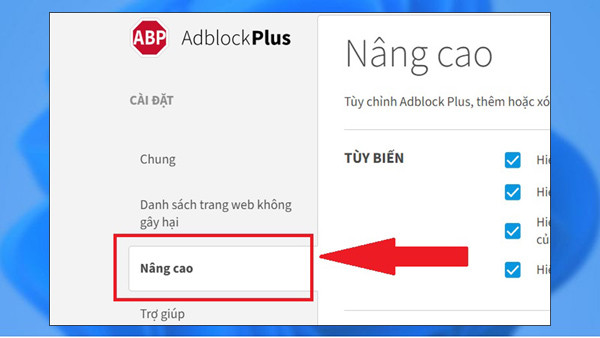
- Bước 6: Trong giao diện cài đặt của tiện ích, chọn Nâng cao.
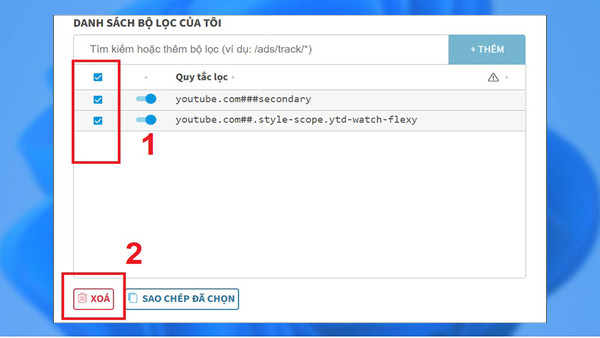
- Bước 7: Trong phần Danh sách bộ lọc của tôi, tick chọn những phần tử muốn xóa và nhấn Xóa. Sau đó, tải lại trang YouTube để áp dụng các thay đổi.
Tóm lại, việc chặn quảng cáo trên Windows 10 giúp cải thiện trải nghiệm người dùng và tăng hiệu suất hệ thống. Bằng cách thực hiện các bước đơn giản và sử dụng các công cụ phù hợp, bạn có thể dễ dàng chặn quảng cáo Win 10 và tận hưởng máy tính của mình một cách thoải mái hơn. Việc này không chỉ giúp giảm phiền toái mà còn tăng cường bảo mật và tối ưu hóa hoạt động của Windows 10 cùng FASTCARE nhé!