Windows 11, hệ điều hành mới nhất từ Microsoft, mang đến nhiều tính năng và giao diện hiện đại. Tuy nhiên, đôi khi việc kết nối với WiFi có thể gây khó chịu, đặc biệt khi bạn muốn bỏ qua nó để sử dụng kết nối khác hoặc khắc phục các sự cố mạng. Bài viết này của FASTCARE sẽ hướng dẫn bạn cách bỏ qua WiFi Win 11 nhanh chóng và dễ dàng.
Tại sao nên bỏ qua WiFi Win 11?
Trong phiên bản Windows 11, Microsoft yêu cầu kết nối internet để hoàn thành quy trình cài đặt, bao gồm việc đăng nhập vào tài khoản Microsoft. Tuy nhiên, không phải lúc nào việc này cũng thuận tiện, có nhiều lý do khiến người dùng muốn bỏ qua WiFi trên Win 11:
- Khắc phục lỗi kết nối: Đôi khi kết nối WiFi có thể không ổn định hoặc gây ra lỗi, bạn muốn bỏ qua để sử dụng mạng dây hoặc dữ liệu di động.
- Bảo mật: Trong một số trường hợp, bạn có thể không muốn kết nối tự động vào một mạng WiFi không an toàn.
- Tiết kiệm pin: Khi không cần dùng đến WiFi, tắt nó đi sẽ giúp tiết kiệm pin, đặc biệt là trên các thiết bị laptop.
Hướng dẫn chi tiết bỏ qua WiFi trên Windows 11
Việc bỏ qua Wifi Win 11 có thể giúp bạn cài đặt hệ điều hành nhanh chóng mà không cần kết nối internet. Dưới đây là hướng dẫn chi tiết từng bước giúp bạn có thể thực hiện điều này một cách dễ dàng và hiệu quả:
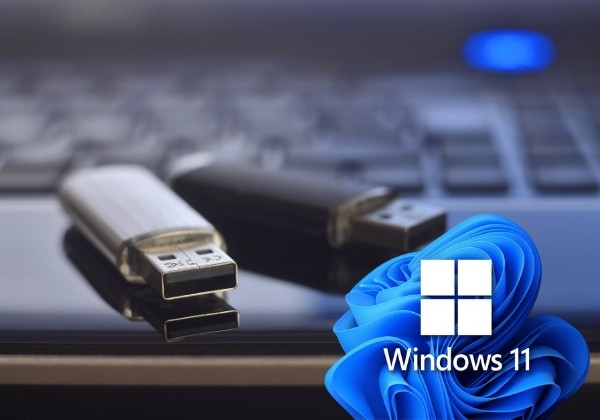
Chuẩn bị USB cài đặt Windows 11
Để tạo USB cài đặt Windows 11, cắm một USB có dung lượng tối thiểu 8GB vào máy tính và làm theo hướng dẫn của công cụ để tạo USB cài đặt. Sau khi quá trình tạo hoàn tất, khởi động lại máy tính, vào BIOS hoặc Boot Menu, chọn khởi động từ USB để bắt đầu cài đặt Windows 11 và thiết lập bỏ qua Wifi Win 11.
Xem thêm:
➥ Win 11 bị mất biểu tượng Wifi, tìm lại như thế nào?
➥ Mẹo khắc phục lỗi tự ngắt kết nối wifi trên Laptop Win 11
Thực hiện cài đặt Windows 11
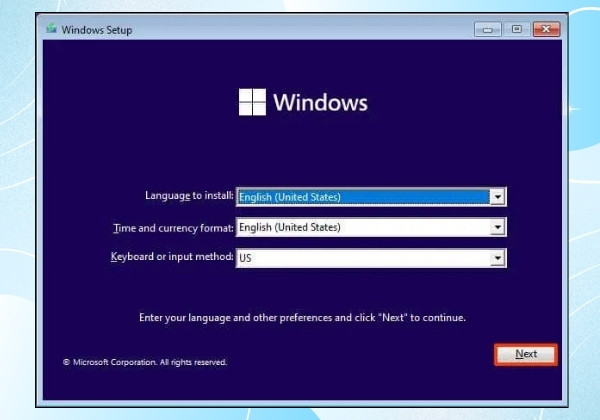
Sau khi đã khởi động từ USB cài đặt, bạn có thể tiến hành cài đặt Windows 11. Quá trình này bao gồm việc chọn phiên bản Windows, phân vùng ổ cứng, và thiết lập tài khoản. Hãy làm theo hướng dẫn từng bước để hoàn tất cài đặt hệ điều hành:
- Bước 1: Bấm bất kỳ phím nào trên bàn phím để tiếp tục quá trình cài đặt. Sau đó, nhấn chọn nút Next để chuyển sang các bước làm tiếp theo.
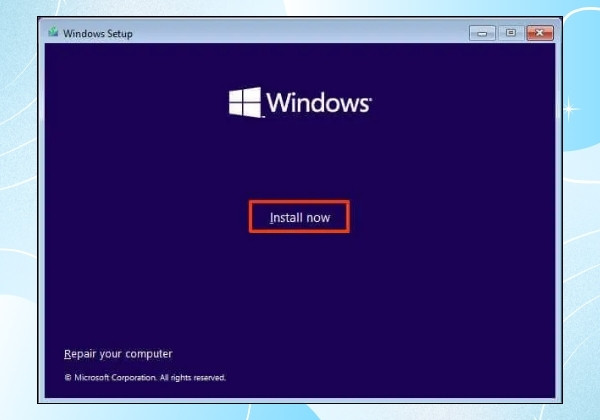
- Bước 2: Nhấn Install now để bắt đầu cài đặt Windows 11.
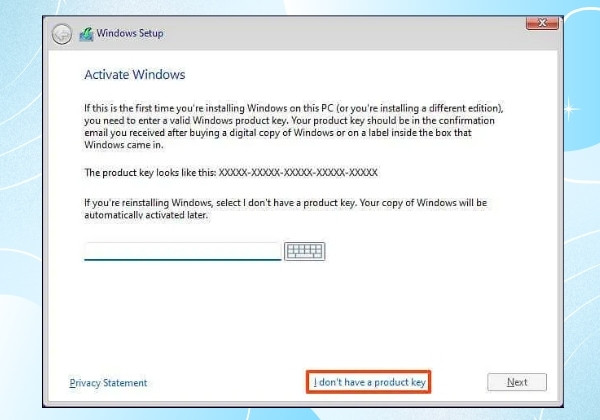
- Bước 3: Nếu bạn đang cài đặt mới, chọn I don't have a product key. Nếu Windows 11 đã được kích hoạt trước đó, nó sẽ tự động kích hoạt lại.
- Bước 4: Chọn phiên bản Windows 11 phù hợp với key bản quyền của bạn. Chấp nhận các điều khoản cài đặt bằng cách chọn mục I accept the license terms và nhấn Next.
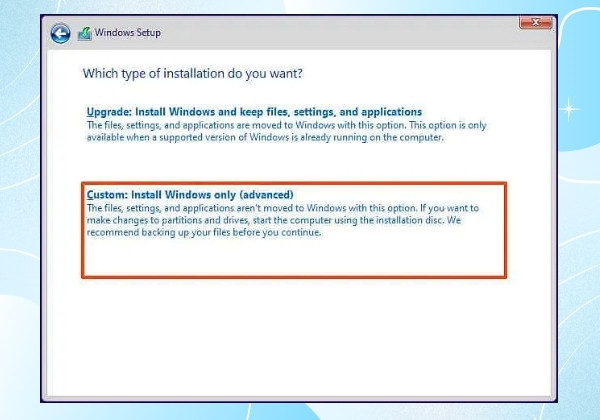
- Bước 5: Chọn tùy chọn Custom: Install Windows only (advanced) để thực hiện cài đặt mới.
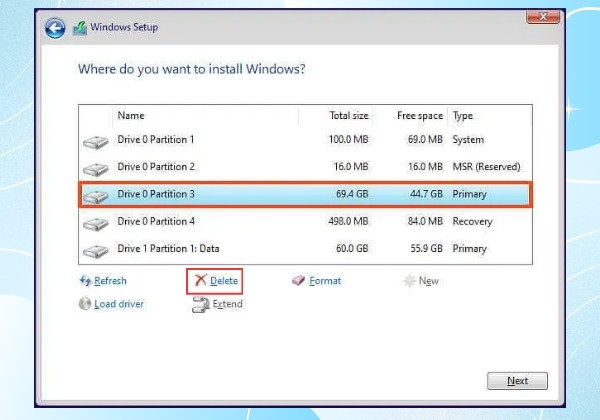
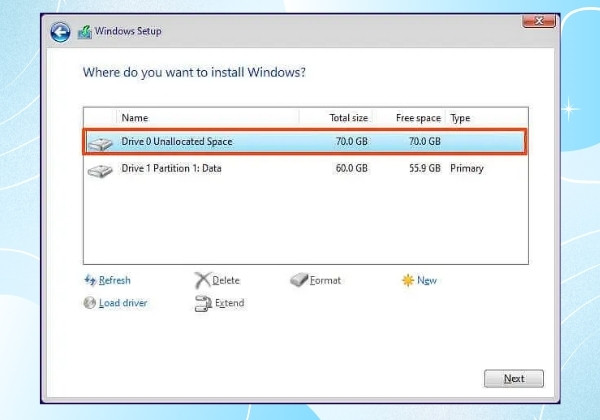
- Bước 6: Chọn phân vùng ổ cứng bạn muốn cài đặt Windows 11, sau đó nhấn Delete để xóa phân vùng đó. Thông thường, Drive 0 là phân vùng chứa các tệp cài đặt.
- Bước 7: Chọn phân vùng Drive 0 Unallocated Space để cài đặt Windows 11 và nhấn Next.
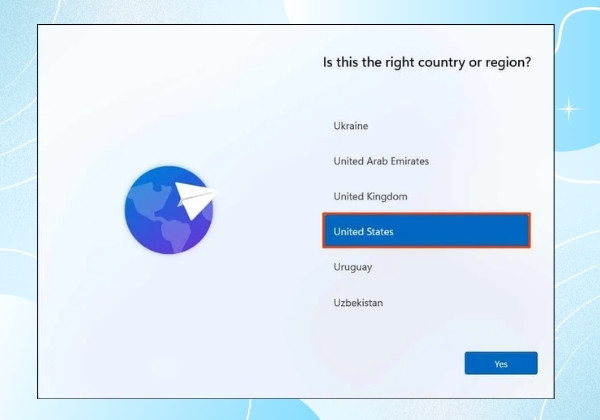
- Bước 8: Chọn khu vực hoạt động của máy tính và nhấn Yes để xác nhận.
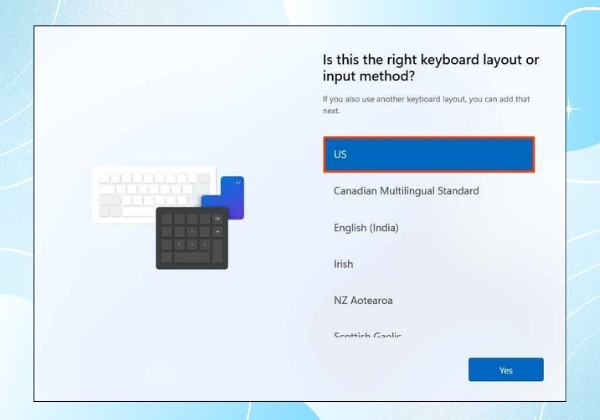
- Bước 9: Chọn layout bàn phím bạn sẽ sử dụng và nhấn Yes. Nếu không cần thêm layout bàn phím phụ, nhấn tùy chọn Skip.
Chạy lệnh bỏ qua WiFi trên Windows 11
Trong quá trình cài đặt Windows 11, hệ điều hành yêu cầu bạn kết nối WiFi, nhưng bạn có thể bỏ qua Wifi Win 11 bằng cách sử dụng lệnh đặc biệt. Hướng dẫn chi tiết dưới đây sẽ giúp bạn dễ dàng thực hiện quá trình này:
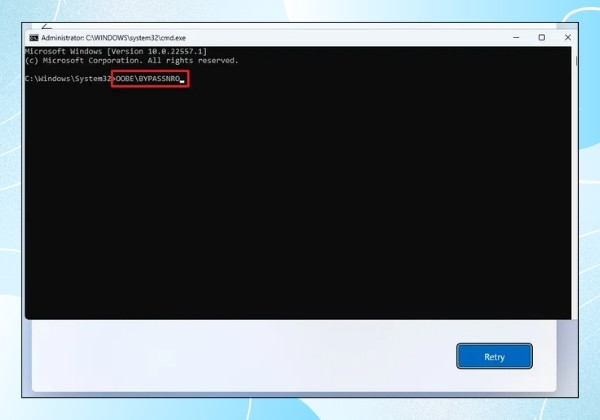
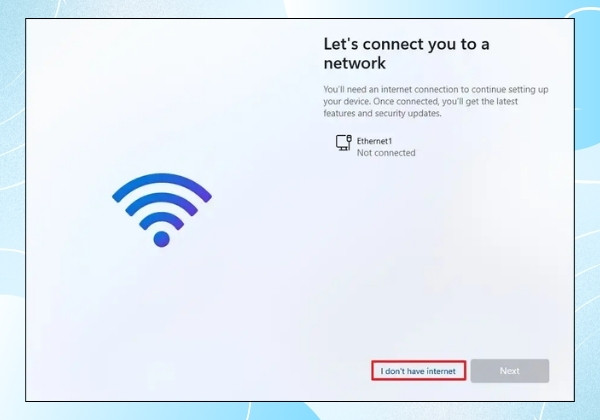
- Bước 1: Khi thông báo "Oops, you've lost internet connection" hoặc "Let's connect you to a network" xuất hiện, nhấn tổ hợp phím Shift + F10 để mở Command Prompt.
- Bước 2: Trong cửa sổ Command Prompt, nhập lệnh OOBE\BYPASSNRO và nhấn Enter. Lệnh này sẽ giúp bạn bỏ qua yêu cầu kết nối Wi-Fi.
- Bước 3: Máy tính của bạn sẽ tự động khởi động lại và quá trình cài đặt sẽ tiếp tục.
- Bước 4: Khi được yêu cầu kết nối mạng, chọn I don't have internet để tiếp tục cài đặt mà không cần kết nối Wi-Fi.
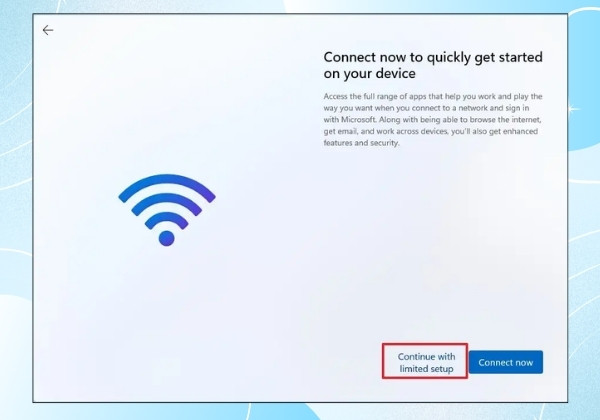
- Bước 5: Tiếp theo, nhấn Continue with limited setup để tiếp tục quá trình cài đặt. Sau đó, nhấn chọn Accept để đồng ý với các điều khoản cài đặt.
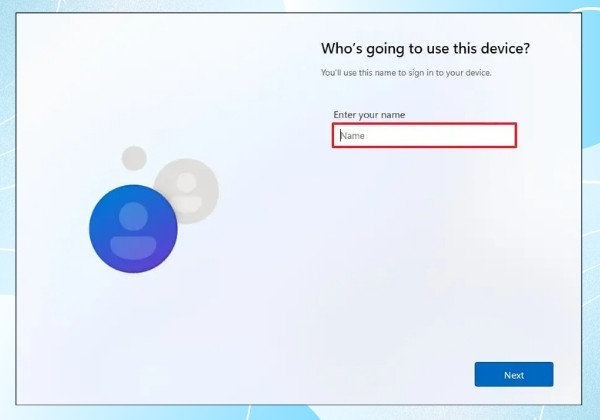
- Bước 6: Xác nhận tên tài khoản Local mà bạn muốn tạo và nhấn Next. Sau đó, tạo mật khẩu cho tài khoản Local, xác nhận mật khẩu và nhấn Next.
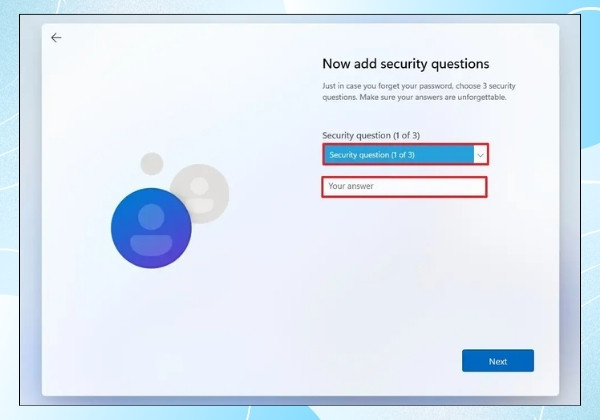
- Bước 7: Hoàn thành ba câu hỏi bảo mật để thiết lập phục hồi tài khoản nếu cần, sau đó nhấn Next
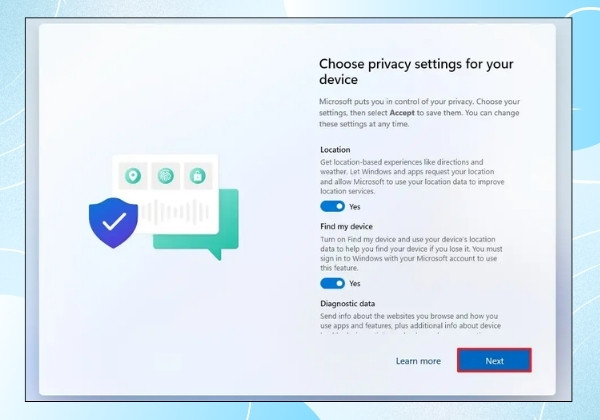
- Bước 8: Chọn các thiết lập liên quan đến quyền riêng tư và tiếp tục nhấn Next qua các bước còn lại.
- Bước 9: Cuối cùng, nhấn Accept để hoàn tất quá trình cài đặt.
Lưu ý khi bỏ qua cài đặt Wifi Win 11?
Khi bỏ qua wifi win 11, bạn cần lưu ý những điểm quan trọng sau để không làm gián đoạn quá trình trải nghiệm Windows 11:
- Khả năng truy cập: Một số tính năng và cập nhật có thể không khả dụng nếu bạn không kết nối mạng ngay từ đầu.
- Bảo mật và cập nhật: Đảm bảo kết nối mạng sau khi cài đặt để tải các bản cập nhật bảo mật và phần mềm mới nhất.
- Tài khoản Microsoft: Nếu không kết nối Wifi, bạn sẽ phải tạo tài khoản Local thay vì đăng nhập bằng tài khoản Microsoft, có thể ảnh hưởng đến một số tính năng.
- Dữ liệu và đồng bộ: Bạn sẽ không thể đồng bộ hóa dữ liệu và cài đặt từ đám mây nếu không kết nối với Internet.
Việc bỏ qua Wifi Win 11 có thể giúp bạn tránh những vấn đề không mong muốn như kết nối không ổn định hoặc tiết kiệm pin. Hy vọng, với thủ thuật chi tiết từ FASTCARE, bạn có thể thực hiện việc này một cách dễ dàng tận hưởng hệ điều hành mới của Microsoft mà không gặp phải trở ngại. Chúc các bạn thành công!