
fastcare-banner-ads-mobile
fastcare-logo
Linh kiện tốt

Linh kiện tốt - Thao tác chuẩn

Sửa nhanh

Sửa nhanh - Đúng hẹn

Tư vấn rõ ràng

Tư vấn rõ ràng - Quy trình minh bạch

Bảo hành dài

Bảo hành dài - Hỗ trợ tận tâm

Trang chủcaret-right
fastcare-banner
fastcare-banner
fastcare-banner
fastcare-banner
fastcare-banner
fastcare-banner

Thủ Thuật Máy Tính

10:46, ngày 03/10/2024

Hướng dẫn fix lỗi không update được Win 11 siêu dễ

Lê Văn Cường
Lê Văn Cường

Cập nhật cuối: 03/10/2024

Bạn đang gặp lỗi không update được Win 11 trên máy tính? Bài viết dưới đây, FASTCARE sẽ cung cấp cho bạn những giải pháp hiệu quả để khắc phục lỗi này!

Microsoft thường xuyên phát hành các bản cập nhật để vá lỗi bảo mật, cải thiện hiệu suất và giới thiệu tính năng mới cho người dùng. Mặc dù việc cập nhật này khá đơn giản nhờ vào quy trình được thiết kế dễ dàng nhưng đôi khi cũng xảy ra sự cố. Bạn sẽ nhận thấy Windows Update mất quá nhiều thời gian để kiểm tra và tải xuống bản cập nhật, hoặc xuất hiện thông báo lỗi. Nguyên nhân có thể đến từ nhiều yếu tố khác nhau, cùng FASTCARE tìm hiểu cách fix lỗi không update được Win 11 qua bài viết sau.
Nguyên nhân không update được Win 11 do đâu?

lỗi không update được Win 11

Nguyên nhân gây ra lỗi không update được Win 11 có thể đến từ nhiều yếu tố khác nhau:

  • Kết nối mạng không ổn định: Khi mạng yếu hoặc mất kết nối giữa chừng, quá trình cập nhật có thể bị gián đoạn.
  • Dung lượng ổ cứng không đủ: Windows cần không gian trống để tải xuống và cài đặt bản cập nhật, thiếu dung lượng sẽ gây ra lỗi.
  • Cấu hình phần cứng không tương thích: Một số thiết bị không đáp ứng yêu cầu phần cứng của Windows 11.
  • Lỗi trong hệ thống tệp: Các tệp hệ thống bị hỏng có thể ngăn cản quá trình cập nhật.
  • Xung đột phần mềm: Một số phần mềm, đặc biệt là phần mềm bảo mật, có thể gây xung đột với quá trình cập nhật.
  • Cấu hình cập nhật không chính xác: Các tùy chọn cập nhật của hệ thống có thể bị thay đổi hoặc vô hiệu hóa.
  • Máy tính bị nhiễm virus hoặc malware: Virus hoặc malware có thể ngăn quá trình cập nhật hệ điều hành.

Hướng dẫn 4 cách fix lỗi không update được Win 11 phổ biến nhất

Khi gặp phải sự cố update Win 11, có 4 cách phổ biến nhất mà người dùng có thể thử để tự khắc phục tại nhà như sau:

Sử dụng Windows Update Troubleshooter

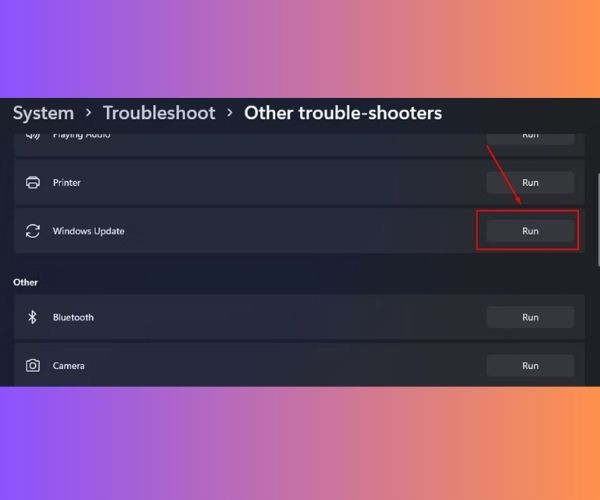
Windows Update Troubleshooter là công cụ giúp khắc phục các sự cố liên quan đến cập nhật hệ điều hành. Khi sử dụng, công cụ này sẽ tự động tìm và sửa các lỗi gặp phải trong quá trình cập nhật. Để sử dụng công cụ này khi gặp lỗi không thể update Windows 11, bạn thực hiện các bước sau:
Sử dụng Windows Update Troubleshooter-1
  • Nhấn vào nút Start trên màn hình Desktop và mở ứng dụng Settings.
  • Trong tab System, chọn Troubleshoot.
  • Chọn Other troubleshooters để xem danh sách các công cụ khắc phục sự cố.
  • Nhấn vào Run bên cạnh mục Windows Update.
Sử dụng Windows Update Troubleshooter-2
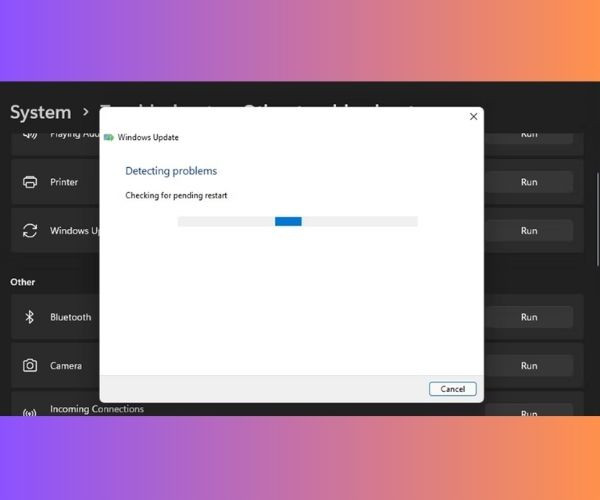
  • Windows Update Troubleshooter sẽ bắt đầu kiểm tra và đưa ra các thay đổi cần thiết để khắc phục lỗi nếu phát hiện.

Sử dụng công cụ System File Checker

Nếu không thể cập nhật Windows 11 do các tệp hệ thống bị hư hỏng, bạn có thể dùng công cụ System File Checker để sửa chữa. Đây là một công cụ mạnh mẽ trong Windows 11 giúp khôi phục các tệp hệ thống. Để khởi chạy, bạn sẽ cần thực hiện một số lệnh trong Windows Terminal theo các bước sau:
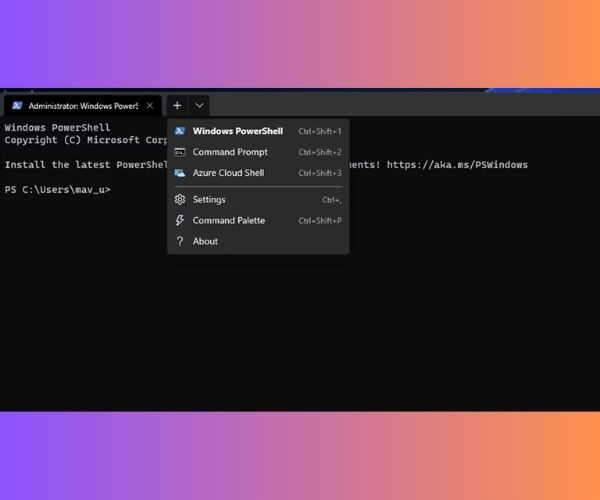
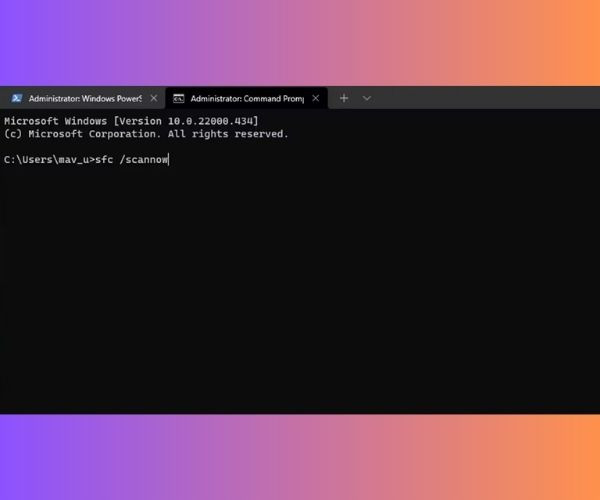
  • Nhấp chuột phải vào nút Start trên Desktop, sau đó chọn Windows Terminal (Admin).
  • Nhấn vào Open a new tab và chọn Command Prompt.
Sử dụng công cụ System File Checker -1
  • Nhập lệnh DISM.exe /Online /Cleanup-image /Restorehealth và nhấn Enter để kích hoạt dịch vụ Deployment Image Servicing, hỗ trợ sửa chữa tệp hệ thống hiệu quả hơn.
  • Sau đó, nhập lệnh sfc /scannow và nhấn Enter để khởi chạy công cụ System File Checker.
Sử dụng công cụ System File Checker -2
  • Chờ cho quá trình kiểm tra hoàn tất và công cụ sẽ hiển thị kết quả kiểm tra trong Command Prompt.

Kiểm tra Windows Update Service

Windows Update cần các dịch vụ hệ thống hỗ trợ để tải và cài đặt các bản cập nhật từ máy chủ Microsoft. Nếu các dịch vụ này không hoạt động, bạn có thể gặp lỗi khi update Windows 11. Để kiểm tra, bạn thực hiện theo các bước sau:
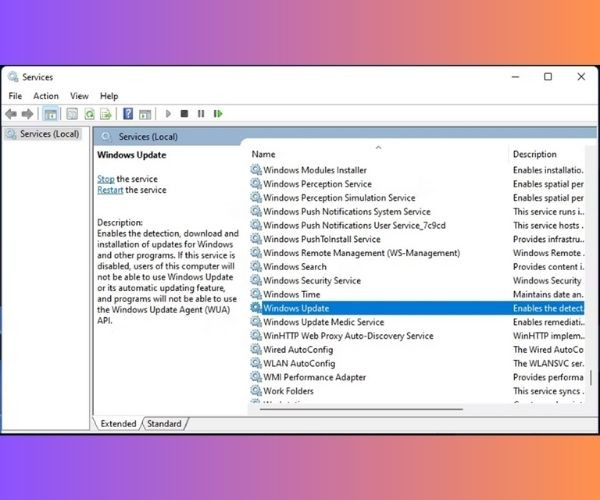
  • Nhấn Win + R để mở hộp thoại Run.
  • Nhập “services” và nhấn Enter để mở cửa sổ quản lý dịch vụ hệ thống.
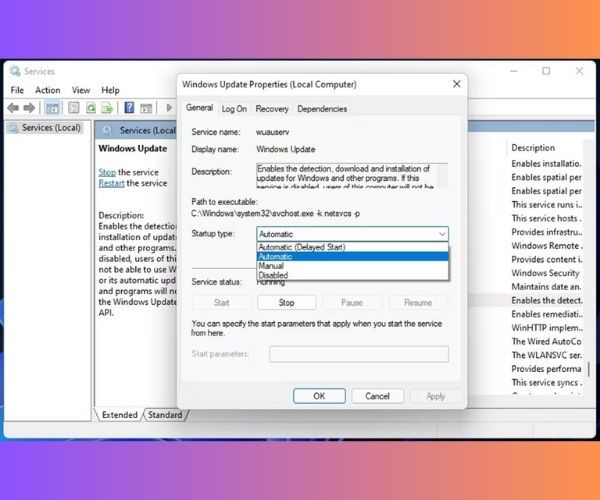
  • Tìm và nhấp đúp chuột vào Windows Update.
Kiểm tra Windows Update Service - 1
  • Trong phần Startup type, chọn Automatic, sau đó nhấn Start.
  • Nhấn Apply rồi chọn OK để lưu cài đặt.
Kiểm tra Windows Update Service - 2

Kiểm tra dung lượng trống của ổ cứng

Lỗi không update được win 11 có thể xảy ra nếu ổ cứng chứa hệ điều hành không còn đủ dung lượng trống. Bạn cần đảm bảo ổ C: có ít nhất vài GB trống để quá trình cập nhật diễn ra suôn sẻ. Để kiểm tra, bạn chỉ cần nhấp vào biểu tượng This PC trên Desktop và xem dung lượng trống của các ổ cứng.

Nếu thấy ổ cứng hệ điều hành đã sử dụng hơn 90%, hãy giải phóng dung lượng bằng cách gỡ cài đặt các phần mềm không dùng hoặc di chuyển tệp sang các ổ khác.
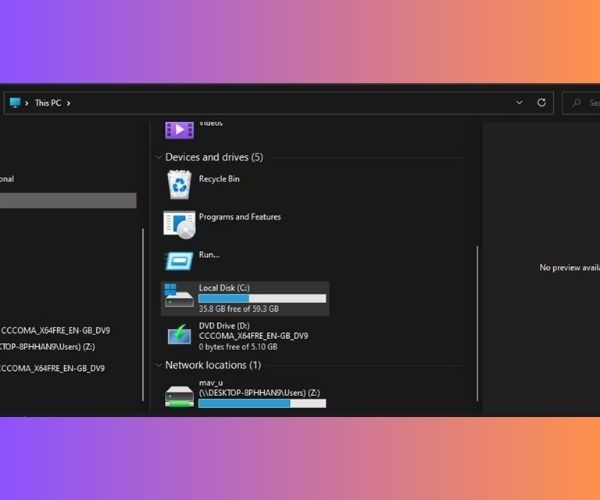
Kiểm tra dung lượng trống của ổ cứng

Vừa rồi là những chia sẻ chi tiết của FASTCARE về nguyên nhân cũng như các cách khắc phục lỗi không update được win 11. Hy vọng, những phương pháp này sẽ giúp bạn xử lý sự cố một cách dễ dàng. Nếu có bất kỳ thắc mắc nào, bạn có thể để lại bình luận bên dưới để được FASTCARE để được hỗ trợ nhanh chóng. Chúc bạn thành công! Tham khảo thêm một số thủ thuật sửa Laptop tại FASTCARE để có thêm nhiều trải nghiệm thú vị.

Xem thêm:

Viết bởi: Lê Văn Cường
Lê Văn Cường-avatar

Lê Văn Cường

Kỹ thuật trưởng tại FASTCARE
double-check

Đã kiểm duyệt nội dung

Lê Văn Cường hiện là Trưởng bộ phận Kỹ thuật tại FASTCARE, với hơn 10 năm kinh nghiệm sửa chữa phần cứng và vi mạch điện thoại. Anh từng xử lý hàng nghìn thiết bị gặp lỗi phức tạp như: sập nguồn, lỗi Face ID, cháy IC, hư màn hình, pin báo ảo, lỗi loa, camera, chân sạc… Với thế mạnh trong đánh giá lỗi chính xác và đưa ra phương án sửa chữa hiệu quả, anh Cường trực tiếp xây dựng quy trình kỹ thuật chuẩn và đào tạo đội ngũ kỹ thuật viên tại hệ thống.
Xem thêm thông tinxem-them

Hỏi đáp

(0 bình luận)
Trang chủ
Cửa hàng
Tra cứu
Đặt lịch









