fastcare-banner-ads-mobile
fastcare-logo
Linh kiện tốt

Linh kiện tốt - Thao tác chuẩn

Sửa nhanh

Sửa nhanh - Đúng hẹn

Tư vấn rõ ràng

Tư vấn rõ ràng - Quy trình minh bạch

Bảo hành dài

Bảo hành dài - Hỗ trợ tận tâm

Trang chủcaret-right
fastcare-banner
fastcare-banner
fastcare-banner
fastcare-banner
fastcare-banner
fastcare-banner

Thủ Thuật Máy Tính

23:33, ngày 28/12/2024

Hướng dẫn cài mật khẩu máy tính Win 11 đơn giản, an toàn

Bảo Lâm
Bảo Lâm

Cập nhật cuối: 28/12/2024

Cài mật khẩu máy tính Win 11 giúp bảo vệ thông tin cá nhân và dữ liệu quan trọng. FASTCARE sẽ hướng dẫn bạn cách thực hiện dễ dàng và an toàn qua bài viết này.

Bạn đang sử dụng Windows 11 và muốn bảo vệ thông tin cá nhân và dữ liệu quan trọng trên máy tính? Cài đặt mật khẩu là một trong những cách đơn giản và hiệu quả nhất để tăng cường bảo mật. Bài viết này của FASTCARE sẽ hướng dẫn bạn từng bước cách cài mật khẩu máy tính Win 11 một cách dễ dàng.
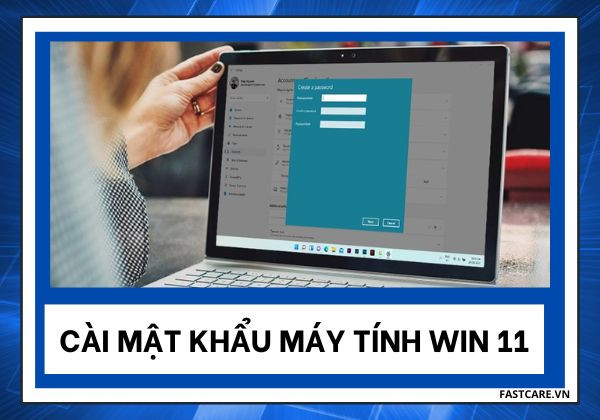
Hướng dẫn cài mật khẩu máy tính Win 11 đơn giản, an toàn

Tại sao cần cài mật khẩu máy tính Win 11?

Cài đặt mật khẩu máy tính Win 11 là bước thiết yếu để bảo vệ thông tin cá nhân và tài liệu quan trọng của bạn khỏi sự truy cập trái phép. Dưới đây là một số lý do bạn nên cài mật khẩu cho máy tính của mình:
  • Bảo vệ thông tin cá nhân: Mật khẩu giúp ngăn chặn người khác truy cập vào các tài liệu nhạy cảm, hình ảnh cá nhân, email và các thông tin quan trọng khác trên máy tính của bạn. Điều này bảo đảm rằng dữ liệu cá nhân của bạn được giữ kín và không bị rò rỉ.
  • Ngăn chặn truy cập trái phép: Một mật khẩu mạnh giúp bảo vệ máy tính khỏi các phần mềm độc hại, virus và các cuộc tấn công mạng. Mật khẩu giúp hạn chế quyền truy cập của các phần mềm và người dùng không mong muốn, giảm thiểu nguy cơ bị tấn công từ xa hoặc cài đặt phần mềm độc hại.
  • Tăng cường tính bảo mật: Đảm bảo rằng chỉ những người được phép mới có thể truy cập và sử dụng máy tính của bạn. Một mật khẩu mạnh không chỉ bảo vệ thiết bị của bạn khỏi những truy cập trái phép mà còn tạo thêm một lớp bảo mật, đảm bảo rằng các hoạt động và dữ liệu của bạn được an toàn.
    Tại sao cần cài mật khẩu máy tính Win 11?

Hướng dẫn chi tiết cách cài đặt mật khẩu máy tính Windows 11

Chỉ với vài bước đơn giản, bạn có thể bảo vệ dữ liệu cá nhân một cách hiệu quả. Dưới đây là hướng dẫn chi tiết cách cài mật khẩu máy tính win 11 giúp bạn dễ dàng thực hiện:
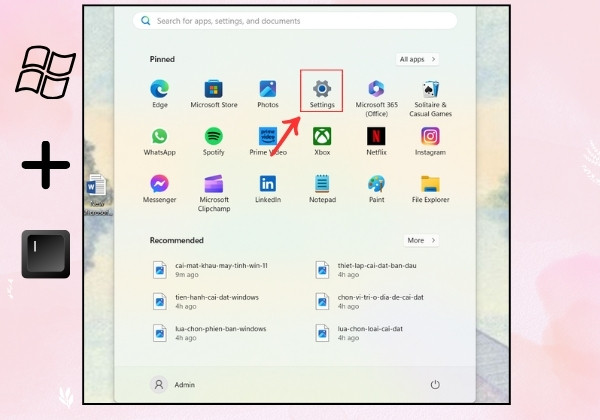
  • Bước 1: Mở cài đặt máy tính bằng cách nhấn tổ hợp phím Windows + I hoặc sử dụng biểu tượng cài đặt trên thanh tác vụ để truy cập vào phần cài đặt hệ thống.
    Hướng dẫn chi tiết cách cài đặt mật khẩu máy tính Windows 11 b1
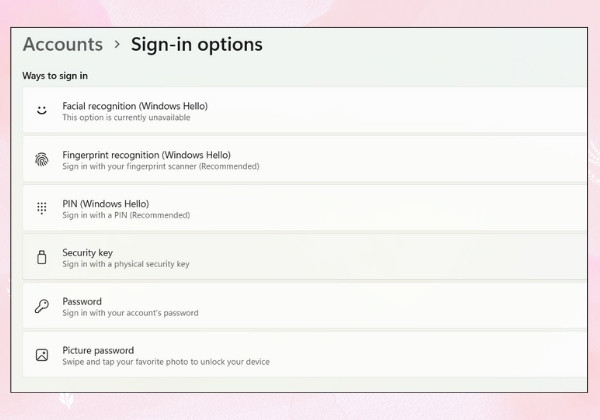
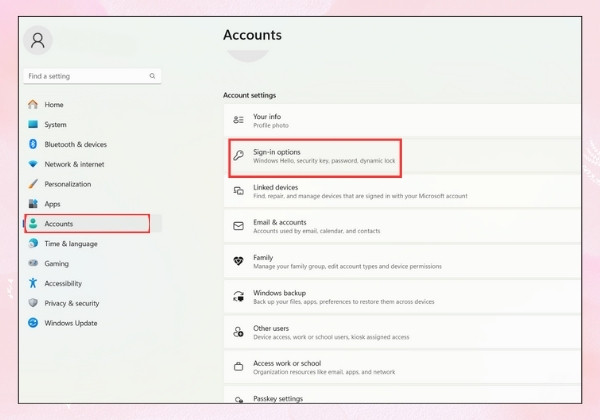
  • Bước 2: Trong cửa sổ Cài đặt, chọn Tài khoản (Accounts) và sau đó vào Tùy chọn đăng nhập (Sign-in Options). Tại đây, bạn sẽ thấy các phương thức khác nhau để thiết lập mật khẩu cho máy tính.
    Hướng dẫn chi tiết cách cài đặt mật khẩu máy tính Windows 11 b2
  • Bước 3: Bạn có thể lựa chọn bất kỳ phương thức bảo mật nào được hiển thị trên màn hình, bao gồm nhận diện khuôn mặt, vân tay, mã PIN, mã bảo vệ, mật khẩu, và mật khẩu hình. Chọn phương thức phù hợp với tính năng của máy tính bạn.
    Hướng dẫn chi tiết cách cài đặt mật khẩu máy tính Windows 11 b3
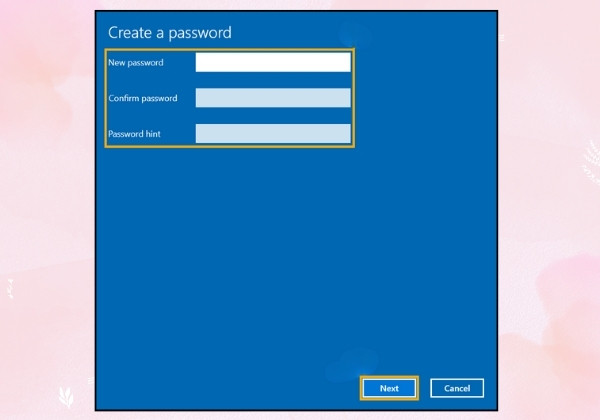
  • Bước 4: Để cài đặt mật khẩu, chọn Mật khẩu (Password) và nhấn Thêm (Add). Nhập mật khẩu mới vào ô Mật khẩu mới (New password), xác nhận lại mật khẩu trong ô Xác nhận mật khẩu (Confirm password), và cung cấp gợi ý mật khẩu trong ô Gợi ý mật khẩu (Password hint).
    Hướng dẫn chi tiết cách cài đặt mật khẩu máy tính Windows 11 b6
  • Bước 5: Nhấn Tiếp theo (Next) và sau đó Hoàn tất (Finish) để lưu mật khẩu mới.
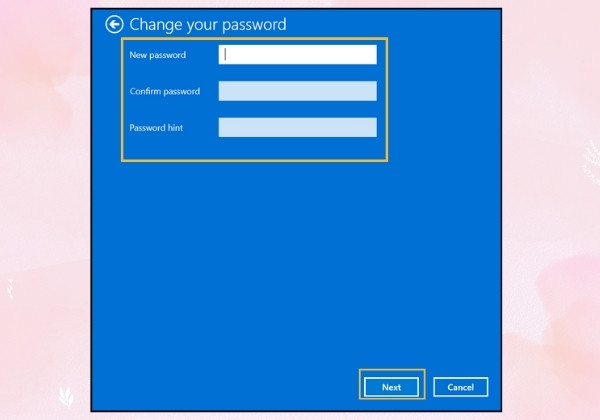
  • Bước 6: Để xóa mật khẩu, quay lại phần Mật khẩu (Password) trong Tùy chọn đăng nhập. Chọn Thay đổi (Change), nhập mật khẩu hiện tại, để trống các ô yêu cầu mật khẩu mới, và nhấn Tiếp theo (Next), sau đó Hoàn tất (Finish) để xóa mật khẩu.
    Hướng dẫn chi tiết cách cài đặt mật khẩu máy tính Windows 11

Xem thêm:

Lỗi máy tính không hiện ô nhập mật khẩu và cách khắc phục

Lý do nhập đúng mật khẩu nhưng không mở được laptop

Mẹo lựa chọn mật khẩu an toàn

Để đảm bảo mật khẩu của bạn không dễ bị đoán hay bị tấn công, việc chọn một mật khẩu an toàn khi cài mật khẩu Win 11 là rất quan trọng. Dưới đây là những mẹo hữu ích giúp bạn tạo ra mật khẩu mạnh mẽ và bảo mật, bảo vệ dữ liệu cá nhân của bạn khỏi các mối đe dọa bảo mật:
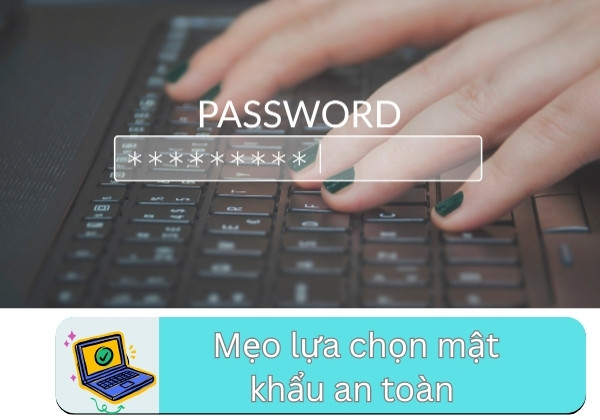
  • Chọn mật khẩu mạnh: Sử dụng ít nhất 8 ký tự và kết hợp giữa chữ hoa, chữ thường, chữ số và các ký tự đặc biệt để tăng cường tính bảo mật.
  • Tránh sử dụng lại mật khẩu: Đừng dùng cùng một mật khẩu cho nhiều tài khoản khác nhau để giảm thiểu rủi ro nếu một tài khoản bị xâm nhập.
  • Không dùng mật khẩu dễ đoán: Tránh sử dụng thông tin cá nhân như ngày sinh, tên người thân hay số điện thoại, vì chúng dễ bị đoán.
  • Kích hoạt xác thực hai yếu tố: Để nâng cao mức độ bảo mật, hãy kích hoạt xác thực hai yếu tố cho tài khoản Microsoft của bạn, giúp bảo vệ thêm lớp bảo mật cho thông tin cá nhân của bạn.
    Mẹo lựa chọn mật khẩu an toàn 

Làm gì khi quên mật khẩu máy tính Win 11?

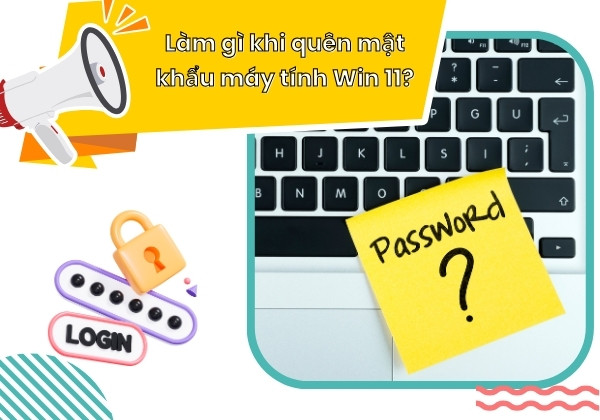
Nếu bạn quên mật khẩu máy tính Windows 11, bạn có thể khôi phục truy cập bằng cách sử dụng tài khoản Microsoft liên kết. Khi ở màn hình đăng nhập, chọn tùy chọn "Quên mật khẩu?" để nhận hướng dẫn qua email hoặc số điện thoại đã đăng ký.

Ngoài ra, để tránh mất mát dữ liệu quan trọng, hãy thường xuyên sao lưu dữ liệu của bạn trên ổ cứng ngoài hoặc dịch vụ lưu trữ đám mây. Đừng quên tạo điểm khôi phục hệ thống định kỳ, điều này giúp bạn khôi phục lại trạng thái máy tính trước khi xảy ra sự cố nếu cần.

Làm gì khi quên mật khẩu máy tính Win 11?

Trên đây là hướng dẫn chi tiết giúp bạn cài mật khẩu máy tính Win 11 một cách dễ dàng và an toàn. Việc cài đặt mật khẩu không chỉ bảo vệ thông tin cá nhân và dữ liệu quan trọng của bạn mà còn nâng cao bảo mật tổng thể cho thiết bị. Đừng quên theo dõi FASTCARE để khám phá thêm nhiều mẹo và thủ thuật hữu ích khác!


Viết bởi: Bảo Lâm
Bảo Lâm-avatar

Bảo Lâm

Biên tập viên tại FASTCARE
double-check

Đã kiểm duyệt nội dung

Xin chào, mình là Bảo Lâm - Content Editor tại FASTCARE. Mình đam mê công nghệ, game và luôn theo sát những xu hướng mới. Mỗi bài viết được chia sẻ đều do mình chọn lọc kỹ lưỡng để mang đến thông tin hữu ích. Cùng theo dõi các bài viết của mình nhé!
Xem thêm thông tinxem-them

Hỏi đáp

(0 bình luận)
Trang chủ
Cửa hàng
Tra cứu
Đặt lịch