


Sửa nhanh đúng hẹn

Kinh nghiệm 13 năm trong nghề

Xem sửa trực tiếp

Hoàn tiền 100% nếu không hài lòng
Cam kết
Sửa nhanh đúng hẹn
Kinh nghiệm 13 năm trong nghề
Xem sửa trực tiếp
Hoàn tiền 100% nếu không hài lòng


Cập nhật cuối: 15/09/2026
Đôi khi, việc phải nhìn thông báo từ một góc màn hình mặc định có thể làm giảm trải nghiệm làm việc của bạn. Điều thú vị là Windows 11 cho phép bạn tùy chỉnh vị trí các thông báo, nhưng không phải ai cũng biết cách thực hiện. Hãy cùng khám phá cách thay đổi vị trí thông báo Win 11 mọi góc trên màn hình để tiện lợi hơn khi làm việc với máy tính qua thông tin FASTCARE cung cấp dưới đây!
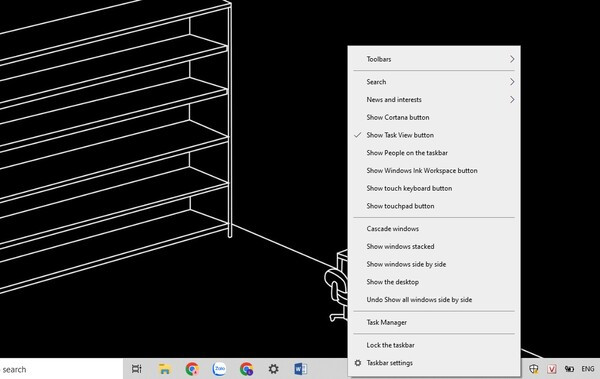
Thay đổi vị trí thông báo Win 11 là cách để bạn dễ nhìn hơn khi làm việc với máy tính hiệu quả hơn. Bởi với nhiều người vị trí hiển thị thông báo bên góc trái bên dưới màn hình chưa thuận mắt. Theo dõi hướng dẫn dưới đây để biết cách di chuyển thanh tác vụ nhé:
Bước 1: Di chuyển chuột đến vùng trống trên thanh tác vụ (nơi không có biểu tượng). Nhấp chuột phải vào đó.
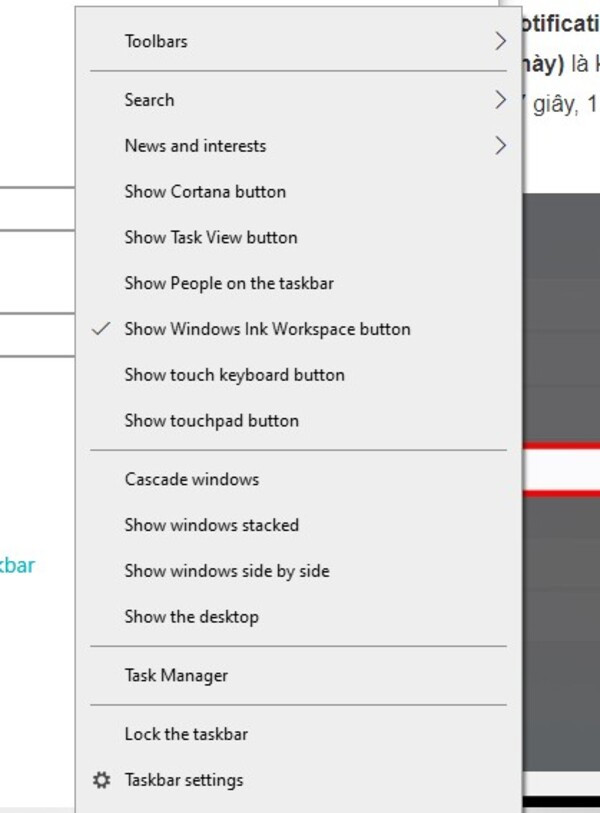
Bước 2: Từ menu hiện ra, chọn Taskbar settings/ Cài đặt thanh tác vụ. Một cửa sổ cài đặt mới sẽ mở ra.
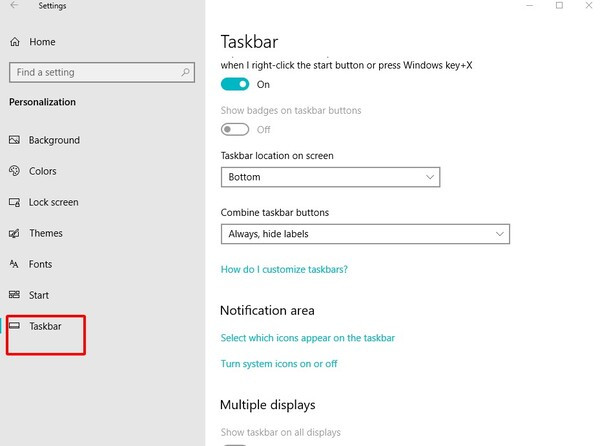
Bước 3: Cuộn xuống cho đến khi bạn thấy mục Taskbar location on screen. Nhấp vào đó để mở rộng tùy chọn. Bạn có thể chọn giữa Left/trái và Center/giữa. Chọn Left để đưa biểu tượng ứng dụng về phía bên trái hoặc giữ Center để giữ chúng ở giữa.
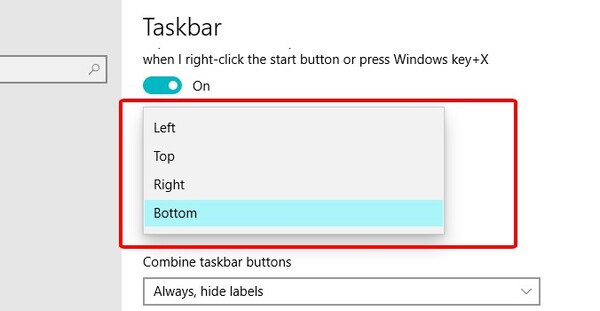
Để ẩn một biểu tượng trong phần tràn trên góc thanh tác vụ của Windows 11, bạn có thể làm theo các bước sau:
Bước 1: Nhấp chuột phải vào một vùng trống trên thanh tác vụ (nơi không có biểu tượng ứng dụng nào). Từ menu hiện ra, chọn Cài đặt thanh tác vụ/Taskbar settings.
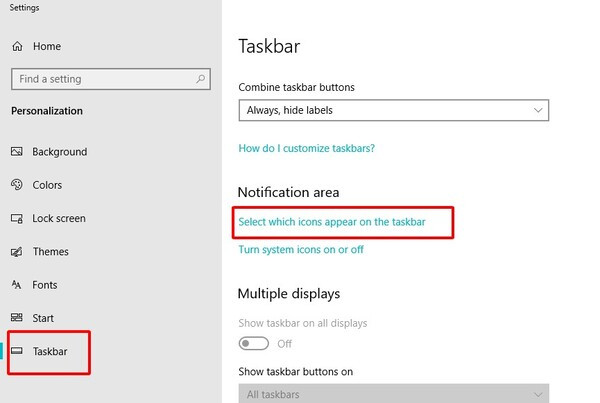
Bước 2: Trong cửa sổ Cài đặt thanh tác vụ/Taskbar settings, tìm và nhấp vào mục Select which icons appear on the taskbar..
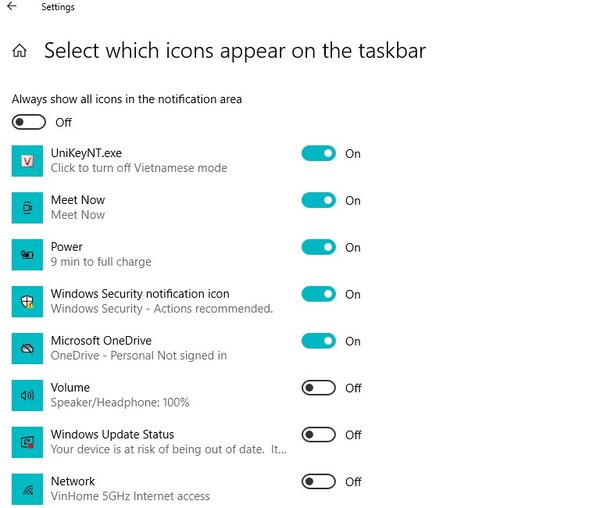
Bước 3: Bạn sẽ thấy danh sách các ứng dụng đang hiển thị trong phần tràn. Tìm ứng dụng mà bạn muốn ẩn và chuyển trạng thái sang Tắt.
Để thay đổi vị trí thông báo Win 11 lên góc trên màn hình, bạn có thể sử dụng ứng dụng Notifications at Top. Dưới đây là hướng dẫn chi tiết cho từng bước nhé:
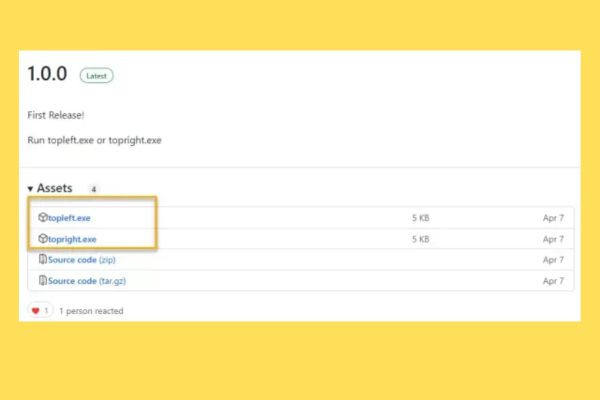
Bước 1: Mở trình duyệt và truy cập vào trang web cung cấp ứng dụng Notifications at Top hoặc nhấn vào https://github.com/SamarthCat/notifications-at-top/releases để tải.Tại trang tải về, bạn sẽ thấy hai phiên bản:
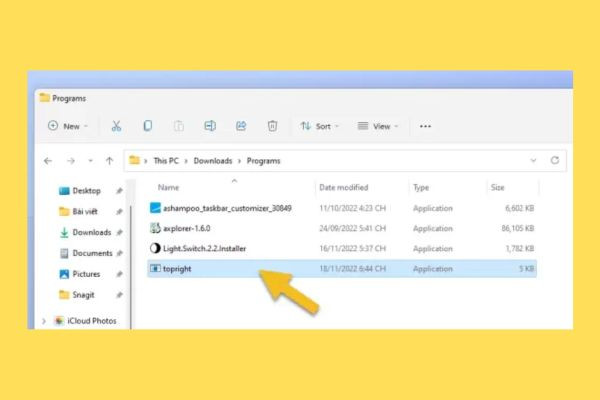
Bước 2: Sau khi tải xong tệp, bạn tìm đến vị trí lưu tệp và nhấp đúp vào tệp vừa tải về để khởi chạy chương trình.
Lưu ý rằng Notifications at Top không có giao diện người dùng, nên bạn sẽ không thấy cửa sổ mở ra. Đôi khi sự cố này có thể liên quan đến hệ thống, nếu gặp các vấn đề nghiêm trọng hơn bạn có thể cần kiểm tra phần cứng hoặc mang máy đi thay màn hình laptop nếu hiển thị bị lỗi.
Bước 3: Đóng ứng dụng (nếu cần)
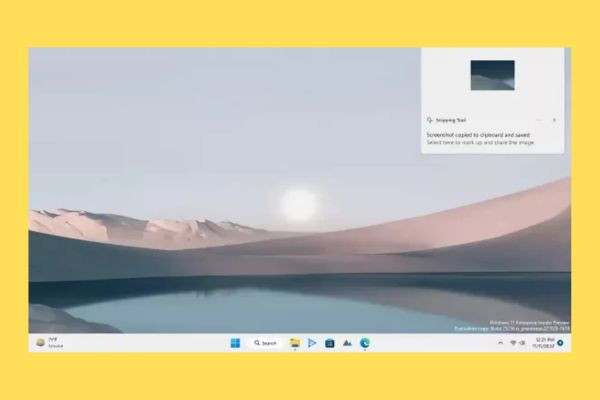
Bước 4: Nếu bạn muốn Notifications at Top tự động khởi chạy mỗi khi Windows khởi động. Bạn mở File Explorer và nhập đường dẫn sau vào thanh địa chỉ: %appdata%\Microsoft\Windows\Start Menu\Programs\Startup.
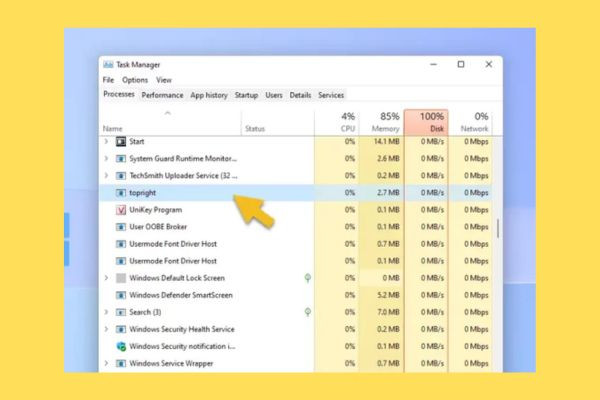
Sao chép tệp thực thi (topleft.exe hoặc topright.exe) mà bạn đã tải về vào thư mục này. Sau khi hoàn tất các bước trên, thông báo sẽ được hiển thị ở vị trí mới mà bạn đã chọn.
Nếu bạn không muốn nhận thông báo trên màn hình, hay cảm thấy những thông báo này sẽ làm ảnh hưởng đến sự tập trung của bạn, gián đoạn công việc. Vậy đã đến lúc bạn nên tắt những thông báo không cần thiết đi nhé. Thực hiện những bước sau để tắt thông báo ứng dụng nhanh chóng.
Bước 1: Nhấn tổ hợp phím Windows + I trên bàn phím. Màn hình Cài đặt sẽ xuất hiện.
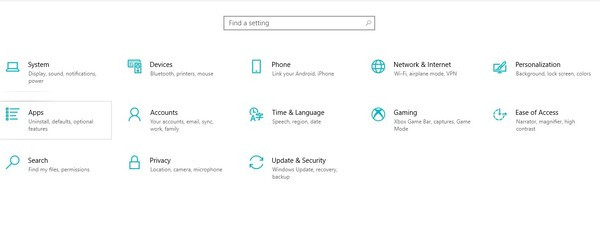
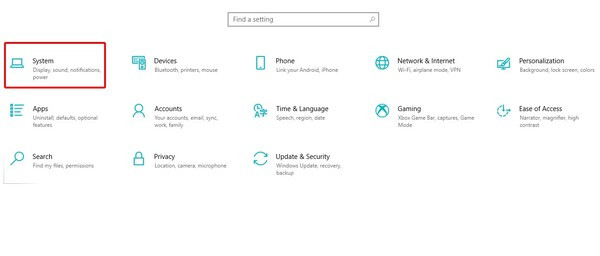
Bước 2: Trong menu bên trái, nhấp vào System. Điều này sẽ mở ra các tùy chọn liên quan đến hệ thống.
Bước 3: Cuộn xuống và tìm mục Notifications. Nhấp vào đó để mở cài đặt thông báo.
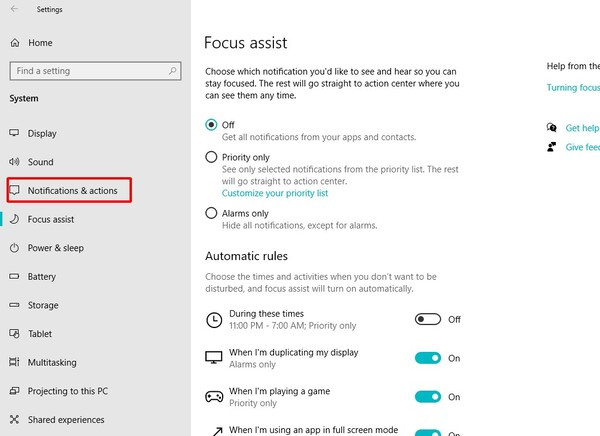
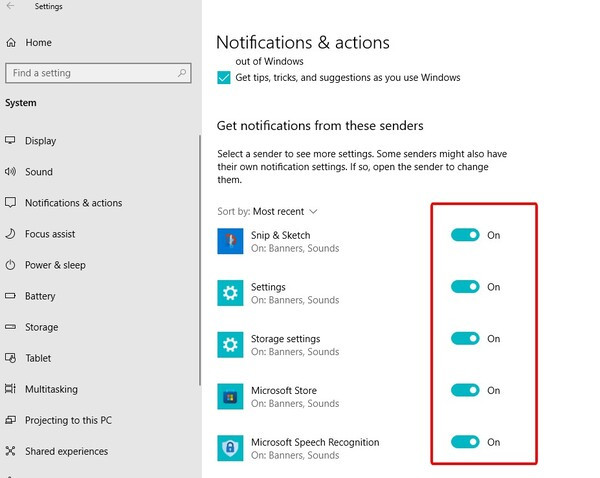
Bước 4: Bạn sẽ thấy danh sách tất cả các ứng dụng có thể gửi thông báo. Tham khảo thêm về Sửa lỗi Critical Process Died màn hình xanh chi tiết nếu máy tính của bạn gặp các sự cố liên quan đến hệ thống.
Qua bài viết, FASTCARE đã chia sẻ tất cả những cách thay đổi vị trí thông báo Win 11, giúp bạn thuận tiện hơn trong công việc và đem lại trải nghiệm thoải mái nhất khi dùng máy tính. Chúc bạn thành công và đừng quên theo dõi chúng mình mỗi ngày để theo dõi các thủ thuật nhé!
Nguyễn Văn Tâm

Đã kiểm duyệt nội dung

Thủ Thuật Máy Tính
17:20, ngày 14/11/2024















