


Sửa nhanh đúng hẹn

Kinh nghiệm 13 năm trong nghề

Xem sửa trực tiếp

Hoàn tiền 100% nếu không hài lòng
Cam kết
Sửa nhanh đúng hẹn
Kinh nghiệm 13 năm trong nghề
Xem sửa trực tiếp
Hoàn tiền 100% nếu không hài lòng


Cập nhật cuối: 12/09/2026
Lỗi màn hình xanh Critical Process Died (BSOD 0x000000EF) khiến máy tính tự khởi động lại hoặc treo đột ngột, do tiến trình quan trọng của hệ điều hành bị gián đoạn. Bài viết này, FASTCARE sẽ hướng dẫn bạn cách khắc phục chi tiết từ A-Z để Windows hoạt động ổn định trở lại.
Critical Process Died là một lỗi nghiêm trọng trên hệ điều hành Windows, thường xuất hiện dưới dạng màn hình xanh khiến máy tính bị treo hoặc khởi động lại đột ngột.
Lỗi này xảy ra khi một tiến trình quan trọng của hệ thống gặp sự cố hoặc ngừng hoạt động bất thường. Khi đó, Windows buộc phải dừng lại để tránh phát sinh thêm những vấn đề nghiêm trọng khác.
Trong hầu hết các trường hợp, người dùng khó để xác định chính xác nguyên nhân dẫn đến lỗi Critical Process Died Windows. Sự cố có thể bắt nguồn từ nhiều yếu tố khác nhau như trình điều khiển bị lỗi, phần mềm xung đột, bộ nhớ gặp vấn đề hoặc các thành phần phần cứng hoạt động không ổn định.
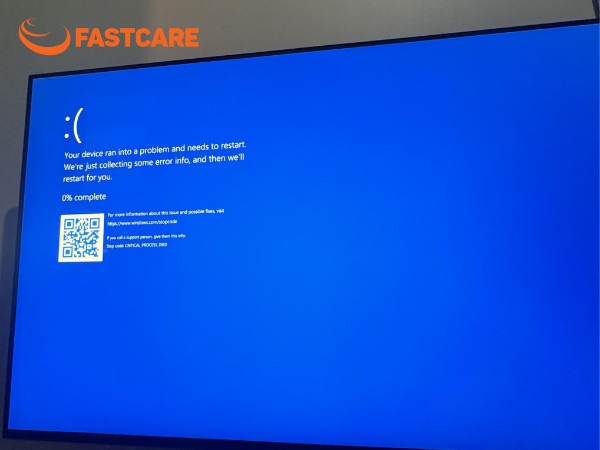
Lỗi Critical Process Died có thể bắt nguồn từ nhiều yếu tố khác nhau liên quan đến cả phần mềm lẫn phần cứng. Một số nguyên nhân thường gặp bao gồm:
Trình điều khiển phần cứng gặp vấn đề: Driver (card đồ họa, mạng, chipset…) có thể không tương thích, cài đặt sai hoặc lỗi khi cập nhật, khiến hệ thống hoạt động không ổn định và dẫn đến màn hình xanh.
Tệp hệ thống bị hỏng hoặc mất: Các file quan trọng của Windows có thể bị lỗi do tắt máy đột ngột, virus, lỗi ổ cứng hoặc cập nhật thất bại. Khi các tệp này bị hỏng, tiến trình cốt lõi không thể hoạt động đúng và gây ra màn hình xanh Critical Process Died.
Cập nhật Windows chưa hoàn tất hoặc bị lỗi: Một số bản cập nhật có thể gặp trục trặc trong quá trình cài đặt, xung đột với hệ thống hiện có hoặc bị gián đoạn. Điều này khiến các tiến trình nền bị ảnh hưởng và máy tính có thể xuất hiện lỗi màn hình xanh.
Phần mềm độc hại can thiệp: Virus, trojan hoặc malware có thể can thiệp làm tiến trình hệ thống quan trọng không hoạt động đúng, khiến hệ thống mất ổn định và gây ra lỗi Critical Process Died.
Sự cố phần cứng: Các linh kiện vật lý như RAM, ổ cứng hoặc SSD khi gặp trục trặc sẽ khiến dữ liệu bị đọc sai hoặc không truy cập được. Lỗi phần cứng thường dẫn đến việc tiến trình hệ thống bị dừng đột ngột.
Thay đổi hoặc can thiệp sai vào hệ thống: Chỉnh sửa registry, thay đổi thiết lập hoặc dùng phần mềm tinh chỉnh Windows không đúng cách làm gián đoạn các tiến trình quan trọng, gây ra lỗi.

Người dùng có nhiều cách để kiểm tra và khắc phục lỗi Critical Process Died, tùy vào nguyên nhân gây ra lỗi. Cụ thể:
Chế độ Safe Mode của Windows là một trạng thái đặc biệt, trong đó hệ điều hành chỉ tải các thành phần cơ bản cần thiết để chạy máy. Trạng thái này giúp người dùng kiểm tra và khắc phục các sự cố như Windows 10 Critical Process Died mà không bị ảnh hưởng bởi các phần mềm hay driver gây xung đột.
Để khởi động vào Safe Mode, thực hiện theo các bước sau:
Bước 1: Nhấn Restart (Khởi động lại) trong Windows đồng thời giữ phím Shift.
Bước 2: Khi máy khởi động lại, chọn Troubleshoot → Advanced options
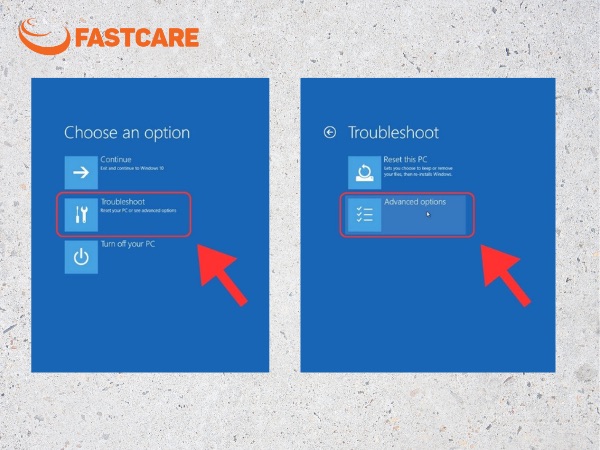
Bước 3: Chọn Startup Settings → Restart.
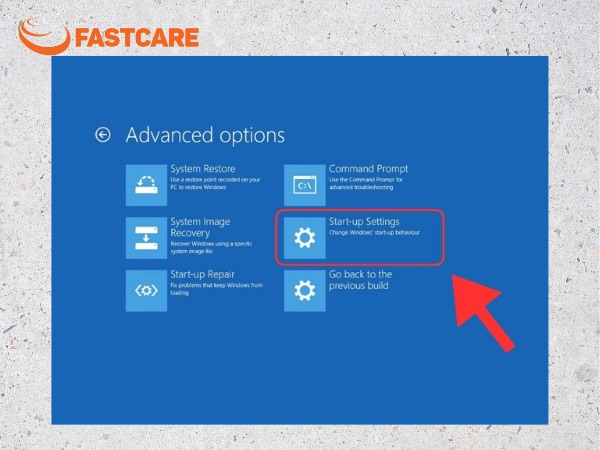
Bước 3: Sau khi máy khởi động lần nữa, nhấn phím 4 để bật Enable Safe Mode (Chế độ Safe Mode cơ bản). Nếu muốn vừa vào Safe Mode vừa có mạng, nhấn phím 5 (Enable Safe Mode with Networking).
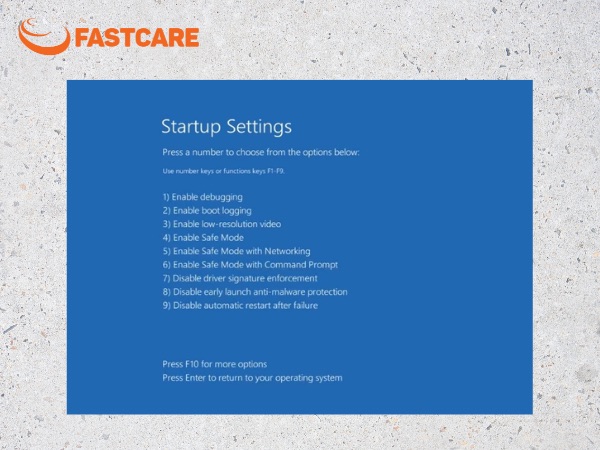
Bước 4: Windows sẽ vào Safe Mode, với nền đen và chữ “Safe Mode” ở góc màn hình để dễ nhận biết.
Để khắc phục lỗi Critical Process Died, bạn có thể chạy 2 lệnh tích hợp sẵn trong Windows là SFC và DISM. DISM giúp sửa chữa hình ảnh hệ thống, còn SFC quét và khôi phục các tệp hệ thống bị hỏng hoặc mất.
Các bước thực hiện như sau:
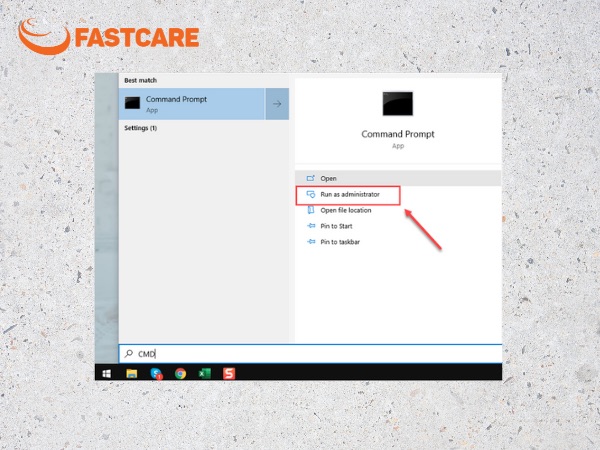
Bước 1: Mở Command Prompt với quyền quản trị bằng cách nhấn Start, gõ cmd, sau đó chọn Run as administrator.
Bước 2: Tiến hành chạy lệnh DISM. Trong cửa sổ Command Prompt, gõ lệnh sau và nhấn Enter: DISM /Online /Cleanup-Image /RestoreHealth. Quá trình này sẽ kiểm tra và sửa các lỗi trong hình ảnh hệ thống. Thời gian thực hiện có thể từ vài phút đến hơn 10 phút tùy vào tình trạng máy.
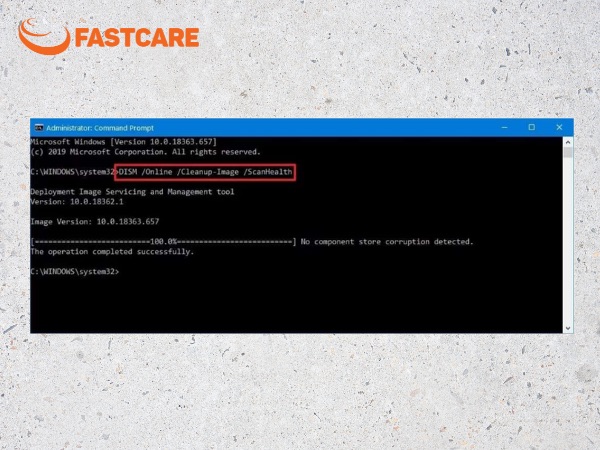
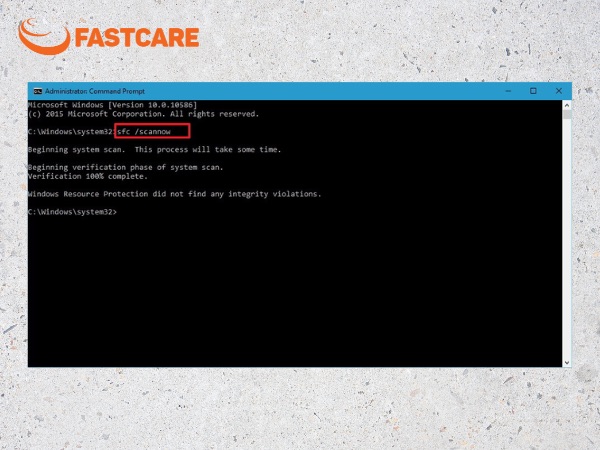
Bước 3: Sau khi DISM hoàn tất, gõ lệnh SFC: sfc /scannow. Công cụ SFC sẽ quét toàn bộ các tệp hệ thống và tự động sửa những tệp bị lỗi hoặc bị thiếu.
Bước 4: Khi cả hai lệnh đã chạy xong, hãy khởi động lại máy để hệ thống áp dụng các thay đổi.
Lỗi Critical Process Died có thể xuất phát từ driver bị lỗi, không tương thích hoặc hỏng hóc. Việc cập nhật hoặc gỡ bỏ driver nghi ngờ là một cách hiệu quả để fix lỗi Critical Process Died, giúp loại bỏ xung đột phần mềm và khôi phục sự ổn định của hệ thống.
Cách thực hiện:
Bước 1: Mở Device Manager rồi nhấn Windows + X và chọn Device Manager.
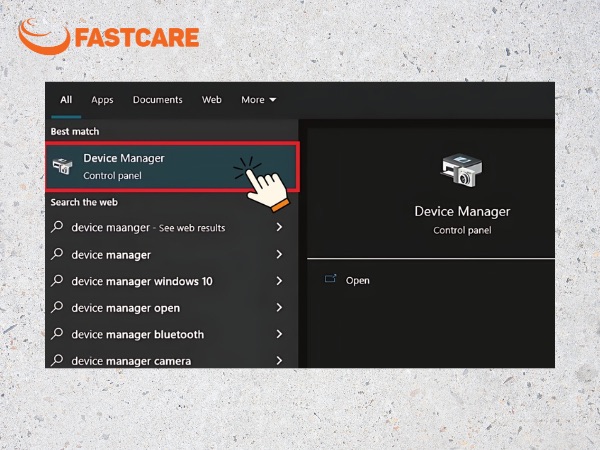
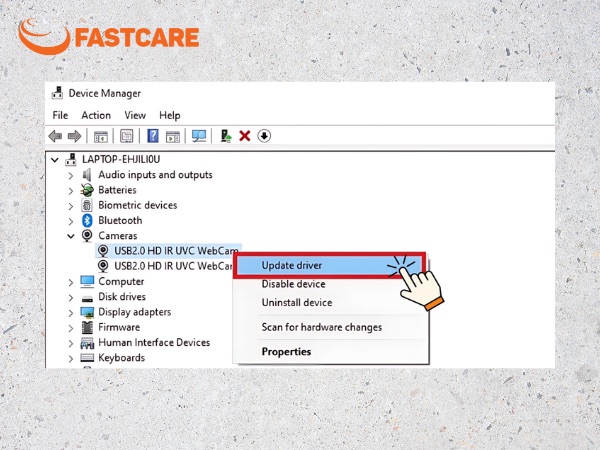
Bước 2: Xác định thiết bị cần kiểm tra. Tìm các thiết bị mới cài đặt hoặc nghi ngờ gây lỗi như: card đồ họa (VGA), card âm thanh, USB hoặc các thiết bị ngoại vi khác. Nếu phát hiện bất kỳ thiết bị nào có biểu tượng dấu chấm than màu vàng, đó là dấu hiệu driver bị lỗi hoặc hỏng.
Bước 3: Nhấp chuột phải vào biểu tượng dấu chấm than màu vàng, lựa chọn "Cập nhật driver".
Bước 4: Khởi động lại máy tính Sau khi hoàn tất, khởi động lại máy và kiểm tra xem lỗi driver gây Critical Process Died còn xuất hiện hay không.
Bạn có thể khắc phục lỗi không vào được Windows vì Critical Process Died bằng cách khôi phục hệ thống về trạng thái trước đó. Đây là cách giúp đưa Windows trở về thời điểm máy tính hoạt động ổn định, mà không ảnh hưởng đến các tệp cá nhân của bạn.
Các bước khôi phục hệ thống:
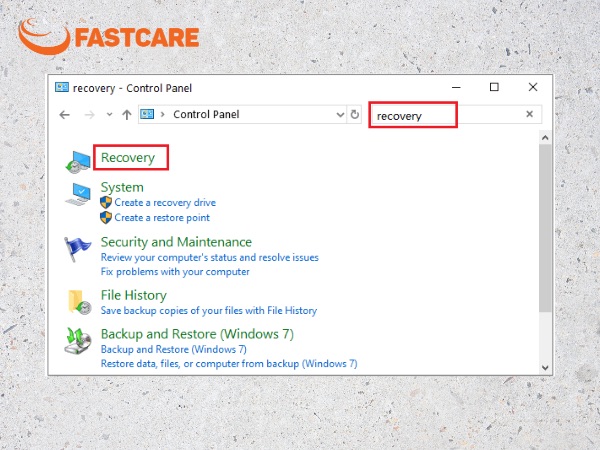
Bước 1: Vào Control Panel → Recovery → Open System Restore.
Bước 2: Chọn điểm khôi phục và xác nhận rồi chờ máy khởi động lại
Lỗi CRITICAL_PROCESS_DIED (mã màn hình xanh BSOD 0x000000EF) không chỉ xuất phát từ phần mềm mà còn có thể do phần cứng gặp sự cố. RAM bị lỗi, ổ cứng (HDD/SSD) có sector xấu hoặc kết nối không ổn định đều có thể làm gián đoạn tiến trình quan trọng của Windows, dẫn đến lỗi màn hình xanh.
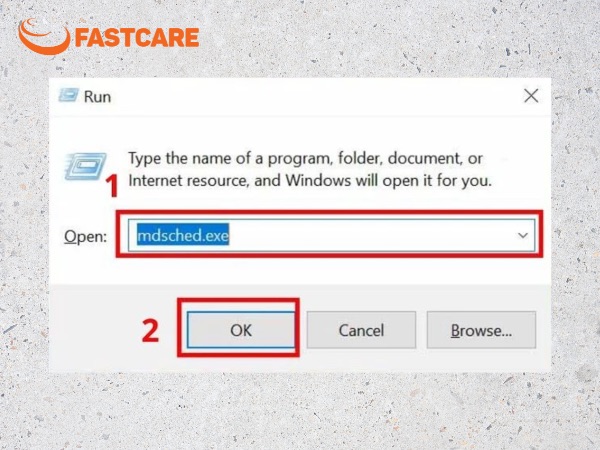
Bước 1: Nhấn Windows + R, gõ mdsched.exe rồi nhấn Enter.
Bước 2: Chọn Restart now and check for problems để Windows kiểm tra RAM ngay lập tức.
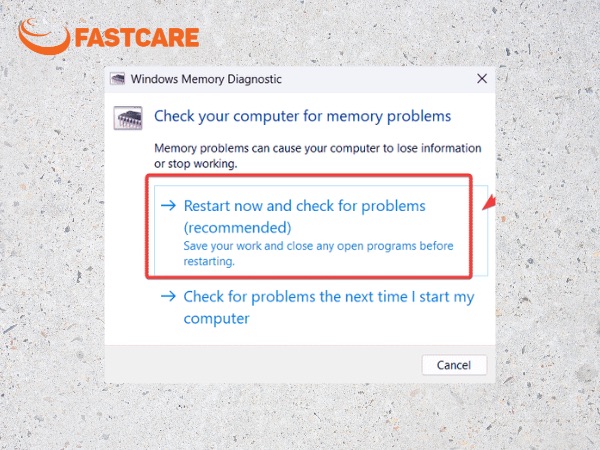
Bước 3: Máy tính sẽ tự khởi động lại và thực hiện kiểm tra RAM; kết quả sẽ hiển thị sau khi hoàn tất.
Bước 1: Mở Command Prompt với quyền quản trị (Run as administrator).
Bước 2: Gõ lệnh sau và nhấn Enter: chkdsk C: /f /r. Khi hệ thống hỏi có muốn lên lịch kiểm tra ổ cứng khi khởi động không, chọn Y và khởi động lại máy.
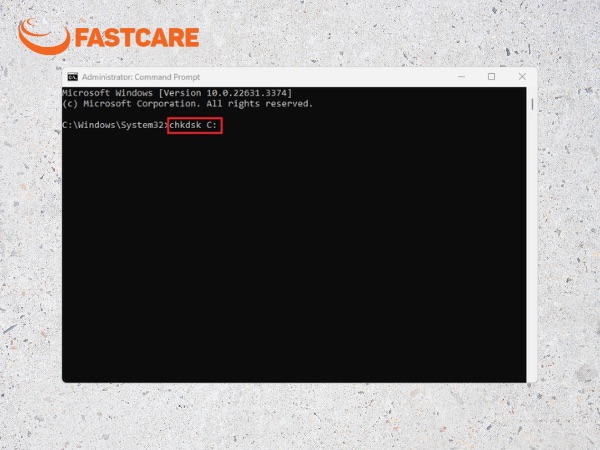
Bước 3: Windows sẽ quét và sửa các lỗi trên ổ cứng trong quá trình khởi động.
Khi đã áp dụng toàn bộ thủ thuật máy tính để sửa lỗi Critical Process Died nhưng không được, giải pháp cuối cùng là sao lưu dữ liệu và cài đặt lại Windows.
Lưu ý trước khi cài lại Windows:
Sao chép tất cả các tệp quan trọng như tài liệu, hình ảnh, video, dự án làm việc, … ra ổ cứng ngoài, USB hoặc dịch vụ lưu trữ đám mây.
Đảm bảo bạn có key Windows hoặc tài khoản Microsoft để kích hoạt lại hệ điều hành sau khi cài mới.

>>> Thay màn hình laptop chính hãng - bảo hành 6 đến 12 tháng tại FASTCARE
Lỗi màn hình xanh BSOD không xóa dữ liệu trên máy tính. Tuy nhiên, nếu lỗi xảy ra liên tục, gây hỏng ổ cứng (ví dụ như xuất hiện bad sector) hoặc phải format lại ổ cứng để khắc phục, thì dữ liệu có thể bị mất. Vì vậy, bạn nên sao lưu các tệp quan trọng ngay khi có thể để tránh rủi ro.
Nếu lỗi Critical Process Died không khắc phục được, bạn nên:
Sao lưu dữ liệu nếu còn truy cập được.
Cài lại Windows để loại bỏ lỗi phần mềm/hệ thống.
Nếu vẫn lỗi, kiểm tra phần cứng như RAM, ổ cứng hoặc mainboard, vì có thể đã bị hỏng.
Nếu máy tính hoặc laptop của bạn đang gặp lỗi hệ thống Critical Process Died, gây màn hình xanh và gián đoạn công việc, việc tìm kiếm một dịch vụ sửa chữa uy tín tại TP.HCM là vô cùng cần thiết.
FASTCARE cung cấp dịch vụ sửa laptop chuyên nghiệp, chuyên xử lý các sự cố như màn hình xanh, laptop không lên nguồn, máy chạy chậm, nóng máy, lỗi phần mềm, mất dữ liệu hay hỏng ổ cứng. Dịch vụ giúp khôi phục nhanh chóng hoạt động bình thường của thiết bị mà không làm gián đoạn công việc của bạn.
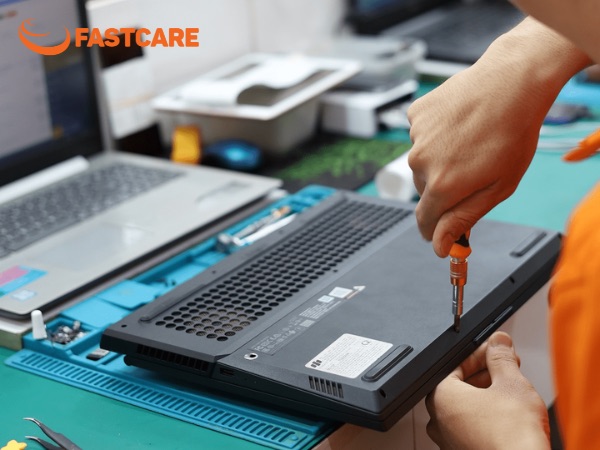
Với FASTCARE, bạn được trải nghiệm dịch vụ sửa lỗi màn hình xanh tại TP.HCM với nhiều ưu điểm nổi bật:
Sử dụng 100% linh kiện chính hãng, mới, có nguồn gốc rõ ràng.
Dịch vụ sửa laptop nhanh chóng, lấy ngay sau 30 phút giúp khách tiết kiệm thời gian và công sức.
Kiểm tra máy công khai, báo giá minh bạch, không phí ẩn. Khách hàng có thể quan sát trực tiếp quá trình kỹ thuật viên thao tác.
Chế độ bảo hành dài hạn lên đến 12 tháng, hoàn tiền 100% nếu không hài lòng.
Đội ngũ kỹ thuật viên chuyên nghiệp, tay nghề cao, công nghệ hiện đại.
Bạn có thể liên hệ hotline miễn phí 1800 2057 để được tư vấn, đặt lịch sửa chữa và hỗ trợ nhanh chóng.
Như vậy, lỗi Critical Process Died hoàn toàn có thể khắc phục nếu bạn xác định đúng nguyên nhân và áp dụng biện pháp phù hợp. Ngoài ra, bạn cũng nên thường xuyên kiểm tra máy định kỳ trong quá trình sử dụng để giữ cho hệ thống ổn định và hạn chế sự cố tái phát. Hãy theo dõi chuyên mục Tin công nghệ để cập nhật thêm nhiều mẹo và hướng dẫn sửa chữa máy tính hữu ích.
Có thể bạn quan tâm:
Nguyễn Văn Tâm

Đã kiểm duyệt nội dung

Tin Tức - Tin Công Nghệ
11:11, ngày 30/12/2025















