


Sửa nhanh đúng hẹn

Kinh nghiệm 13 năm trong nghề

Xem sửa trực tiếp

Hoàn tiền 100% nếu không hài lòng
Cam kết
Sửa nhanh đúng hẹn
Kinh nghiệm 13 năm trong nghề
Xem sửa trực tiếp
Hoàn tiền 100% nếu không hài lòng


Tin Tức - Tin Công Nghệ

Cập nhật cuối:
TrackPoint là gì? Cách sử dụng nút màu đỏ laptop ThinkPad đặc trưng thường thấy trên các dòng laptop ThinkPad. Nhờ được đặt ngay giữa bàn phím, TrackPoint cho phép người dùng điều khiển con trỏ mà không cần rời tay khỏi khu vực gõ phím. Trong bài viết này, FASTCARE sẽ giúp bạn hiểu rõ TrackPoint là gì và cách sử dụng hiệu quả.
TrackPoint là thiết bị điều khiển con trỏ chuột được tích hợp trực tiếp trên bàn phím laptop, cho phép người dùng điều hướng bằng lực nhấn của ngón tay mà không cần rời tay khỏi vị trí gõ phím. Nhờ đó, TrackPoint giúp tối ưu tốc độ thao tác và hiệu suất làm việc, trở thành đặc điểm nhận diện quen thuộc trên bàn phím Lenovo ThinkPad.
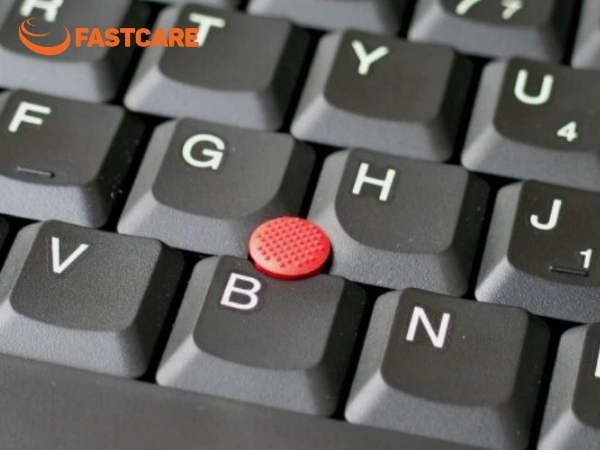
Ý tưởng về TrackPoint ra đời vào cuối những năm 1980, do kỹ sư George Gerpheide (IBM) phát triển, với mục tiêu phục vụ những đối tượng làm việc trong môi trường khắc nghiệt như kỹ sư công trình, quân đội, nhà làm phim hay nhà khoa học ngoài trời. Trong điều kiện nhiều bụi bẩn, găng tay hoặc bề mặt không ổn định, touchpad dễ bị nhầm cảm ứng. Vì vậy TrackPoint được thiết kế như một giải pháp điều khiển con trỏ nhanh, chính xác và đáng tin cậy mà không cần di chuyển tay khỏi bàn phím.
Thiết bị này sử dụng cảm biến lực, cho phép người dùng điều khiển con trỏ chỉ bằng lực nhấn: nhấn nhẹ để di chuyển chậm và chính xác, nhấn mạnh để con trỏ đi nhanh hơn. TrackPoint lần đầu xuất hiện trên ThinkPad 700 (1992). Đến nay, thiết bị này vẫn được Lenovo duy trì, cải tiến, đặc biệt được ưa chuộng trong môi trường doanh nghiệp và làm việc chuyên nghiệp.
Vị trí và thiết kế TrackPoint:
So với các phương thức điều khiển phổ biến khác:
|
Tiêu chí |
TrackPoint |
Trackpad |
Chuột rời (External Mouse) |
|
Độ chính xác |
Cao khi thực hiện thao tác nhỏ, chỉnh sửa chi tiết |
Trung bình đến khá |
Cao nhất, đặc biệt với chuột gaming hoặc chuột đồ họa chuyên dụng |
|
Tốc độ di chuyển |
Thấp hơn khi cần di chuyển con trỏ xa |
Khá nhanh |
Nhanh nhất, hỗ trợ thay đổi DPI để điều chỉnh tốc độ linh hoạt |
|
Tính di động |
Rất cao (tích hợp sẵn trên bàn phím) |
Rất cao (tích hợp sẵn) |
Thấp, cần mang theo thiết bị và có mặt phẳng để sử dụng |
|
Thao tác đa điểm |
Không hỗ trợ |
Xuất sắc (zoom, cuộn, chuyển tab bằng nhiều ngón) |
Hạn chế, chủ yếu là nút cuộn, một số phím phụ |
|
Hiệu suất làm việc |
Ổn định khi gõ văn bản, thao tác liên tục |
Phù hợp cho duyệt web, sử dụng cơ bản |
Tăng khoảng 30–50% hiệu suất với các tác vụ cần độ chính xác cao |
Nhìn chung, TrackPoint không thể thay thế hoàn toàn touchpad hay chuột rời trong mọi tình huống. Tuy nhiên, đây vẫn là lựa chọn lý tưởng cho những người dùng cần sự linh hoạt, độ chính xác và trải nghiệm làm việc liền mạch mọi lúc mọi nơi như công trường, nhà máy sản xuất, kho vận,...
TrackPoint được nhiều người dùng chuyên nghiệp đánh giá cao nhờ khả năng thao tác nhanh, chính xác và tối ưu hiệu suất làm việc trên laptop Lenovo Thinkpad. Tuy vậy, bên cạnh những ưu điểm nổi bật, thiết bị này vẫn tồn tại một số hạn chế mà người dùng cần cân nhắc trước khi sử dụng lâu dài.
TrackPoint mang lại nhiều lợi ích thiết thực trong quá trình làm việc, đặc biệt với những ai thường xuyên gõ phím và xử lý văn bản:
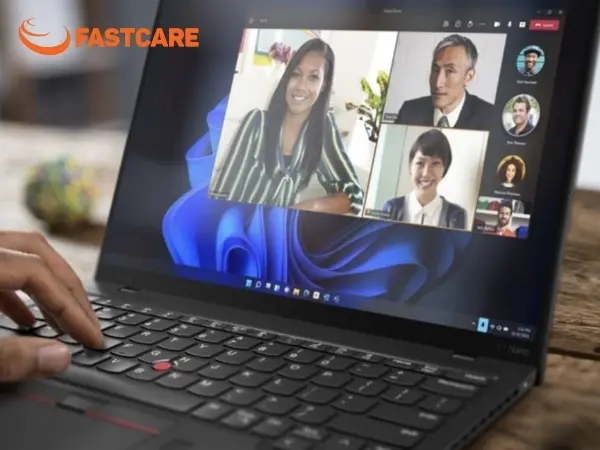
Bên cạnh ưu điểm, TrackPoint cũng có một số điểm hạn chế cần lưu ý:
Nhiều người mới dùng TrackPoint thường gặp tình trạng khó kiểm soát con trỏ, di chuyển không theo ý, nhanh mỏi tay do chưa quen cách nhấn lực. Việc ấn quá mạnh không khiến thao tác nhanh hơn mà còn làm cho con trỏ khó dừng đúng vị trí.
Thực tế, TrackPoint hoạt động hiệu quả nhất khi dùng lực nhẹ và đều. Các mẹo dưới đây sẽ giúp bạn làm quen nhanh, điều khiển chính xác hơn, đặc biệt tạo cảm giác thoải mái khi dùng TrackPoint trong thời gian dài.
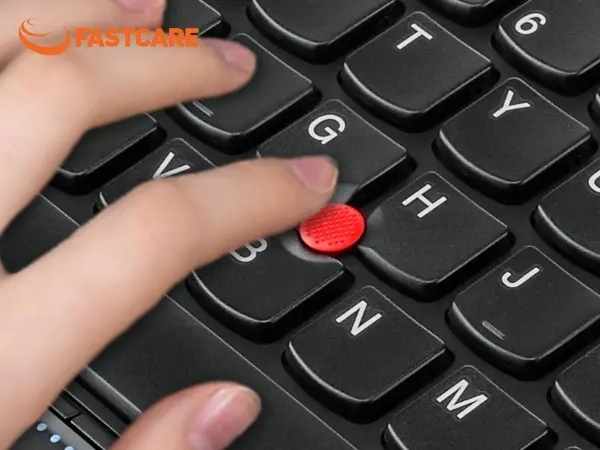
Khi sử dụng TrackPoint, bạn nên đặt đầu ngón trỏ (hoặc ngón giữa) nhẹ nhàng lên núm TrackPoint, không tì cả ngón tay hay ấn quá mạnh. Lực nhấn nên xuất phát từ đầu ngón, kết hợp cổ tay thả lỏng để tránh mỏi khi dùng lâu.
Điều chỉnh độ nhạy cho phép TrackPoint phản hồi đúng với thói quen sử dụng, ảnh hưởng trực tiếp đến tốc độ và độ chính xác của con trỏ.
Bước 1: Truy cập cài đặt
Windows: Vào Control Panel → Mouse, chọn tab TrackPoint/ ThinkPad UltraNav.
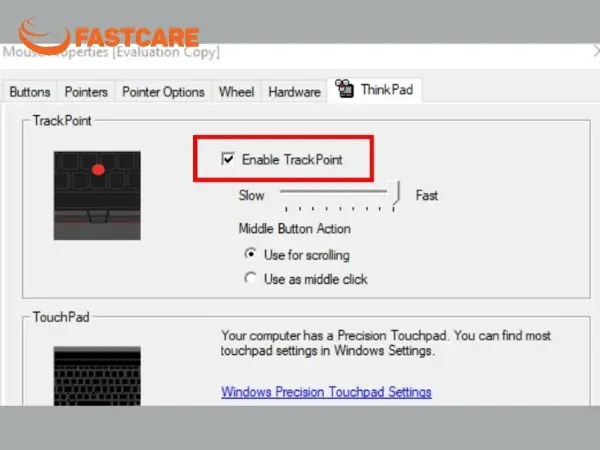
Bước 2: Điều chỉnh độ nhạy
Bước 3: Tinh chỉnh thêm (nếu cần)
Có thể điều chỉnh tốc độ cuộn, hướng di chuyển, mức phản hồi để phù hợp với nhu cầu sử dụng.
Bước 4: Kiểm tra lại
Thử thao tác thực tế và điều chỉnh thêm cho đến khi đạt cảm giác điều khiển thoải mái nhất.
Nếu bạn đang sử dụng Macbook vẫn có thể trải nghiệm TrackPoint thông qua bàn phím rời như ThinkPad TrackPoint Keyboard. Đồng thời việc sử dụng bàn phím rời vừa giúp kéo dài thời gian thay bàn phím laptop, vừa đem tới trải nghiệm gõ phím mởi mẻ thú vị hơn.
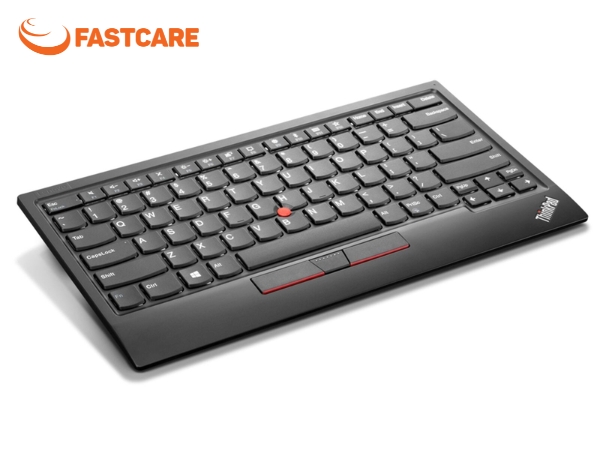
Kết hợp TrackPoint với 3 nút chuột vật lý dưới phím Spacebar giúp thao tác điều khiển chuột nhanh và liền mạch, đặc biệt hiệu quả khi làm việc với văn bản:
Người mới dùng TrackPoint thường gặp một số lỗi sau:
Để làm quen TrackPoint nhanh và sử dụng hiệu quả, người dùng nên lưu ý một số mẹo sau:
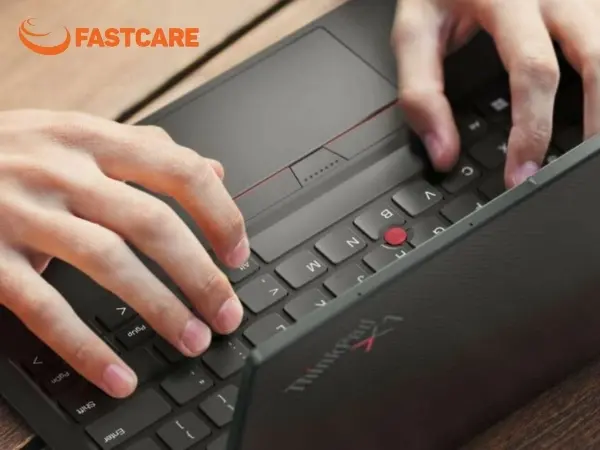
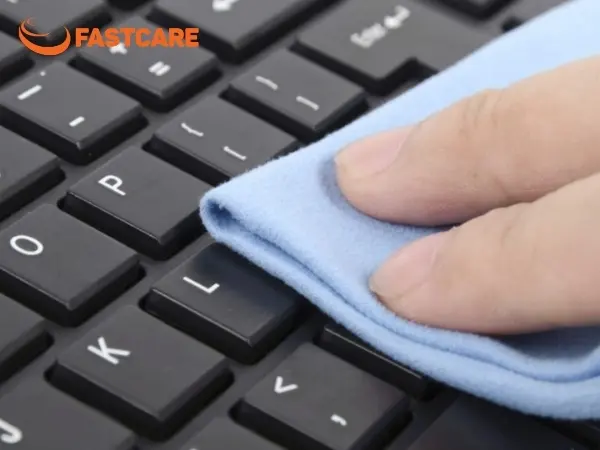
Sau một thời gian sử dụng, bụi bẩn hay mồ hôi tay dễ tích tụ dưới núm cao su. Khi đó, TrackPoint giảm độ nhạy, trỏ chuột khó kiểm soát và mất cảm giác bám tay.
Bạn nên vệ sinh hoặc thay thế núm cao su để khôi phục khả năng điều khiển và trải nghiệm sử dụng.
Lưu ý: Nếu không có kinh nghiệm, bạn nên mang máy đến Trung tâm sửa chữa laptop uy tín FASTCARE để được hỗ trợ vệ sinh laptop và TrackPoint an toàn, chuyên nghiệp.
Trong quá trình sử dụng, TrackPoint có thể gặp một số lỗi liên quan đến phần mềm, cài đặt, phần cứng. Phần lớn các sự cố này đều có thể tự khắc phục nếu xác định đúng nguyên nhân. Dưới đây là những lỗi phổ biến nhất và cách xử lý tương ứng:
Đây là lỗi thường gặp, đặc biệt sau khi cập nhật hệ điều hành, do TrackPoint bị tắt trong cài đặt.
Cách khắc phục:
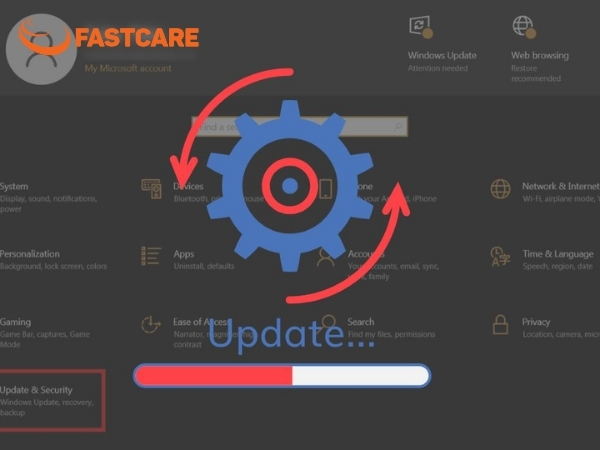
Biểu hiện là con trỏ tự di chuyển dù không chạm vào TrackPoint.
Cách khắc phục:
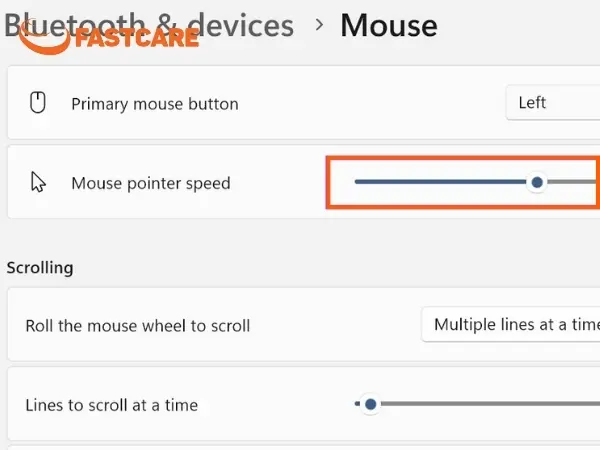
Lỗi này thường xuất phát từ việc thiết lập độ nhạy chưa phù hợp với thói quen sử dụng.
Cách khắc phục:
Bạn cũng có thể xem thêm bài viết Sửa lỗi Critical Process Died màn hình xanh chi tiết để biết thêm nhiều thủ thuật hữu ích khi gặp lỗi màn hình xanh trên laptop.
Các nút chuột đi kèm TrackPoint không phản hồi, bấm không ăn.
Cách khắc phục:
Sau thời gian dài sử dụng, đặc biệt với người dùng làm việc cường độ cao, TrackPoint có thể gặp các vấn đề như kém nhạy, trôi chuột, hư hỏng hoàn toàn. Lúc này, việc mang máy đến trung tâm sửa laptop uy tín FASTCARE để và kiểm tra tổng thể là giải pháp cần thiết nhằm tránh lỗi phát sinh về sau.

Tùy mức độ hư hỏng, kỹ thuật viên sẽ đề xuất phương án phù hợp như vệ sinh sâu, thay núm TrackPoint, sửa nút bấm đi kèm, ... Cách làm này đảm bảo linh kiện này hoạt động ổn định, tránh thay thế không cần thiết, tiết kiệm chi phí cho người dùng.
Khi lựa chọn thay núm TrackPoint, thay bàn phím laptop tại FASTCARE, khách hàng sẽ nhận được những cam kết rõ ràng:
Ngoài ra, FASTCARE triển khai nhiều ưu đãi hấp dẫn trong dịp khuyến mãi, mang đến cơ hội sửa chữa laptop với chi phí tốt hơn.
Nếu bạn cần tư vấn thêm về các dịch vụ sửa laptop Lenovo, đừng quên để lại bình luận, liên hệ FASTCARE qua Fanpage, Zalo/HOTLINE 1800 2057 (miễn cước gọi) để được hỗ trợ nhanh chóng và tận tình nhé!
Tóm lại, TrackPoint là công cụ điều khiển con trỏ nhỏ gọn, cho phép thao tác nhanh và chính xác mà không cần rời tay khỏi bàn phím. Dù cần thời gian làm quen, TrackPoint vẫn được đánh giá cao nhờ khả năng tối ưu hiệu suất làm việc ở đa dạng ngành nghề và môi trường khác nhau.
Nguyễn Văn Tâm

Đã kiểm duyệt nội dung


Tin Tức - Tin Công Nghệ

Tin Tức - Tin Công Nghệ

Tin Tức - Tin Công Nghệ
Pin VTech là loại pin được sử dụng trong các thiết bị điện thoại không dây và thiết bị điện tử của VTech. Chọn đúng loại pin và thay pin đúng cách giúp đảm bảo hiệu suất hoạt động ổn định, kéo dài tuổi thọ thiết bị, tránh các sự cố.














