


Sửa nhanh đúng hẹn

Kinh nghiệm 13 năm trong nghề

Xem sửa trực tiếp

Hoàn tiền 100% nếu không hài lòng
Cam kết
Sửa nhanh đúng hẹn
Kinh nghiệm 13 năm trong nghề
Xem sửa trực tiếp
Hoàn tiền 100% nếu không hài lòng


Cập nhật cuối: 15/09/2026
Laptop lên màn hình nhưng không chạy, bạn đừng quá lo lắng. FASTCARE sẽ giúp bạn xác định nguyên nhân và đưa ra giải pháp hiệu quả để khắc phục tình trạng này.
Việc gặp phải tình trạng Laptop lên màn hình nhưng không chạy là một vấn đề khá phổ biến, đặc biệt khi máy tính của bạn đã sử dụng lâu ngày hoặc có vấn đề về phần cứng. Vậy nguyên nhân nào dẫn đến tình trạng này và làm thế nào để khắc phục nhanh chóng? Bài viết dưới đây của FASTCARE sẽ giúp bạn giải đáp toàn bộ những thắc mắc này.
Để khắc phục tình trạng Laptop chạy nhưng không lên màn hình, trước hết bạn cần xác định được rõ ràng nguyên nhân gây ra lỗi này đến từ đâu. Dưới đây là một số nguyên nhân phổ biến giúp bạn dễ dàng nhận biết:
Khi Laptop quạt chạy nhưng không lên màn hình, việc xử lý nhanh chóng và chính xác là cần thiết để khắc phục tình trạng hiệu quả này. Dưới đây là những giải pháp hữu hiệu nhất giúp bạn khôi phục hoạt động của máy tính một cách dễ dàng trước khi nghĩ đến nhu cầu thay màn hình laptop:
Nếu bạn đang sử dụng một Laptop có thể tháo rời pin, việc đầu tiên bạn nên thử khi gặp tình trạng Laptop lên màn hình nhưng không chạy là tháo pin ra. Sau khi tháo pin, đợi khoảng 1-2 phút để đảm bảo toàn bộ điện năng trong máy đã xả hết, sau đó lắp pin trở lại và khởi động lại máy.
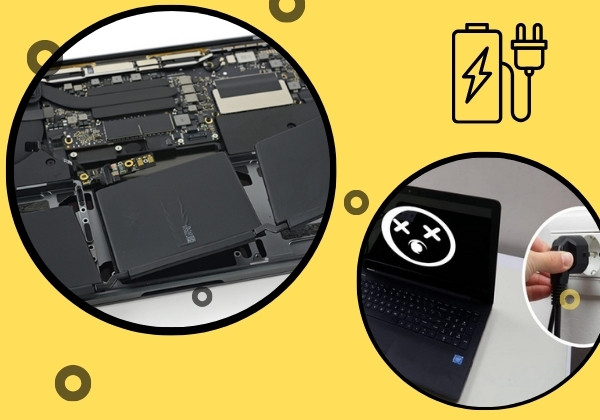
Đối với các Laptop có pin liền, bạn có thể thực hiện việc ngắt kết nối pin bằng cách rút cáp sạc và giữ nút nguồn trong khoảng 10-15 giây để xả điện. Sau đó, kết nối lại cáp nguồn và thử khởi động lại Laptop. Phương pháp này giúp reset lại hệ thống nguồn, có thể giải quyết các vấn đề liên quan đến nguồn điện khiến Laptop không hoạt động bình thường.
Để kiểm tra xem việc tạm dừng cập nhật Windows có giúp máy tính khởi động bình thường hay không, bạn có thể thực hiện theo các bước sau:
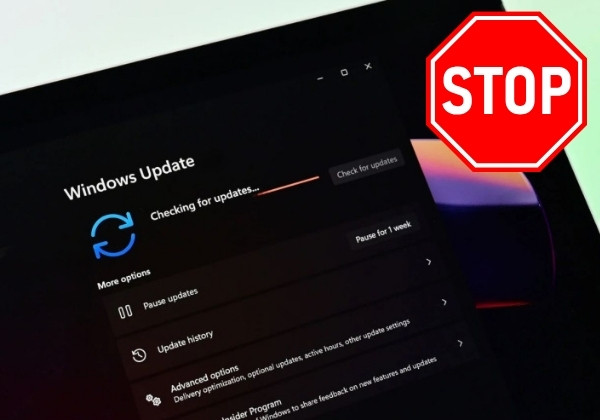
Lưu ý: Việc tạm dừng cập nhật Windows nên chỉ được thực hiện khi cần thiết. Các bản cập nhật hệ điều hành rất quan trọng để bảo mật và duy trì hiệu suất máy tính. Hãy nhớ kích hoạt lại cập nhật ngay khi bạn hoàn tất kiểm tra.
Bước 1: Nhấn tổ hợp phím Windows + I để mở cửa sổ Cài đặt.
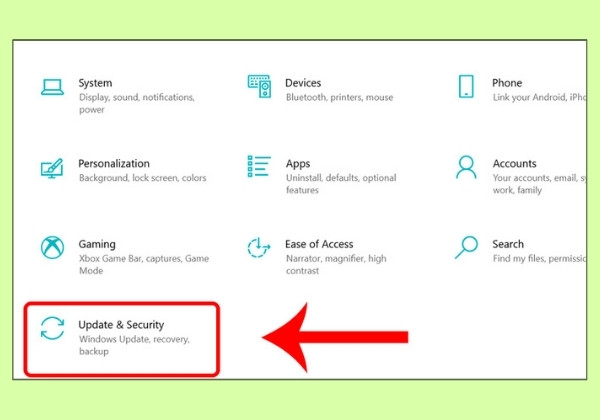
Bước 2: Trong cửa sổ Cài đặt, chọn Update & Security (Cập nhật và Bảo mật).
Bước 3: Trong tab Windows Update, chọn Advanced options (Tùy chọn nâng cao). Tại mục Pause updates (Tạm dừng cập nhật), chọn khoảng thời gian bạn muốn tạm dừng cập nhật, ví dụ, 7 ngày.
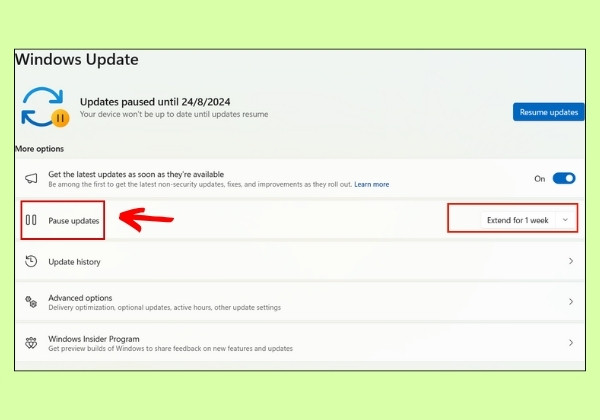
Bước 4: Sau khi tạm dừng cập nhật, khởi động lại Laptop để kiểm tra xem tình trạng Laptop lên màn hình nhưng không chạy có được khắc phục hay không.
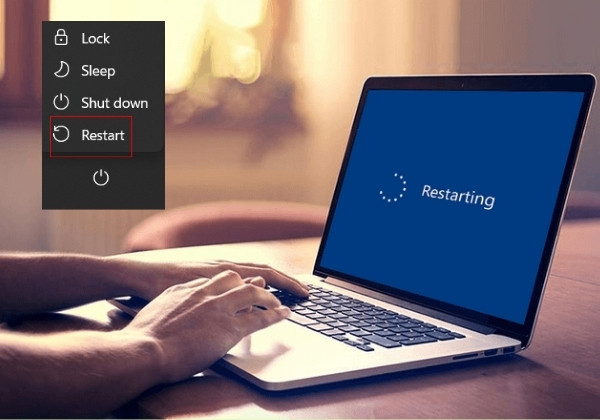
Để kiểm tra xem việc tạm thời tắt các ứng dụng chạy ngầm có giúp khắc phục lỗi Laptop lên màn hình nhưng không chạy hay không, bạn có thể thực hiện các bước sau:
Lưu ý: Việc tắt các ứng dụng chạy ngầm chỉ giúp xác định liệu có ứng dụng nào gây ra xung đột hoặc làm máy tính chậm. Đây là giải pháp tạm thời; hãy nhớ kích hoạt lại các ứng dụng sau khi hoàn thành kiểm tra.
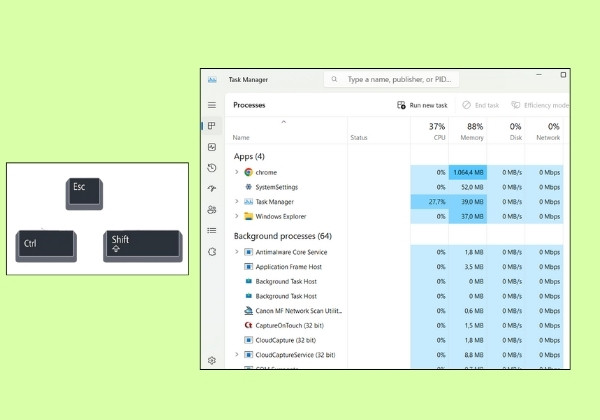
Bước 1: Nhấn tổ hợp phím Ctrl + Shift + Esc để mở Task Manager (Quản lý tác vụ) nhanh chóng.
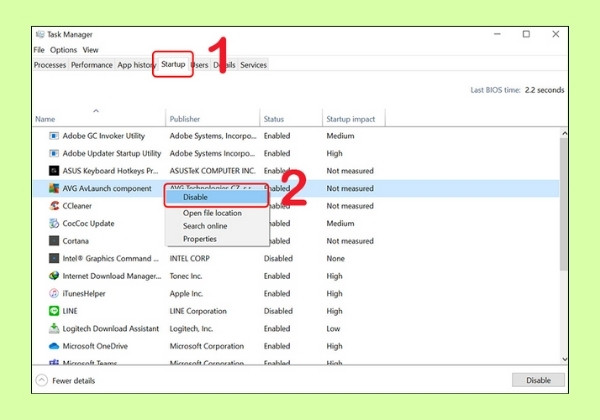
Bước 2: Trong cửa sổ Task Manager, chọn tab Startup (Khởi động). Sau đó, tắt các ứng dụng không cần thiết bằng cách nhấp chuột phải vào ứng dụng và chọn Disable (Tắt). Điều này sẽ ngăn các ứng dụng này khởi động cùng hệ điều hành, giúp giảm tải cho hệ thống.
Bước 3: Sau khi tắt các ứng dụng không cần thiết, khởi động lại Laptop để kiểm tra xem sự cố Laptop lên màn hình nhưng không chạy có được khắc phục không.
Việc xóa các tập tin rác là một thủ thuật máy tính đơn giản và hiệu quả để cải thiện hiệu suất máy tính và giải phóng không gian lưu trữ. Để thực hiện được việc này, bạn có thể thực hiện theo các bước hướng dẫn dưới đây:
Bước 1: Trước tiên, nhấn tổ hợp phím Windows + R để mở hộp thoại Run.
Bước 2: Tiếp theo, nhập temp vào ô hộp thoại sau đó nhấn Enter. Thao tác này sẽ mở thư mục chứa các tập tin tạm thời.
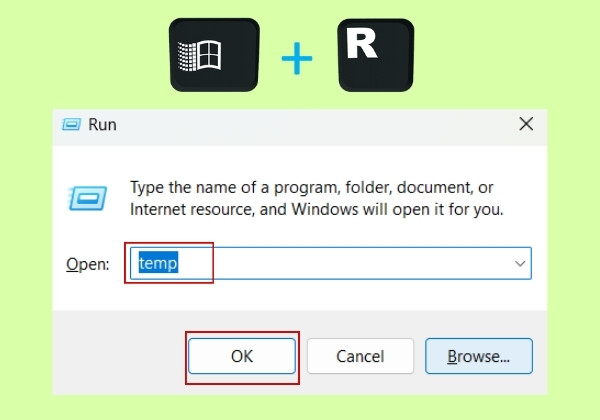
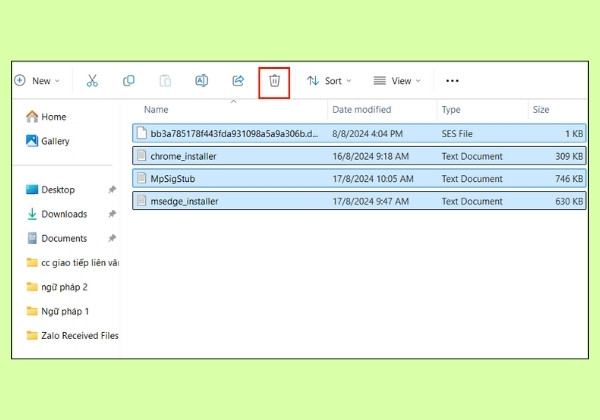
Bước 3: Chọn tất cả các tập tin trong thư mục và nhấn Delete để xóa chúng.
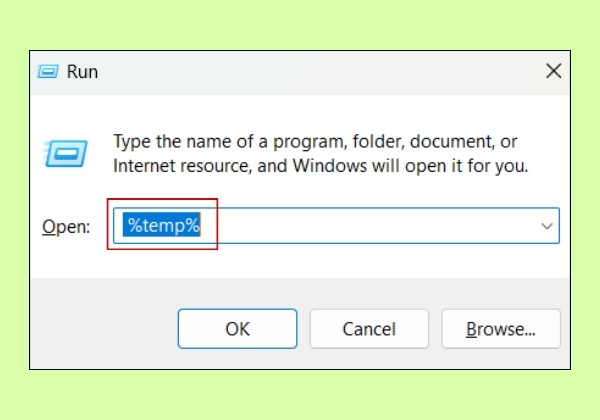
Bước 4: Lặp lại quy trình bằng cách nhập %temp% vào hộp thoại Run và xóa các tập tin trong thư mục mở ra.
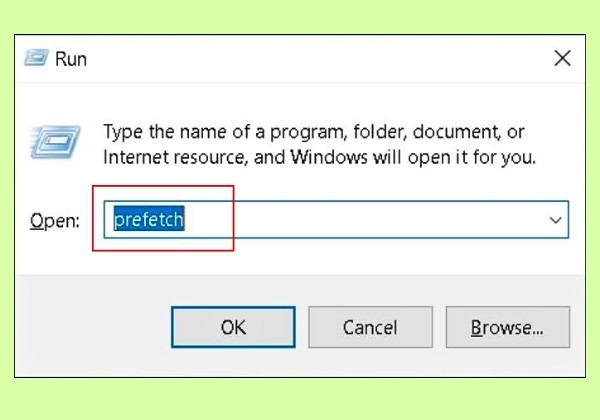
Bước 5: Để tiếp tục, nhập prefetch trong hộp thoại Run và xóa các tập tin trong thư mục Prefetch.
Bước 6: Tìm và xóa các tập tin không cần thiết và tệp rác từ ổ đĩa hệ thống của bạn. Để xóa các tập tin trong thùng rác, nhấp chuột phải vào biểu tượng Recycle Bin (Thùng rác) trên màn hình máy tính và chọn Empty Recycle Bin (Dọn Thùng Rác).
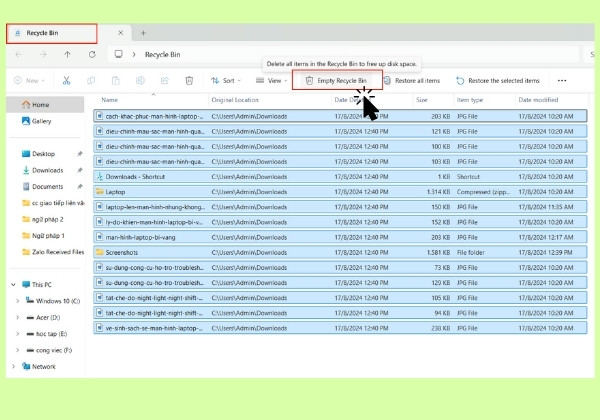
Bước 7: Sau khi hoàn tất việc xóa các tập tin rác, khởi động lại máy tính để áp dụng các thay đổi và cải thiện hiệu suất.
Tình trạng Laptop lên màn hình nhưng không chạy có thể do nhiều nguyên nhân khác nhau. Trên đây, FASTCARE đã gợi ý cho bạn các phương pháp khắc phục sự cố này một cách nhanh chóng và hiệu quả. Tuy nhiên, nếu các giải pháp trên không hiệu quả, bạn nên tìm đến sự hỗ trợ chuyên nghiệp để xử lý triệt để. Chúc các bạn thành công!
Tham khảo thêm các thủ thuật sửa Laptop từ FASTCARE để có thêm nhiều trải nghiệm thú vị.
Nguyễn Văn Tâm

Đã kiểm duyệt nội dung

Thủ Thuật Máy Tính
16:31, ngày 08/01/2026





![[GIẢM 15%] HSSV & GIÁO VIÊN](/_next/image?url=https%3A%2F%2Fmedia.fastcare.vn%2Fuploads%2F2026%2F08%2Fpts-2.webp&w=1920&q=75)












