


Sửa nhanh đúng hẹn

Kinh nghiệm 13 năm trong nghề

Xem sửa trực tiếp

Hoàn tiền 100% nếu không hài lòng
Cam kết
Sửa nhanh đúng hẹn
Kinh nghiệm 13 năm trong nghề
Xem sửa trực tiếp
Hoàn tiền 100% nếu không hài lòng


Thủ Thuật Máy Tính

Cập nhật cuối:
Nếu sau khi cài đặt các bản cập nhật Windows 11, bạn gặp sự cố và muốn xóa file update win 11 nhưng chưa biết cách thực hiện, FASTCARE sẽ hướng dẫn ngay sau đây.
Sự cố phát sinh từ các bản update mới là điều không còn xa lạ với người dùng, đặc biệt là cộng đồng người dùng Windows. Khi gặp phải các vấn đề này, bạn có thể khôi phục lại bản cập nhật trước đó và hoàn tác những thay đổi mà bản cập nhật mới đã áp dụng lên máy tính. Bài viết sau đây FASTCARE sẽ hướng dẫn bạn cách xóa file update win 11 khi gặp phải sự cố chỉ với vài thao tác đơn giản.
Có nhiều lý do khiến người dùng cần gỡ bỏ các bản cập nhật Windows 11. Khi hệ thống gặp sự cố sau khi cập nhật, việc gỡ bỏ các bản cập nhật mới nhất có thể giúp khắc phục những vấn đề này, chẳng hạn như:
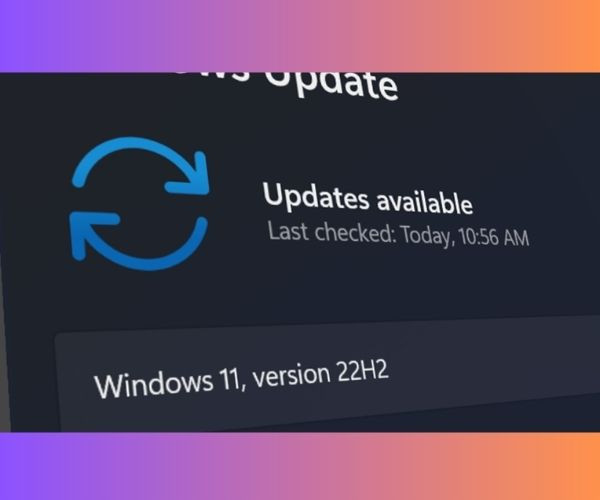
Việc gỡ bỏ các bản cập nhật Windows hoàn toàn an toàn, miễn là bạn không thực hiện bằng cách thủ công hoặc sử dụng công cụ cũ. Lưu ý rằng Microsoft phát hành các bản cập nhật nhằm cung cấp bản vá bảo mật và sửa lỗi để bảo vệ hệ thống trước các mối đe dọa và lỗ hổng mới nhất.
Khi gỡ bỏ các bản cập nhật này, đồng thời các bản vá bảo mật cũng bị xóa, điều đó sẽ khiến hệ thống dễ bị tấn công bởi các mối nguy trực tuyến, đặc biệt nếu đó là các bản cập nhật bảo mật gần đây.
Do đó, dù bạn có thể an tâm gỡ cài đặt bất kỳ bản cập nhật nào, hãy hoàn nguyên lại sau khi vấn đề đã được khắc phục.
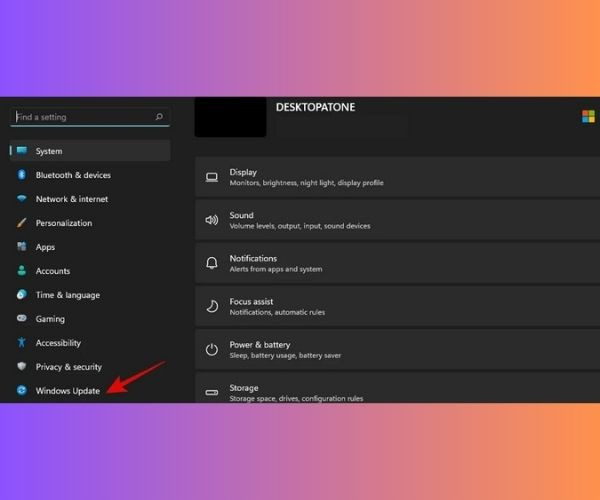
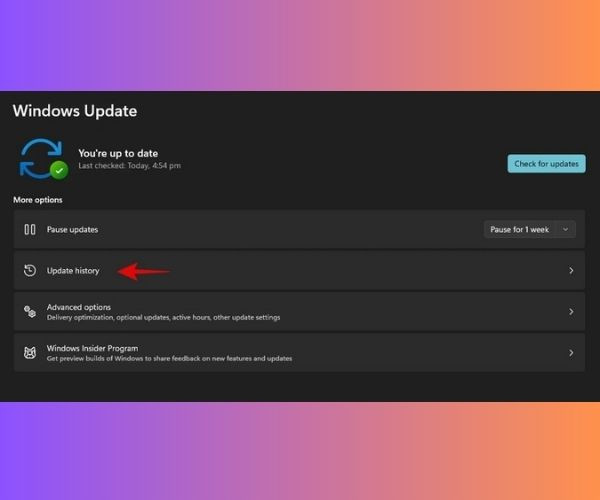
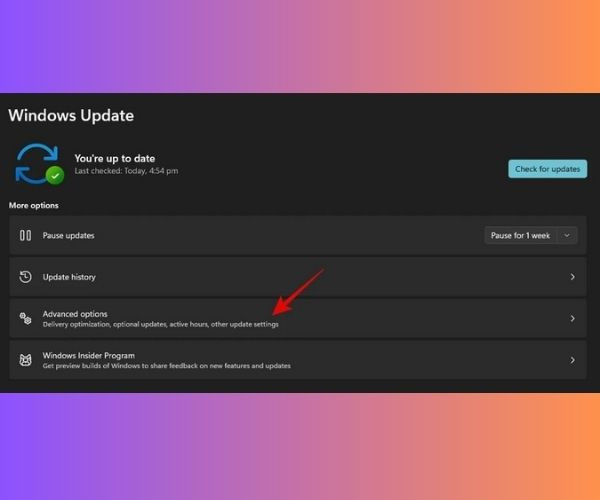
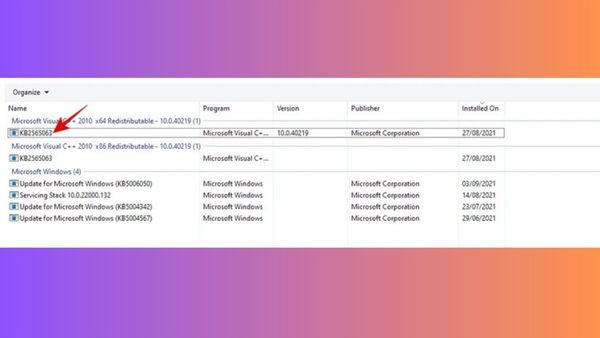
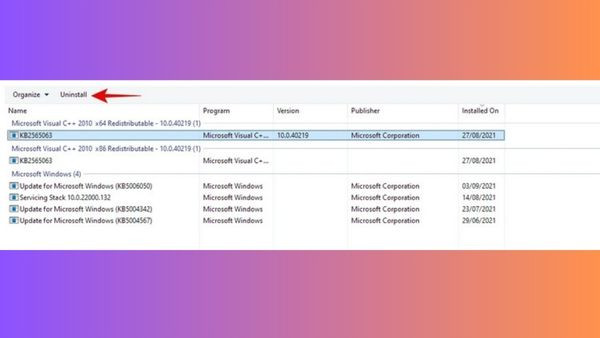
Cuối cùng, khởi động lại máy và hy vọng các sự cố bạn gặp phải sau khi cập nhật sẽ được giải quyết.
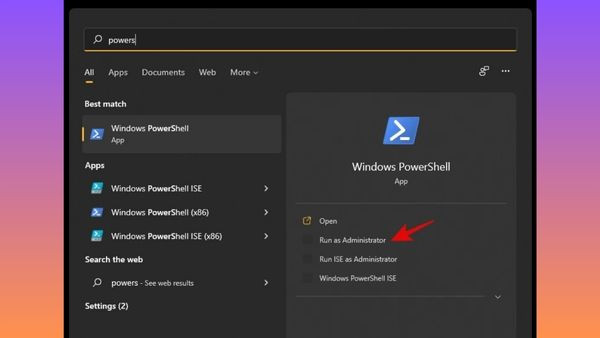
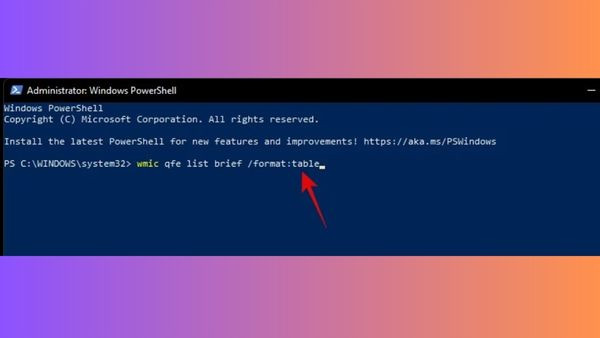
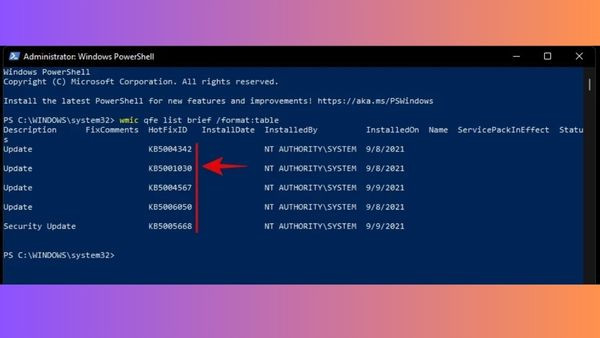
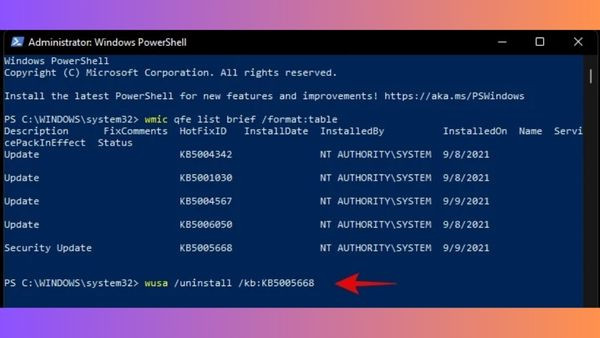
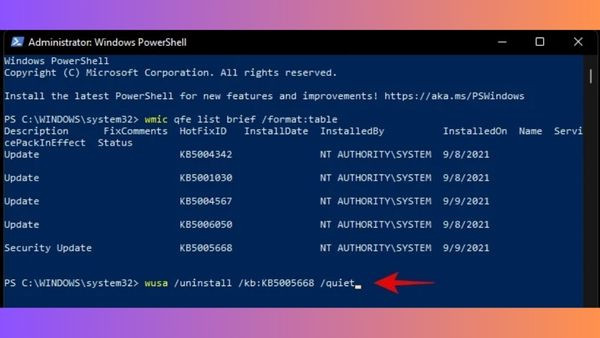
Để bỏ qua xác nhận và khởi động lại ngay lập tức, bạn có thể dùng lệnh khác, lệnh này sẽ đợi các ứng dụng nền tắt hết.
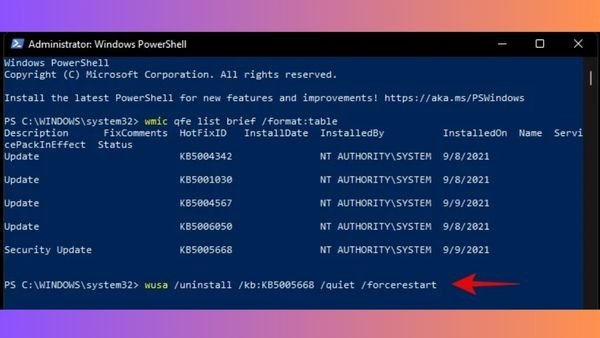
Nếu muốn khởi động lại hệ thống ngay, dùng lệnh bên dưới để áp dụng thay đổi.
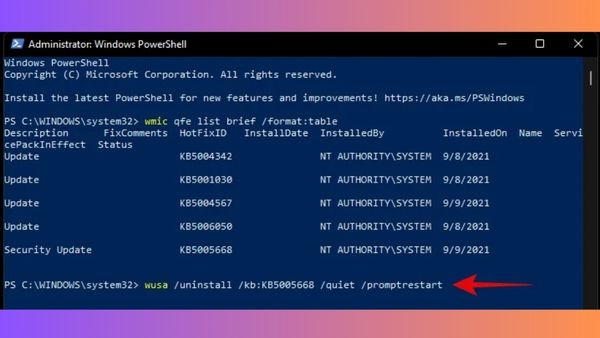
Như vậy, bản cập nhật Windows có vấn đề sẽ được gỡ khỏi hệ thống.
Có thể bạn quan tâm:
Việc gỡ bản cập nhật có thể giúp khắc phục sự cố, nhưng không ngăn được Windows Update tiếp tục xuất hiện trong mục cập nhật hệ thống. Điều này có thể gây khó chịu, đặc biệt nếu bạn có các bản cập nhật tự động, vì Windows có thể tự động cài lại các bản cập nhật đã xóa trong nền. Trong trường hợp này, bạn có thể tạm dừng Windows Update bằng 2 cách sau:
Windows cung cấp các bản cập nhật trình điều khiển OEM thông qua các bản cập nhật hệ thống dựa trên mức độ quan trọng, nhằm vá các lỗi và lỗ hổng trên các thành phần như CPU, GPU hoặc card mạng không dây.
Nếu bạn muốn chặn các bản cập nhật trình điều khiển OEM tự động từ Windows Update, hãy làm theo các bước sau:
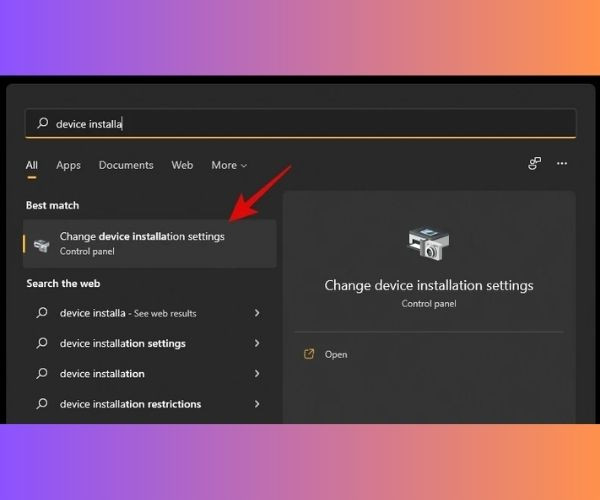
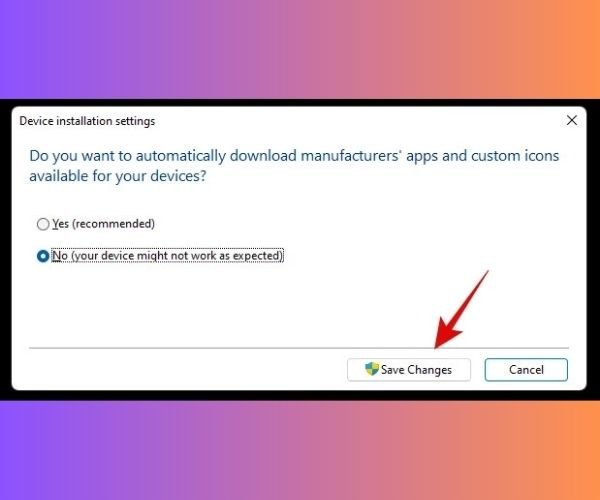
Các thay đổi này sẽ được lưu lại, và bạn sẽ không nhận được bản cập nhật trình điều khiển OEM qua Windows Update nữa.
Nếu các bản cập nhật tính năng mới cho sản phẩm của Microsoft và phần mềm cũ gây ảnh hưởng đến hiệu suất hệ thống, bạn có thể tắt các bản cập nhật cho các sản phẩm Microsoft qua Windows Update bằng cách thực hiện các bước sau:
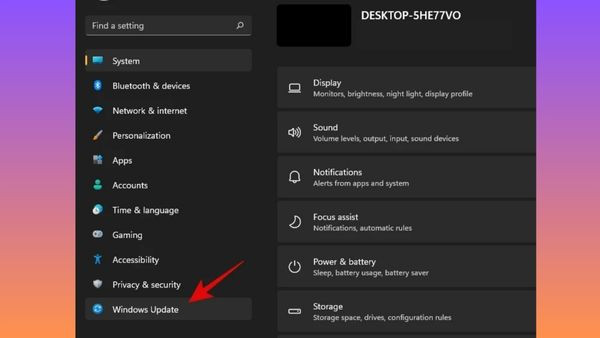
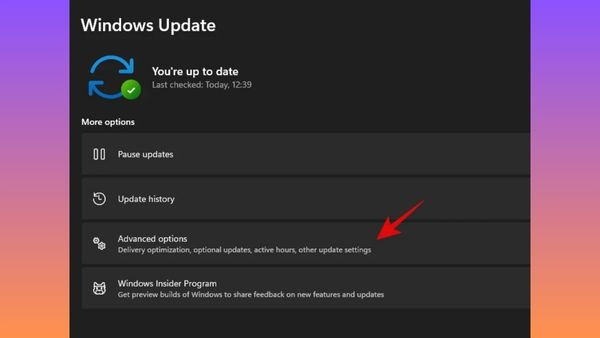
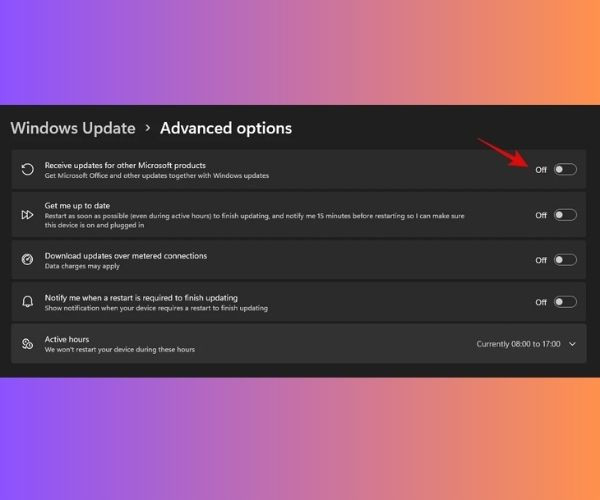
Từ lúc này, hệ thống sẽ ngừng nhận bản cập nhật cho các sản phẩm Microsoft đã cài đặt qua Windows Update.
Với những hướng dẫn vừa rồi của FASTCARE, hy vọng bạn có thể tự xóa file update win 11 gặp sự cố một cách dễ dàng. Nếu có thêm bất kỳ thắc mắc nào về cách gỡ cài đặt cập nhật Windows 11, hãy để lại bình luận dưới bài viết để được giải đáp chi tiết bạn nhé!
Nguyễn Văn Tâm

Đã kiểm duyệt nội dung

Hỏi đáp
(0 bình luận)

Thủ Thuật Máy Tính

Thủ Thuật Máy Tính

Thủ Thuật Máy Tính













