


Sửa nhanh đúng hẹn

Kinh nghiệm 13 năm trong nghề

Xem sửa trực tiếp

Hoàn tiền 100% nếu không hài lòng
Cam kết
Sửa nhanh đúng hẹn
Kinh nghiệm 13 năm trong nghề
Xem sửa trực tiếp
Hoàn tiền 100% nếu không hài lòng


Thủ Thuật Máy Tính

Cập nhật cuối:
Trong thời đại số hóa, quay màn hình máy tính không chỉ là công cụ hữu ích mà còn trở thành nhu cầu thiết yếu trong nhiều lĩnh vực khác nhau. Việc ghi lại các hoạt động trên màn hình giúp chúng ta dễ dàng chia sẻ kiến thức, hỗ trợ học tập và tạo nên những video hướng dẫn chi tiết, dễ hiểu cho người xem. Đối với người dùng hệ điều hành Windows, quay màn hình trở nên tiện lợi hơn nhờ vào các công cụ tích hợp sẵn và nhiều phần mềm bổ trợ dễ sử dụng.
Dù bạn là người mới bắt đầu hay đã có kinh nghiệm, chỉ với vài thao tác cơ bản, bạn có thể tạo ra những bản ghi chất lượng cao để phục vụ mọi nhu cầu của bản thân. Bài viết này, FASTCARE sẽ hướng dẫn chi tiết cách quay màn hình trên Windows từ các phương pháp đơn giản đến những mẹo nâng cao. Giúp bạn tự tin tạo ra video rõ nét, dễ chia sẻ và tối ưu cho mọi mục đích sử dụng.
Quay màn hình Windows là quá trình ghi lại toàn bộ hoặc một phần hoạt động đang diễn ra trên màn hình máy tính sử dụng hệ điều hành Windows. Thao tác này cho phép người dùng lưu lại hình ảnh, âm thanh và các thao tác chuột, từ đó tạo thành một đoạn video có thể xem lại hoặc chia sẻ.
Việc quay màn hình Windows trở nên cần thiết trong nhiều tình huống, chẳng hạn như tạo video hướng dẫn, ghi lại buổi họp trực tuyến, hỗ trợ giảng dạy, hoặc chia sẻ cách thực hiện một công việc cụ thể với người khác. Windows hiện nay cung cấp nhiều cách thức và công cụ để thực hiện thao tác này. Bao gồm tính năng tích hợp sẵn trong máy dành cho các nhu cầu cơ bản và phần mềm bên ngoài cho những ai cần chất lượng video cao hơn.
Biết cách quay màn hình Windows mang đến nhiều lợi ích thiết thực. Đặc biệt trong thời đại công nghệ phát triển, khả năng quay màn hình trở thành một kỹ năng quan trọng giúp người dùng nâng cao hiệu quả giao tiếp, trình bày thông tin và hỗ trợ làm việc từ xa. Dưới đây là một số lợi ích ưu điểm của công cụ này mà bạn nên biết:


Dưới đây là một số cách quay màn hình Windows giúp bạn dễ dàng ghi lại các thao tác và nội dung hiển thị trên máy tính. Từ những công cụ tích hợp sẵn trong Windows đến các phần mềm hỗ trợ bên ngoài, mỗi phương pháp đều có ưu điểm riêng, đáp ứng nhiều nhu cầu khác nhau. Bạn có thể chọn phương pháp phù hợp nhất để tạo ra các bản ghi rõ nét, phục vụ cho mục đích riêng của mình nhé.
Xem thêm:
➥ Bí Quyết Cài Đặt 2 Màn Hình Win 10 Nhanh Chóng
➥ Cá nhân hoá giao diện máy tính với Custom Desktop Kit
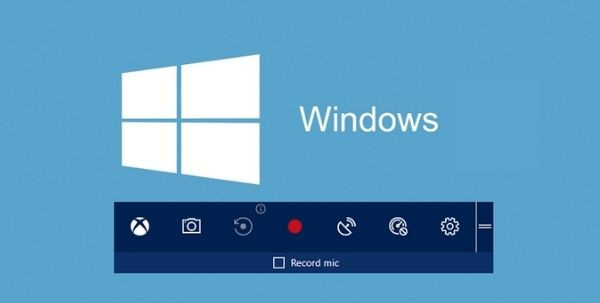
Xbox Game Bar là một công cụ tích hợp sẵn trên máy, cho phép người dùng dễ dàng quay màn hình Windows, mà không cần phải cài đặt thêm phần mềm bên ngoài. Được thiết kế ban đầu cho game thủ để ghi lại các khoảnh khắc trong trò chơi, Xbox Game Bar ngày nay đã trở thành công cụ phổ biến cho tất cả người dùng Windows nhằm ghi lại các hoạt động trên màn hình một cách nhanh chóng. Dưới đây là các bước thực hiện:
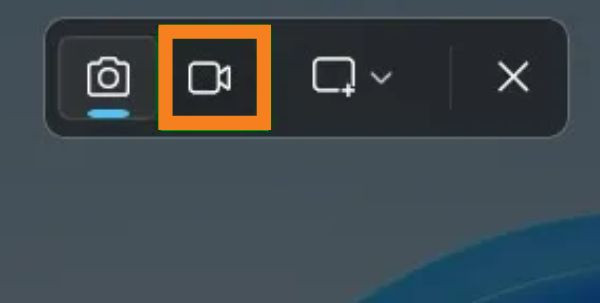
Bên cạnh đó, Snipping Tool cũng là một công cụ tích hợp sẵn, thường được biết đến với chức năng chụp ảnh màn hình, nhưng phiên bản mới hiện nay đã hỗ trợ tính năng quay màn hình Windows. Với giao diện đơn giản và dễ sử dụng, Snipping Tool cho phép người dùng quay lại các thao tác trên màn hình một cách nhanh chóng và thuận tiện. Cùng xem qua các bước thực ngay tại đây nha:
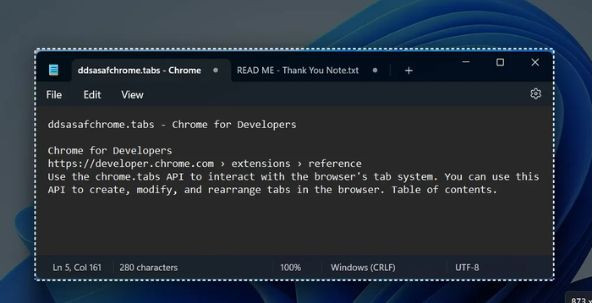
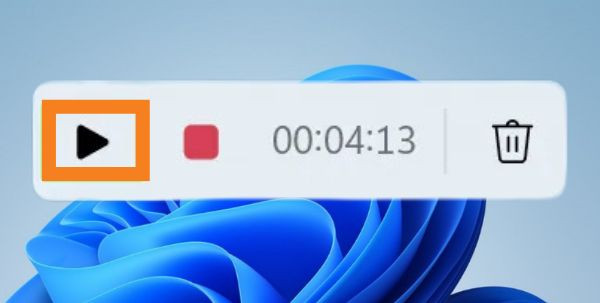
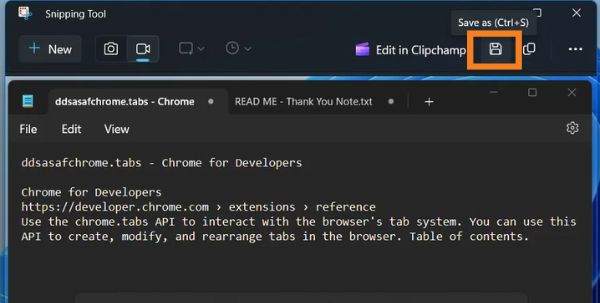
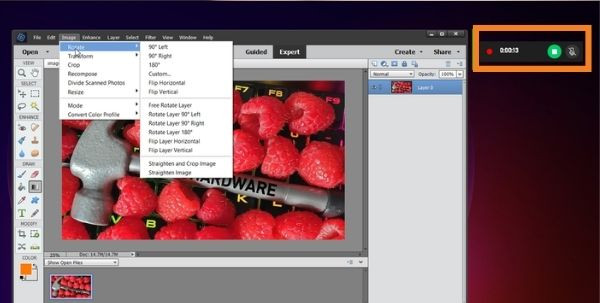
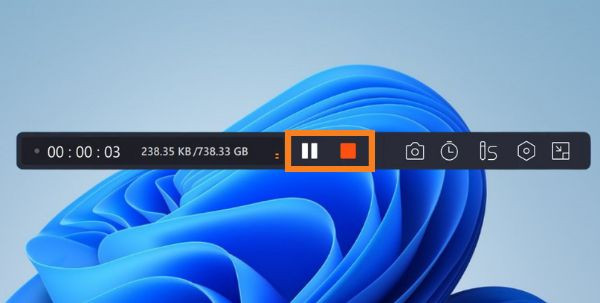
EaseUS RecExperts là một công cụ quay màn hình Windows, giúp người dùng dễ dàng ghi lại các thao tác trên màn hình với độ linh hoạt cao. Với phần mềm này, bạn có thể chọn ghi toàn màn hình, một cửa sổ nhất định hoặc một vùng cụ thể tùy ý, phù hợp cho nhiều nhu cầu khác nhau. Tại đây là các bước thực hiện:
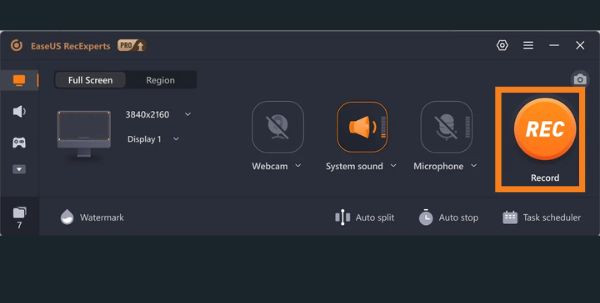
Hy vọng qua những hướng dẫn thủ thuật trên, bạn đã có thể nắm bắt các cách quay màn hình Windows một cách dễ dàng và nhanh chóng. Hãy thử áp dụng và khám phá các tính năng để tạo ra những bản ghi chất lượng nhất. Chúc bạn thành công trong việc ghi lại và lưu giữ những khoảnh khắc quan trọng trên màn hình Windows!
Nguyễn Văn Tâm

Đã kiểm duyệt nội dung

Hỏi đáp
(0 bình luận)

Thủ Thuật Máy Tính

Thủ Thuật Máy Tính

Thủ Thuật Máy Tính













