


Sửa nhanh đúng hẹn

Kinh nghiệm 13 năm trong nghề

Xem sửa trực tiếp

Hoàn tiền 100% nếu không hài lòng
Cam kết
Sửa nhanh đúng hẹn
Kinh nghiệm 13 năm trong nghề
Xem sửa trực tiếp
Hoàn tiền 100% nếu không hài lòng


Thủ Thuật Máy Tính

Cập nhật cuối:
Những ảnh nền mặc định của Windows làm bạn nhàm chán và không có hứng thú làm việc? Thử ngay Custom Desktop Kit để “thay áo mới” cho giao diện máy tính.
Việc thường xuyên thay đổi những chủ đề (theme) cho điện thoại thì thú vị thật đó nhưng bạn đã bao giờ nghĩ rằng mình cũng có thể làm điều tương tự với chiếc máy tính cá nhân. Custom Desktop Kit cho phép bạn làm điều đó. Cùng FASTCARE tìm hiểu cách thực hiện trong bài viết dưới đây nhé!
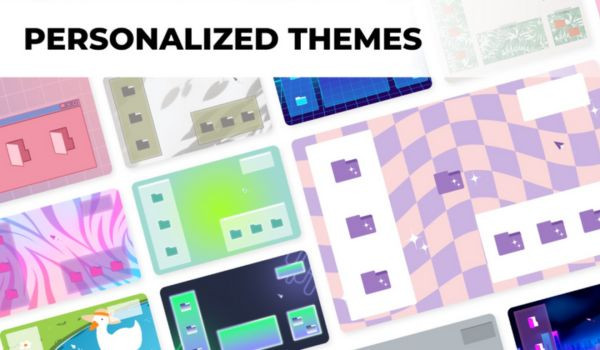
Custom Desktop Kit là một ứng dụng tùy biến giao diện Windows, chủ yếu là thay đổi về hình nền, con trỏ chuột và thư mục hệ thống. Điểm đặc biệt của ứng dụng này là khả năng sáng tạo hình ảnh bằng trí tuệ nhân tạo (AI), giúp bạn có được những ảnh nền Desktop độc đáo và sinh động. Custom Desktop Kit hiện đã có trên Microsoft Store, mình sẽ hướng dẫn bạn cách cài đặt và sử dụng trong phần sau của bài viết.
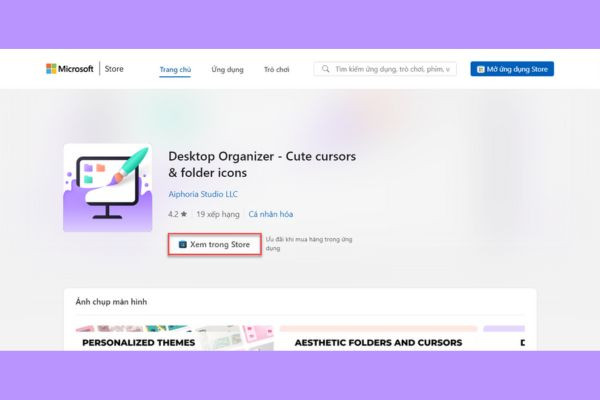
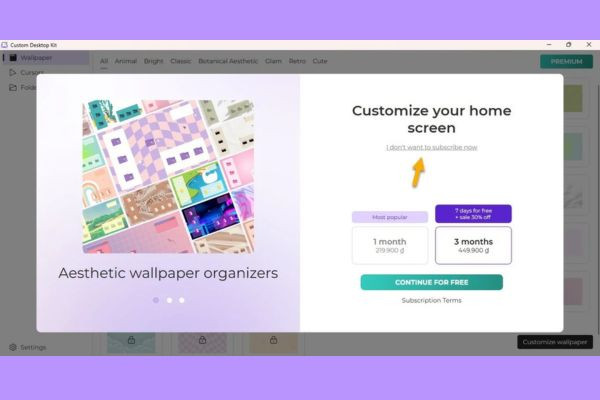
Việc tải và cài đặt ứng dụng này khá đơn giản, bạn chỉ cần làm theo các bước dưới đây.
Xem thêm:
➥ Bật mí cách đưa Word ra màn hình desktop trên Win 10, 11
➥ Cách cài đặt để laptop Win 11 không tắt màn hình đơn giản
Với những ai lần đầu dùng ứng dụng này, bạn có thể tham khảo hướng dẫn bên dưới của mình. Giao diện Custom Desktop Kit chia làm 3 mục chính, mình sẽ lần lượt giới thiệu từng mục bao gồm Wallpaper, Cursors, Folders and icons.
Tại mục Custom Desktop Kit đổi giao diện Windows này, bạn có thể chọn và tùy chỉnh nền cho màn hình Desktop. Ứng dụng cũng cung cấp khá nhiều hình ảnh nhưng để sử dụng được toàn bộ tài nguyên này, bạn cần phải đăng ký Premium. Tuy vậy ở phiên bản miễn phí vẫn có số lượng hình vừa đủ để trải nghiệm.
Để trực tiếp áp dụng những ảnh có sẵn này cho màn hình Desktop, bạn chỉ cần click chuột vào hình bạn muốn cài đặt là xong.
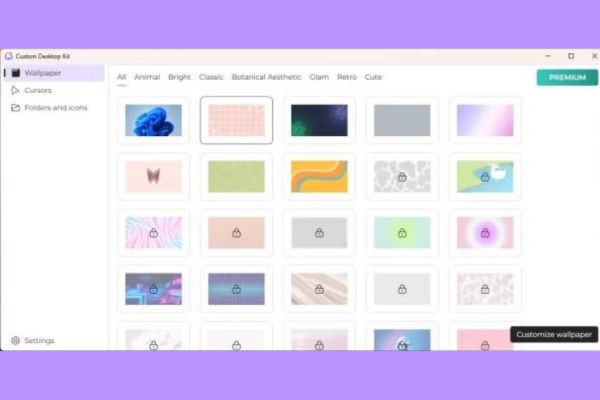
Hoặc bạn cũng có thể bấm nút Customize wallpaper ở góc dưới màn hình để tuỳ chỉnh ảnh theo ý thích. Ở đây có những tùy chọn bao gồm:
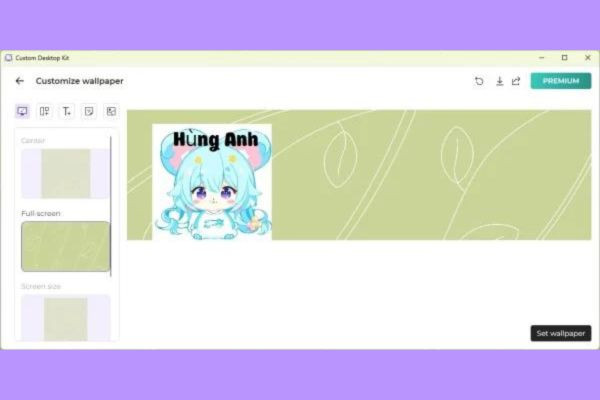
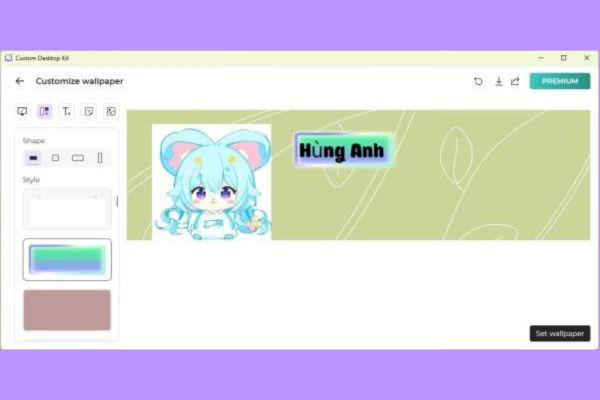
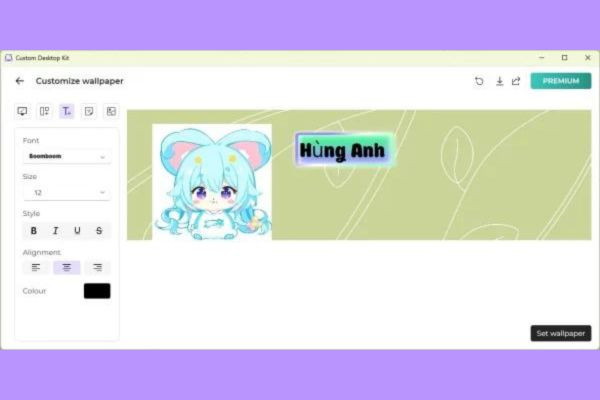
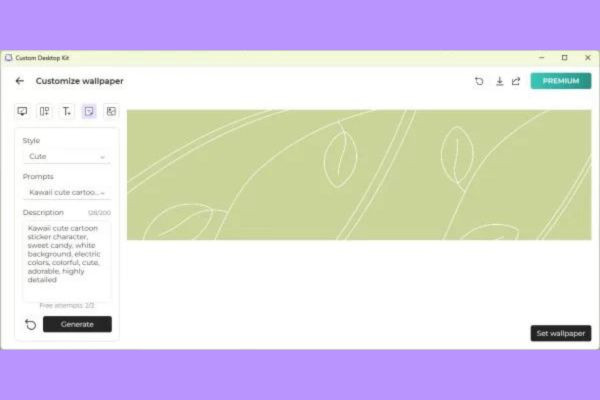
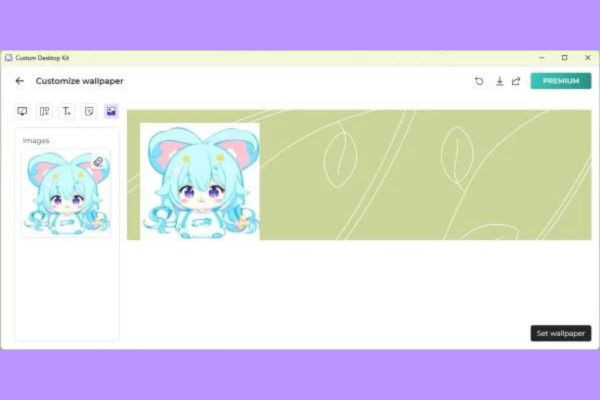
Bạn có thể quan sát những chỉnh sửa của mình trong khung xem trước ở bên phải. Sau khi tuỳ chỉnh xong, bạn chọn nút Set Wallpaper để thay hình nền máy tính ngay lập tức.
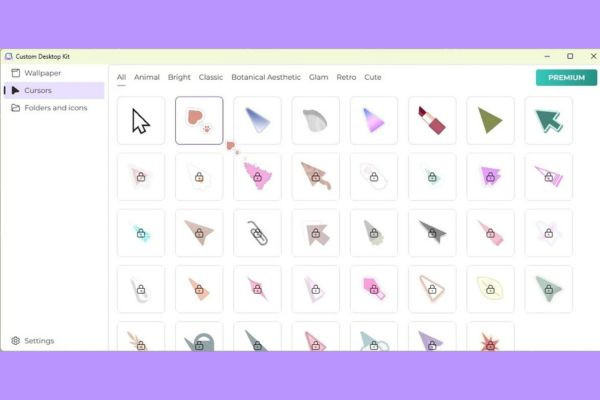
Bên cạnh việc cho phép đổi ảnh nền cho màn hình Desktop, ứng dụng còn hỗ trợ thay đổi biểu tượng con trỏ chuột cực kì thú vị. Với tính năng đổi giao diện trỏ chuột Custom Desktop Kit, bạn có thể thay đổi biểu tượng mũi tên màu trắng nhàm chán bằng những màu sắc và hình ảnh mới mẻ hơn. Chỉ cần bấm vào bất cứ mẫu trỏ chuột nào mà bạn thích để thay đổi và nhấn chọn mẫu đầu tiên để quay trở lại biểu tượng mặc định.
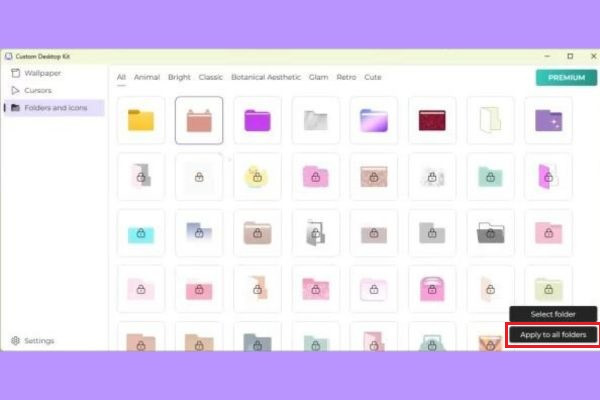
Tính năng mình thích nhất ở ứng dụng này là nó cho phép tùy biến giao diện Custom Desktop Kit. Điều này có nghĩa là bạn được thay đổi chủ đề, màu sắc cho những biểu tượng thư mục tương tự như trên điện thoại. Như vậy bạn vừa có thể “thay áo mới” cho những icon cũ xì vừa tạo được sự hứng thú khi làm việc.
Để thay đổi biểu tượng cho từng thư mục, tại trang Folders and icons Bạn chọn một mẫu mình muốn cài đặt và bấm chọn Select folder. Sau đó, bạn tiến hành chọn một thư mục và bấm Select Folder lần nữa.
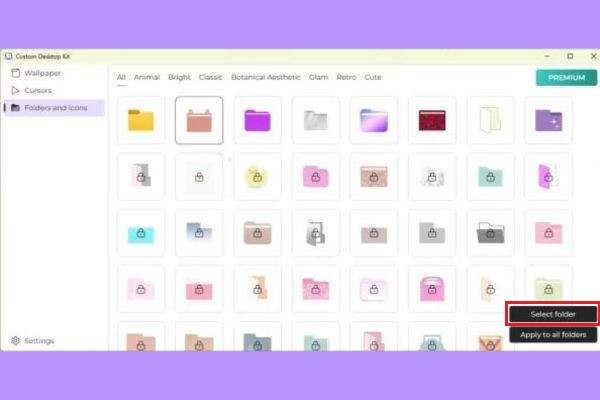
Nếu bạn muốn thay đổi biểu tượng cho toàn bộ thư mục hệ thống, trước tiên bạn cũng chọn mẫu icon mình yêu thích và bấm Apply to all folders để hoàn tất thay đổi.
Học tập và làm việc trên laptop gần như đã là hoạt động bắt buộc trong cuộc sống hiện đại. Những lúc cảm thấy chán nản và cần một “luồng gió mới”, bạn hãy thử sử dụng Custom Desktop Kit để thay đổi giao diện cho máy tính của mình. Biết đâu điều này sẽ tạo cảm hứng làm việc và giúp bạn có thêm nhiều ý tưởng hay thì sao. Theo dõi FASTCARE thường xuyên để cập nhật các thủ thuật hay nhé!
Nguyễn Văn Tâm

Đã kiểm duyệt nội dung

Hỏi đáp
(0 bình luận)

Thủ Thuật Máy Tính

Thủ Thuật Máy Tính

Thủ Thuật Máy Tính













