fastcare-banner-ads-mobile
fastcare-logo
Linh kiện tốt

Linh kiện tốt - Thao tác chuẩn

Sửa nhanh

Sửa nhanh - Đúng hẹn

Tư vấn rõ ràng

Tư vấn rõ ràng - Quy trình minh bạch

Bảo hành dài

Bảo hành dài - Hỗ trợ tận tâm

Trang chủcaret-right
fastcare-banner
fastcare-banner
fastcare-banner
fastcare-banner
fastcare-banner
fastcare-banner

Thủ Thuật Điện Thoại

10:20, ngày 13/09/2025

Hướng dẫn cách tải và chơi Nấm Lùn Tiến Lên trên PC/ Mobile

Bảo Lâm
Bảo Lâm

Cập nhật cuối: 13/09/2025

Nếu bạn là người mê game cấu hình nhẹ thì chắc chắn không thể bỏ qua Auto Nấm lùn tiến lên. Cùng tìm hiểu cách tải và chơi Nấm Lùn Tiến Lên trên PC/Mobile nhé! 

Maple Rush (Nấm Lùn Tiến Lên) là một trong những trò chơi thú vị vừa mới được ra mắt gần đây, thu hút sự quan tâm của đông đảo người chơi. Với cấu hình nhẹ nhàng, game cho phép người chơi tận hưởng trải nghiệm chơi ở bất kỳ đâu kể cả trên PC hoặc điện thoại di động.

Tuy nhiên, bạn đã biết cách tải và chơi nấm lùn tiến lên trên PC/Mobile chưa? Hãy cùng FASTCARE tìm hiểu chi tiết hơn nhé!

Hướng dẫn cách tải và chơi Nấm Lùn Tiến Lên trên PC/ Mobile
Hướng dẫn cách tải và chơi Nấm Lùn Tiến Lên trên PC/Mobile

Game Nấm Lùn Tiến Lên là gì? Tải và chơi nấm lùn tiến lên trên PC/Mobile có khó không?

Maple Rush là một trò chơi RPG trực tuyến hấp dẫn và dễ chơi đến từ nhà phát hành nổi tiếng tên SPARK GAME. Trong trò chơi này, người chơi sẽ được đóng vai thành Nấm Nhỏ - người sống sót duy nhất trên Đảo Nấm, nơi bị quái vật xâm chiếm. Nhờ sự ưu ái của Nữ Thần, bạn được trao một cây đèn thần có khả năng phun trang bị. Từ đó, hành trình phiêu lưu bắt đầu.

Trong Maple Rush, người chơi có thể tự do chuyển đổi giữa các vai trò như chiến binh, cung thủ, pháp sư, tùy thuộc vào tình hình. Sử dụng kỹ năng thông minh và chọn đồng đội phù hợp sẽ là yếu tố quan trọng để đạt được thành công. Dĩ nhiên, bạn có thể thực hiện điều này trên điện thoại di động, nhưng chơi trên PC thông qua trình giả lập sẽ mang lại sự tiện lợi tối đa! Sau đây là cách tải và chơi nấm lùn tiến lên trên PC/Mobile.

Game Nấm Lùn Tiến Lên là gì?

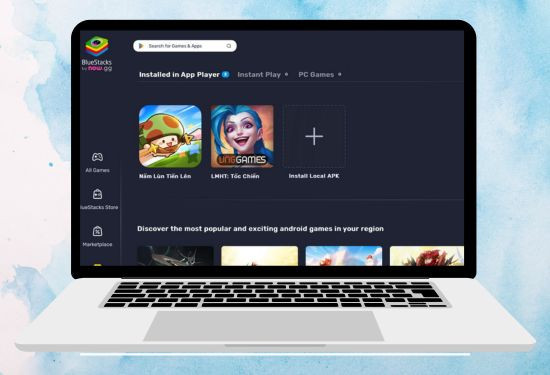
Những lợi thế khi chơi game Auto Nấm Lùn Tiến Lên trên BlueStacks

Ngoài những ưu điểm thông thường như tiết kiệm pin di động, màn hình lớn và dễ dàng thao tác với chuột, việc chơi Maple Rush trên PC thông qua phần mềm giả lập BlueStacks còn mang lại một số lợi ích đặc biệt:

  • BlueStacks tích hợp tính năng macro hữu ích, cho phép game thủ dễ dàng thực hiện các thao tác lặp đi lặp lại trong trò chơi. Người chơi có thể ghi lại chuỗi thao tác và sau đó chỉ cần nhấn một phím để tự động thực hiện một cách tự động.
  • Ngoài ra, BlueStacks cũng được tối ưu hóa tài nguyên, cho phép game thủ mở nhiều tài khoản cùng lúc mà không gây lag cho máy tính. Tài khoản được chọn để điều khiển sẽ được ưu tiên, đảm bảo khung hình luôn mượt mà.
  • Tính năng đồng bộ hóa của BlueStacks cho phép game thủ lặp lại các hành động của một tài khoản chính cho tất cả các tài khoản phụ một cách dễ dàng.
    chơi game Auto Nấm Lùn Tiến Lên trên BlueStacks
    Chơi game Auto Nấm Lùn Tiến Lên trên BlueStacks

Hướng dẫn tải Nấm Lùn Tiến Lên trên PC

Tải và cài đặt BlueStacks trên PC để chơi Maple Rush là một quá trình rất đơn giản.

  • Bước 1: Truy cập vào đường link sau để tải trình giả lập BlueStacks về máy tính của bạn: link
    Hướng dẫn tải Nấm Lùn Tiến Lên trên PC B1
    Hướng dẫn tải Nấm Lùn Tiến Lên trên PC B1
  • Bước 2: Chạy file .exe sau khi tải xuống để bắt đầu quá trình cài đặt BlueStacks. Sau khi cài đặt hoàn tất, mở BlueStacks và trong ô tìm kiếm, nhập tên game Maple Rush và chọn "Install from Google Play" để cài đặt game.
    Hướng dẫn tải Nấm Lùn Tiến Lên trên PC B2
    Hướng dẫn tải Nấm Lùn Tiến Lên trên PC B2
  • Bước 3: Sau khi quá trình cài đặt hoàn tất, trong cửa sổ BlueStacks, chọn mục "My Games" ở phía bên trái và sau đó nhấn vào biểu tượng của Maple Rush để bắt đầu chơi game.
    Hướng dẫn tải Nấm Lùn Tiến Lên trên PC B3
    Hướng dẫn tải Nấm Lùn Tiến Lên trên PC B3

Khi bạn đã vào game, bạn sẽ thấy giao diện của trò chơi đã được cấu hình sẵn với các phím trên bàn phím. Bạn chỉ cần nhấn các phím để kích hoạt chúng. Người chơi Maple Rush trên PC bằng BlueStacks cũng có thể sử dụng chuột bằng cách nhấp vào cửa sổ để mô phỏng việc chạm ngón tay vào màn hình và điều khiển trò chơi.

Xem thêm:

Cách tải game trên App Store không cần mật khẩu đơn giản

Cách chơi Liên quân Việt Nam khi ở nước ngoài trên Android

Một vài thủ thuật khi chơi

Sau khi biết cách tải và chơi nấm lùn tiến lên trên PC/Moblie. Dưới đây là một số thủ thuật khi chơi Auto Nấm Lùn Tiến Lên có thể bạn sẽ cần:

Auto và khởi tạo phím

Bước 1: Sử dụng thần đèn để nhận một vật phẩm ngẫu nhiên. Có 2 trường hợp sau:

  • Trường hợp 1: Nếu bạn nhận được vật phẩm tốt hơn, hãy nhấn vào nút "BÁN" để mở giao diện nhắc nhở. Sau đó, thiết lập phím và số gán phím theo hình minh họa dưới đây.
  • Trường hợp 2: Nếu bạn nhận được vật phẩm có chất lượng kém, hãy nhấn vào nút "Trang bị", sau đó nhấn nút "BÁN" để mở giao diện nhắc nhở. Tiếp theo, thiết lập phím và số thứ tự gán phím như hình minh họa dưới đây.

Để thiết lập phím, bạn cần sử dụng tính năng "Cài đặt phím gaming" trong menu bên phải của LDPlayer.
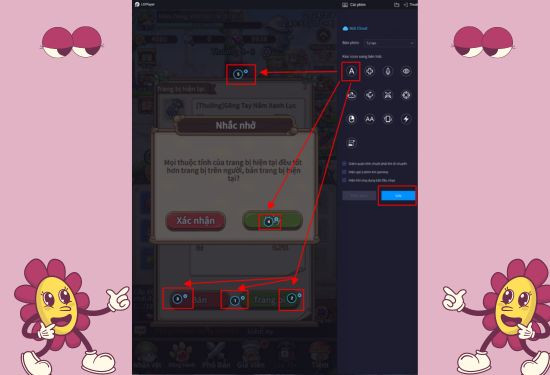
Auto và khởi tạo phím B1

Bước 2: Kiểm tra vị trí các phím đã tạo. Đảm bảo các yếu tố sau:
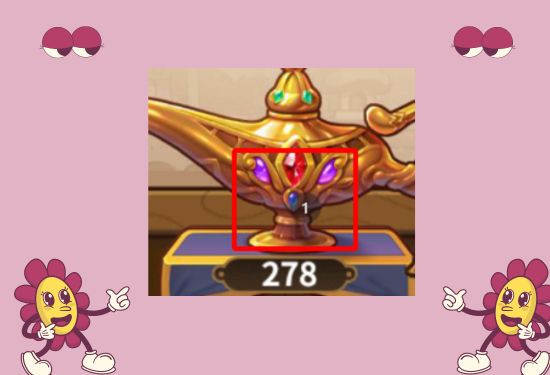
  • Phím 1: Đặt ngay giữa hai biểu tượng "BÁN" và "TRANG BỊ", và phải chính xác ở vị trí của đèn thần.
    Auto và khởi tạo phím B2
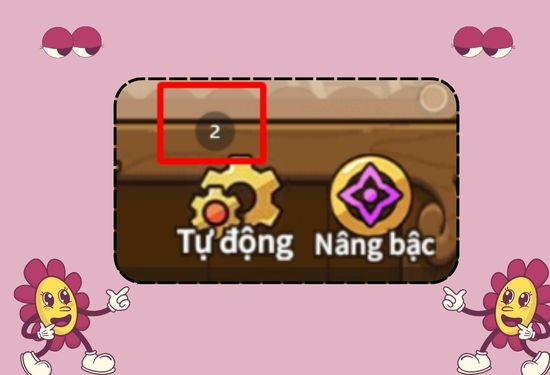
  • Phím 2: Đặt ở góc bên cạnh chữ "TRANG BỊ", và khi kích hoạt phím này không gây ảnh hưởng đến các chức năng khác (ví dụ như nút "Tự động" trong trò chơi).
    Auto và khởi tạo phím B2
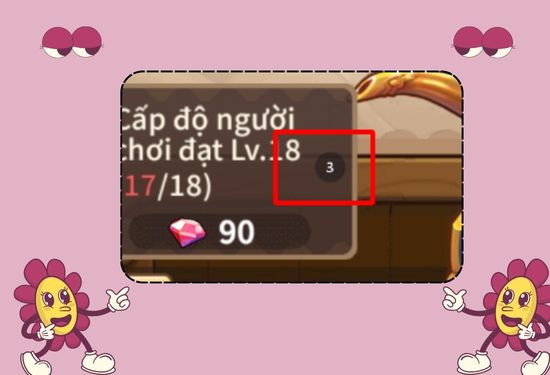
  • Phím 3: Đặt ở góc bên trái của chữ "BÁN", và phải nằm trên khung nhiệm vụ để đảm bảo rằng việc hoàn thành nhiệm vụ sẽ không bị "vô tình".
    Auto và khởi tạo phím B2
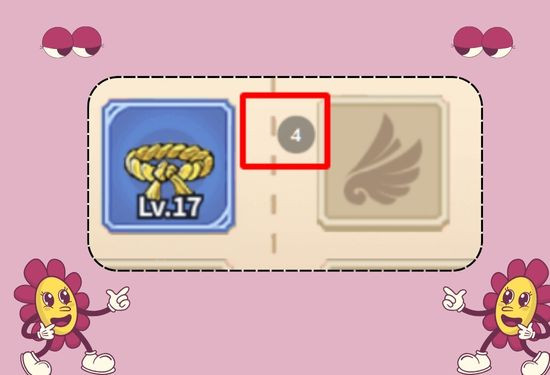
  • Phím 4: Đặt ngay chính giữa giữa chữ "HỦY" và đảm bảo nằm giữa các biểu tượng "TRANG BỊ THẮT LƯNG" và "TRANG BỊ CÁNH" để tránh nhầm lẫn.
    Auto và khởi tạo phím B4
  • Phím 5: Đặt ngay trước biểu tượng của boss để thuận tiện quay lại và đánh boss sau khi đã sẵn sàng.
    Auto và khởi tạo phím B2

Bước 3: Sử dụng tính năng "Ghi chép hành động" để tạo script tự động chạy. Script này sẽ giúp auto của bạn hoạt động tự động.
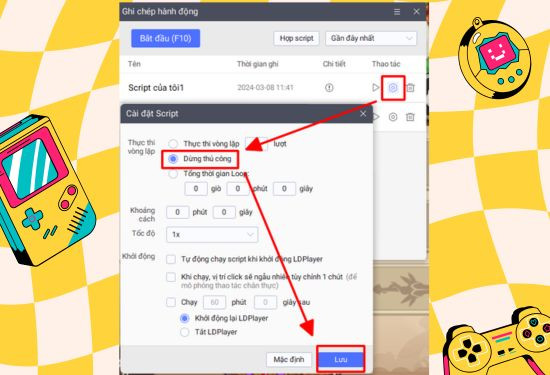
  • Trong menu bên phải, nhấn vào biểu tượng "Ghi chép hành động" hoặc sử dụng phím tắt Ctrl+8.
  • Nhấn "BẮT ĐẦU" (hoặc F10) để bắt đầu ghi script. Sau đó, nhấn lần lượt phím 1, đợi 2 giây, phím 2, phím 3, phím 4, và phím 5, sau đó lại nhấn phím 3. Lưu ý rằng hãy nhấn mỗi phím một cách chậm rãi, từ từ để chờ đợi hành động trong game hoàn tất trước khi nhấn phím tiếp theo.
  • Cuối cùng, nhấn "DỪNG" hoặc phím F10 để lưu script.

Thiết lập auto chạy liên tục

  • Bước 1: Sau khi đã tạo script ở bước trước, trên giao diện chính của "Ghi chép hành động", chọn biểu tượng cài đặt của script đã tạo.
  • Bước 2: Chọn "Dừng thủ công" và nhấn Lưu.
    Thiết lập auto chạy liên tục
    Thiết lập auto chạy liên tục
  • Bước 3: Nhấn phím Play để chạy auto với script vừa tạo. Khi đó, LDPlayer sẽ tự động thực hiện lại các thao tác mà bạn đã ghi trong script trước đó. Tính năng auto sẽ kết hợp tự động bán trang bị kém chất lượng, thay thế bằng trang bị tốt hơn, tự hoàn thành các nhiệm vụ và tự động tham gia vào cuộc chiến lại boss nếu trước đó bạn đã tham gia nhưng không thành công.

Cách treo auto Nấm Lùn Tiến Lên trên PC đơn giản

Game hoạt động theo cách tăng chiến lực thông qua chiếc Đèn Thần. Bạn sẽ sử dụng Đèn Thần để chiếc đèn rớt ra các trang bị hỗ trợ tăng sát thương và các chỉ số chiến đấu. Tuy nhiên nhược điểm của game chính là ở phần này. Bạn sẽ cần sử dụng chiếc đèn liên tục trong thời gian dài để lấy được trang bị tốt. Việc lặp đi lặp lại này dễ gây buồn ngủ và nhàm chán cho người chơi

Vì vậy nếu bạn muốn lên cấp nhanh thì không thể bỏ qua cách treo auto Nấm Lùn Tiến Lên trên PC cực dễ dưới đây với LDPlayer.

Bước 1: Sau khi đã tải game trên giả lập LDPlayer, bạn sẽ bắt đầu khởi tạo phím và script để máy auto chơi. Khi Đèn Thần rơi vật phẩm, nhấn chọn nút Bán để hiện giao diện nhắc nhở. Sau đó bạn hãy thiết lập phím và số thứ tự bằng tính năng Cài đặt phím gaming trên menu bên phải của LDPlayer.
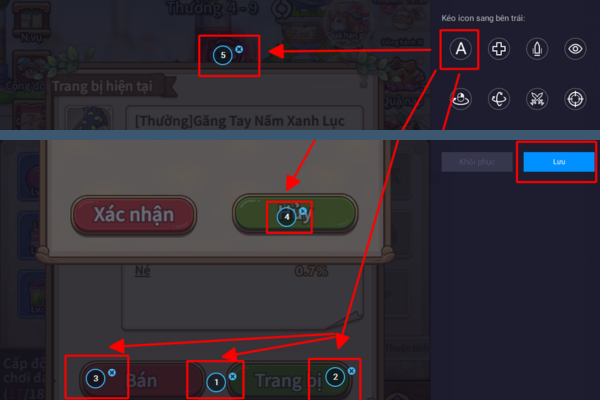
Cách treo auto Nấm Lùn Tiến Lên trên PC đơn giản bước 1

Bước 2: Để cách treo auto Nấm Lùn Tiến Lên trên PC đơn giản có hiệu quả bạn cần kiểm tra các phím mới tạo để đảm bảo các phím đứng đúng vị trí. 
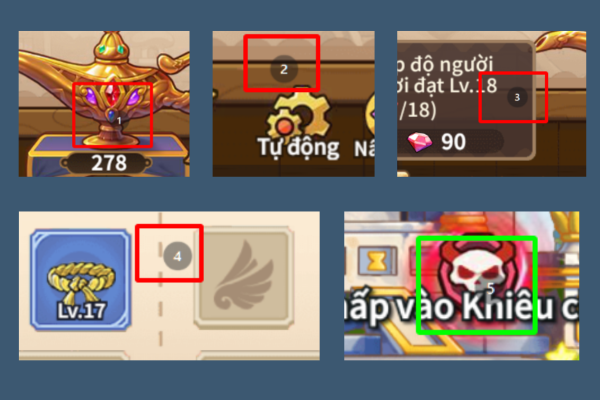
  • Phím 1: Ngay trên biểu tượng đèn thần.
  • Phím 2: Trên rìa phần khung trang bị, chéo trên nút Tự động.
  • Phím 3: Nằm bên phải trên thanh khung nhiệm vụ.
  • Phím 4: Nằm giữa trang bị thắt lưng và cánh.
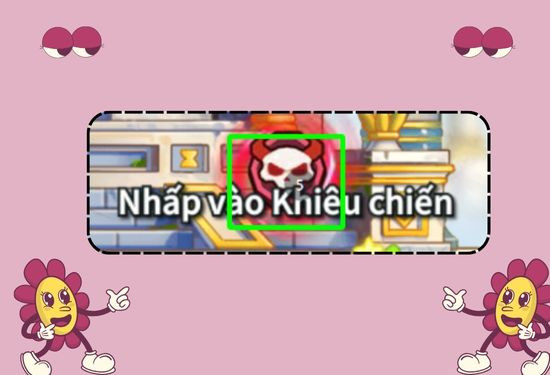
  • Phím 5: Ngay trên biểu tượng khiêu chiến.
Cách treo auto Nấm Lùn Tiến Lên trên PC đơn giản bước 2

Bước 3:

Sau khi đã thiết lập xong vị trí, bạn sử dụng tính năng “Ghi chép” để máy tự động nhớ script và auto chơi. Nhấn F10 để ghi script và thực hiện các thao tác bán trang bị như bình thường. Bấm theo thứ tự từ phím 1 đến phím 5, chậm rãi và đúng thời gian rơi vật phẩm để máy có thể ghi nhớ và làm lại chính xác. Hoàn thành bạn nhấn F10 để lưu script

Bước 4: Trên giao diện của Ghi chép hành động, bạn chọn biểu tượng cài đặt script > Nhấn chọn Dừng thủ công > Chọn Lưu.
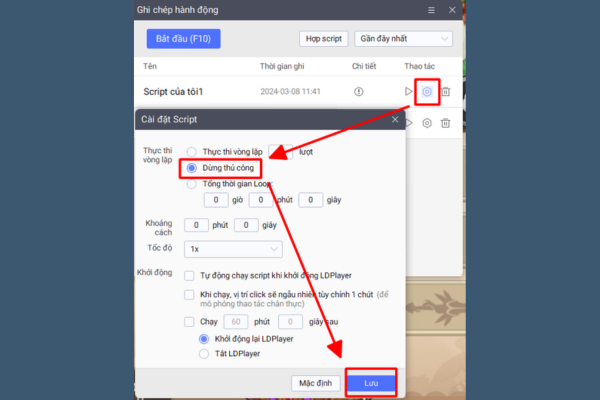
Cách treo auto Nấm Lùn Tiến Lên trên PC đơn giản bước 4

Bước 5: Nhấn nút Play để script tự chạy.

Lời kết

Trên đây là cách tải và chơi Nấm Lùn Tiến Lên trên PC/Mobile và treo auto vô cùng đơn giản mà FASTCARE đã giới thiệu tới bạn. Hy vọng qua bài viết tin game này, bạn sẽ có những trải nghiệm thú vị khi được hóa thân vào nhân vật Nấm Lùn để tìm kiếm bạn đồng hành và giải phóng quê nhà nhé!

Viết bởi: Bảo Lâm
Bảo Lâm-avatar

Bảo Lâm

Biên tập viên tại FASTCARE
double-check

Đã kiểm duyệt nội dung

Xin chào, mình là Bảo Lâm - Content Editor tại FASTCARE. Mình đam mê công nghệ, game và luôn theo sát những xu hướng mới. Mỗi bài viết được chia sẻ đều do mình chọn lọc kỹ lưỡng để mang đến thông tin hữu ích. Cùng theo dõi các bài viết của mình nhé!
Xem thêm thông tinxem-them

Hỏi đáp

(0 bình luận)
Trang chủ
Cửa hàng
Tra cứu
Đặt lịch