


Sửa nhanh đúng hẹn

Kinh nghiệm 13 năm trong nghề

Xem sửa trực tiếp

Hoàn tiền 100% nếu không hài lòng
Cam kết
Sửa nhanh đúng hẹn
Kinh nghiệm 13 năm trong nghề
Xem sửa trực tiếp
Hoàn tiền 100% nếu không hài lòng


Thủ Thuật Máy Tính

Cập nhật cuối:
Sử dụng 2 màn hình là phương pháp hiệu quả để tăng không gian làm việc của bạn trên máy tính. FASTCARE đã hướng dẫn cách cài đặt 2 màn hình Win 10 đơn giản, nhanh và hiệu quả dành cho bạn. Theo dõi ngay!
Thông thường, một máy tính có thể xuất hình ảnh đến nhiều màn hình khác nhau. Điều này mang đến rất nhiều sự tiện lợi, đặc biệt là những ai thường xuyên xử lý nhiều tác vụ cùng lúc. Tuy nhiên, quá trình kết nối và thiết lập để sử dụng 2 màn hình cùng lúc không phải là vấn đề đơn giản.Trong mục thủ thuật máy tính hôm nay, FASTCARE sẽ hướng dẫn cho bạn cách để cài đặt 2 màn hình Win 10 cực kỳ chi tiết. Nếu bạn chưa biết làm sao để cài đặt và sử dụng cùng lúc 2 màn hình trên máy tính thì bỏ túi ngay các thông tin này nhé!
Với những người am hiểu về công nghệ, việc dùng 2 màn hình trên Win 10 không phải là vấn đề quá lớn. Tuy nhiên, vấn đề là không phải ai cũng am hiểu về công nghệ. Nếu đây là lần đầu tiên bạn sử dụng 2 màn hình cùng lúc trên Win 10 thì cần phải lưu ý một số vấn đề sau đây.
Việc xuất cùng lúc 2 hay nhiều màn hình sẽ gây ra một áp lực nhất định trên máy tính. Do đó máy tính của bạn phải có cấu hình đủ mạnh thì mới có thể dùng được 2 màn hình cùng lúc. Tuy nhiên bạn cũng không cần quá lo lắng, đại đa số các cấu hình máy tính tầm trung đều có thể đáp ứng được điều kiện này.
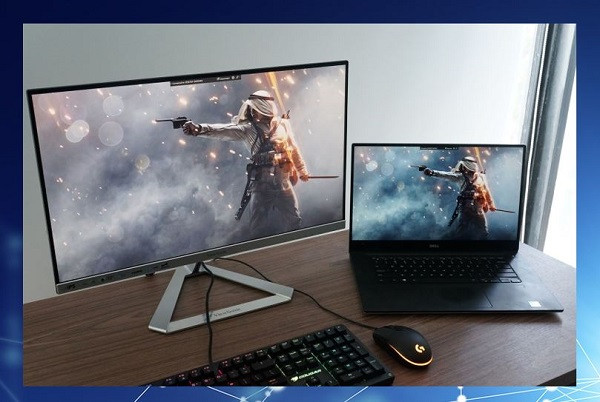
Để xuất hình ảnh từ máy tính đến màn hình thì chúng ta cần phải thông qua cáp kết nối. Và đương nhiên, để có thể dùng được 2 màn hình cùng lúc thì máy tính của bạn phải có tối thiểu 2 cổng xuất hình ảnh. (Riêng với laptop thì chỉ cần 1 cổng là được vì laptop đã có sẵn 1 màn hình rồi).
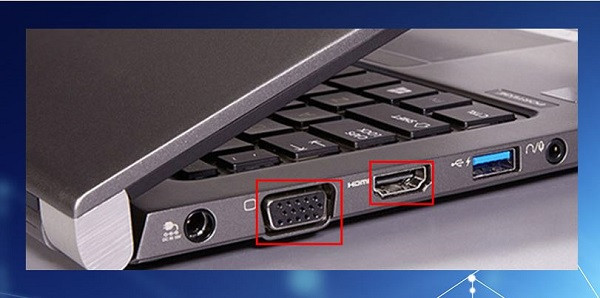
Có rất nhiều trường hợp cắm dây xuất hình vào máy tính nhưng không thể nhận được dữ liệu hình ảnh. Nguyên nhân chính là do người dùng chưa cắm dây đúng cách hoặc cắm sai vị trí.
Nếu bạn sử dụng máy tính có card màn hình rời, hãy ưu tiên cắm toàn bộ dây xuất hình vào cổng cắm ở card màn hình. (Không cắm 1 dây vào card màn hình, 1 dây vào mainboard vì có thể sẽ gây ra lỗi hoặc thậm chí không thể xuất hình được). Trong trường hợp bạn gặp tình trạng laptop không lên màn hình: Nguyên nhân và cách khắc phục hoặc chưa biết cách cắm dây thì lời khuyên là bạn nên tìm hiểu kỹ trước khi thực hiện nhé!
Tiếp theo đây, chúng ta sẽ cùng đến với phần nội dung chính của bài viết hôm nay. Sau khi bạn đã thực hiện kết nối màn hình với máy tính một cách chính xác. Thực hiện theo hướng dẫn sau đây để biết cách sử dụng 2 màn hình trên Win 10 hiệu quả nhất.
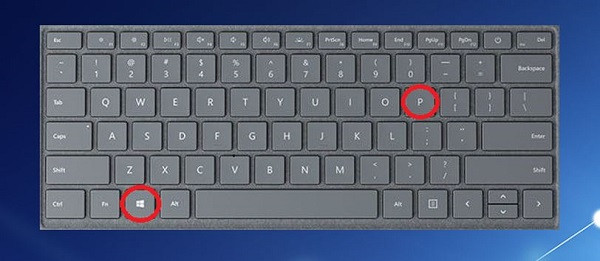
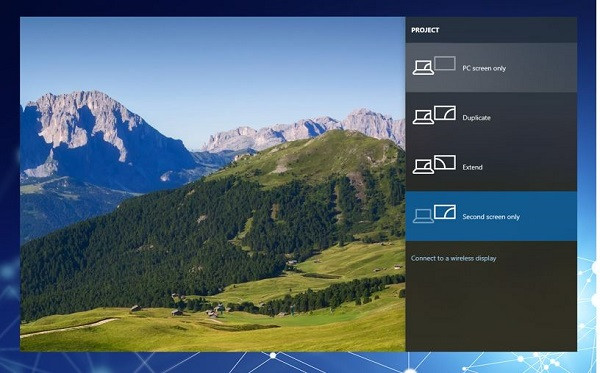
Tại đây bạn sẽ thấy 4 sự lựa chọn bao gồm PC Screen only, Duplicate, Extend và Second screen only. Trong đó, bạn có thể hiểu các lựa chọn này như sau:
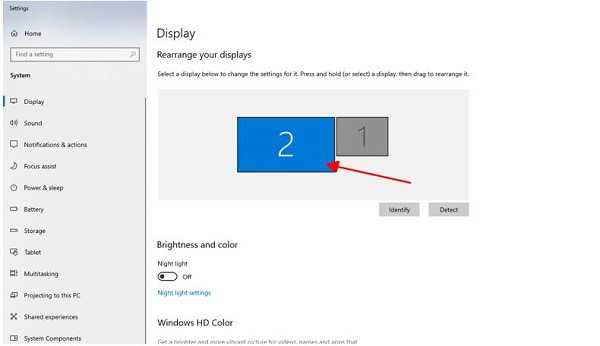
Có một trường hợp mình thấy rất phổ biến trong quá trình sử dụng 2 màn hình. Đó chính là thiết lập vị trí hiển thị của màn hình không chính xác. (Ví dụ màn hình phụ bạn đặt ở bên phải màn hình chính nhưng khi thao tác thì nó lại nằm bên trái). Để khắc phục tình trạng này thì bạn cần click chuột phải vào màn hình desktop rồi chọn display settings.
Sau khi hiển thị ra bảng cài đặt, bạn chỉ cần kéo chuột để di chuyển màn hình sang phía mình muốn là được. (Trường hợp này chỉ có thể áp dụng khi cả 2 màn hình đều là màn hình rời. Với laptop thì sẽ không thể thay đổi được).
Với những thông tin vừa rồi, hy vọng đã đã nắm được cách cài đặt 2 màn hình Win 10. Trong trường hợp bạn làm theo hướng dẫn nhưng không hiệu quả, bạn nên kiểm tra lại màn hình và dây kết nối để xem 2 thành phần này có đang hoạt động ổn định hay không nhé! Vấn đề có thể bắt nguồn từ 2 phụ kiện này đấy! Tham khảo thêm nhiều dịch vụ thay màn hình laptop và thủ thuật sửa Laptop cùng FASTCARE để có thêm trải nghiệm nhé!
Nguyễn Văn Tâm

Đã kiểm duyệt nội dung



Thủ Thuật Máy Tính

Thủ Thuật Máy Tính

Thủ Thuật Máy Tính













