


Sửa nhanh đúng hẹn

Kinh nghiệm 13 năm trong nghề

Xem sửa trực tiếp

Hoàn tiền 100% nếu không hài lòng
Cam kết
Sửa nhanh đúng hẹn
Kinh nghiệm 13 năm trong nghề
Xem sửa trực tiếp
Hoàn tiền 100% nếu không hài lòng


Cập nhật cuối: 10/12/2024
Cách tăng tốc máy tính Win 10 không còn là vấn đề! FASTCARE sẽ bật mí ngay cho bạn 8 cách làm tăng tốc độ máy tính Win 10 dễ dàng, mượt mà hơn, xem nhé!
Việc tăng tốc máy tính Win 10 không chỉ giúp bạn hoàn thành công việc nhanh chóng hơn mà còn mang lại nhiều lợi ích khác như giải phóng dung lượng lưu trữ và tiết kiệm năng lượng. Nếu gần đây, máy tính của bạn gần đây tốc độ load chậm hơn và bạn đang tìm kiếm cải thiện thì hãy cùng theo dõi bài viết này FASTCARE bật mí cho bạn cách tăng tốc máy tính Win 10 siêu hiệu quả ngay dưới đây!
Việc tăng tốc máy tính Windows 10 không chỉ giúp cải thiện hiệu suất mà còn mang lại nhiều lợi ích khác:
Để tìm cách làm tăng tốc độ máy tính Win 10, sẽ có rất nhiều phương pháp thực hiện cho bạn lựa chọn. Tuy nhiên dưới đây sẽ là 8 cách tăng tốc máy tính Win 10 an toàn, dễ thực hiện:
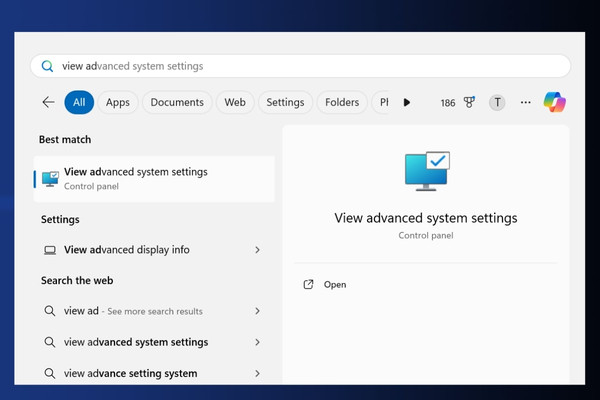
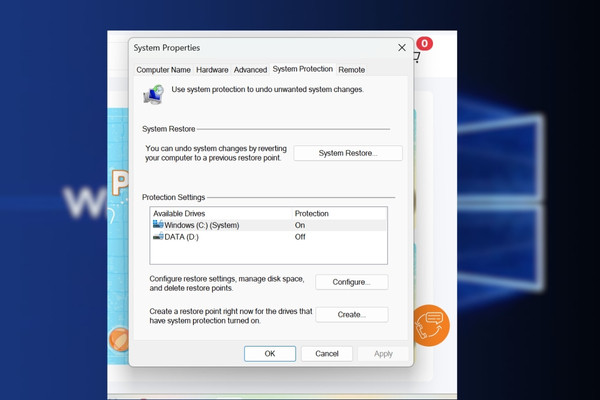
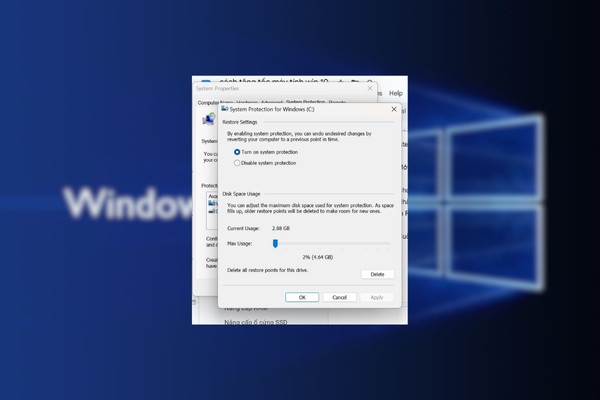
System Restore là tính năng dùng để phục hồi lại toàn bộ hệ thống tại một thời điểm cụ thể. Nếu bạn không cần sử dụng chức năng System Restore, bạn có thể tắt đi để giải phóng bộ nhớ lưu trữ, đồng thời giảm thiểu các dịch vụ chạy ngầm của Windows 10. Để tắt System Restore bạn làm theo các bước sau:
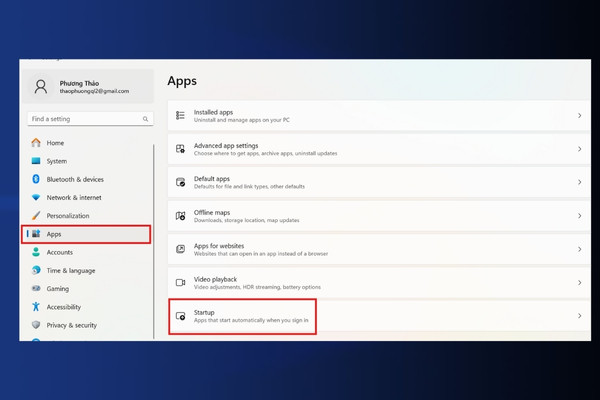
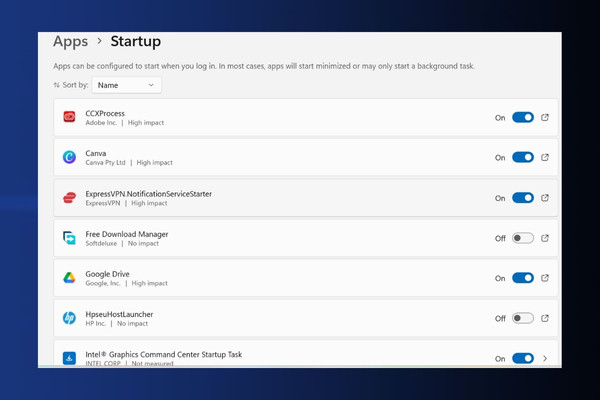
Tạm dừng các ứng dụng khởi động cùng lúc khi mở là cách tăng tốc máy tính Win 10 phổ biến giúp máy tính hoặc laptop của bạn khởi động nhanh hơn. Để tắt các ứng dụng khởi động cùng Windows 10, bạn chỉ cần thực hiện theo các bước sau:
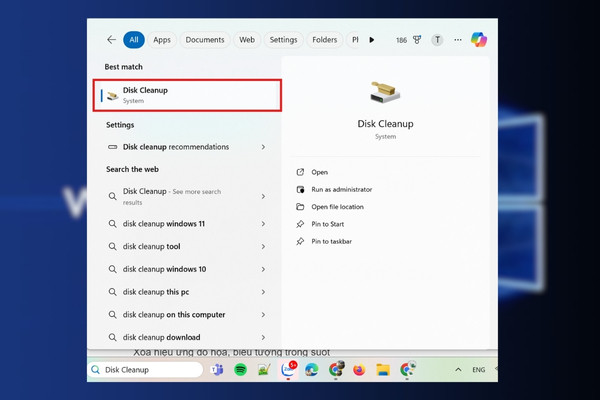
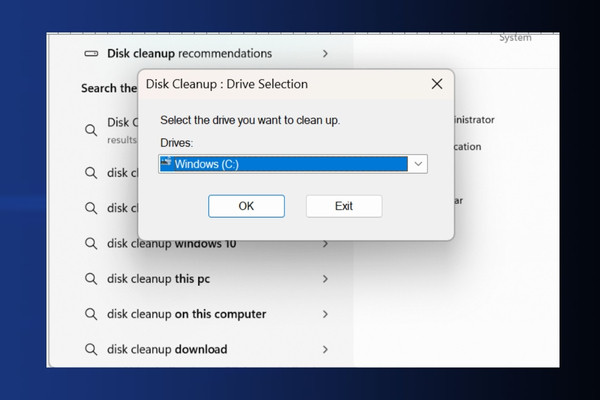
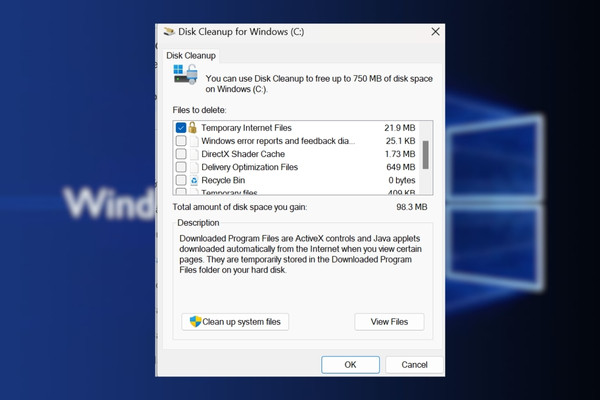
Dọn dẹp các file không còn sử dụng cũng là cách tăng tốc máy tính Win 10 mà ai cũng có thể thực hiện. Bạn có thể xóa file trong thư mục file rác hoặc dùng Disk Cleanup. Disk Cleanup là tiện ích được tích hợp sẵn trên window, giúp bạn xóa nhanh chóng các file không cần thiết trên máy tính. Để tiến hành, bạn cần làm các bước sau:
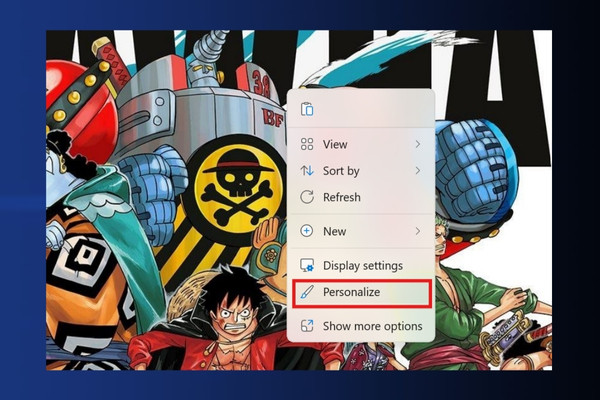
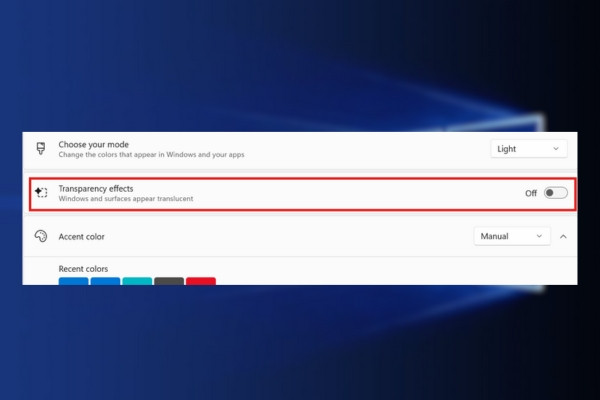
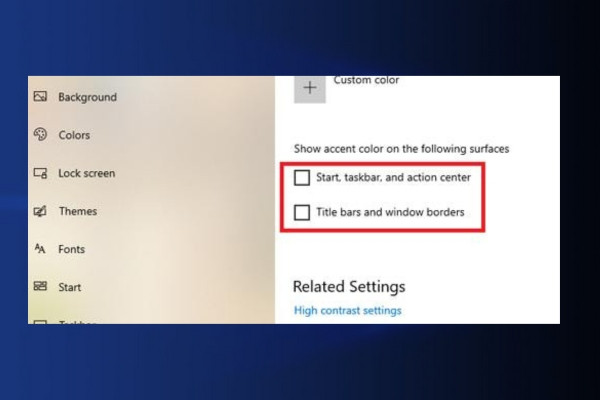
Hiệu ứng đồ họa phù hợp cho các dòng máy có cấu hình mạnh. Nếu máy tính của bạn có cấu hình trung bình hoặc yếu, tắt các hiệu ứng đồ họa sẽ giúp máy tính hoạt động mượt mà hơn. Đây cũng là một trong những cách tăng tốc máy tính win 10 hiệu quả. Bạn hãy thử:
Xem thêm:
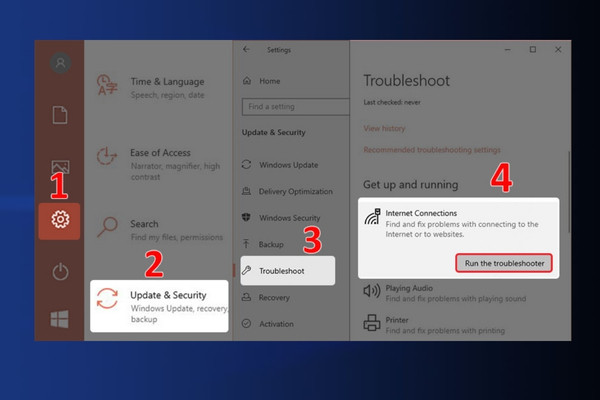
Troubleshooting là tính năng cho phép tự động kiểm tra lỗi, giúp tiết kiệm thời gian cho bạn. Điều này sẽ hỗ trợ máy tính luôn hoạt động mượt mà nhờ phát hiện lỗi nhanh chóng. Vậy nên đây cũng là một cách tăng tốc độ máy tính Win 10 bạn có thể thử
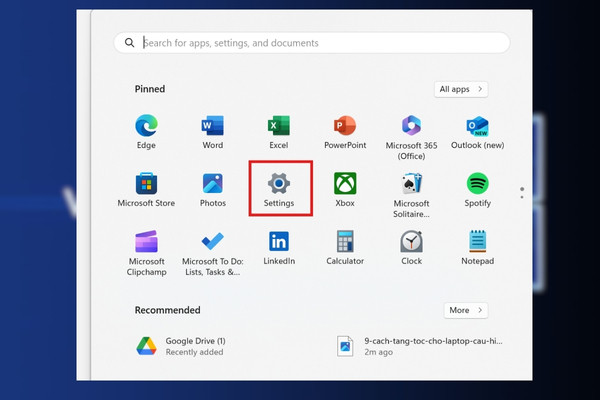
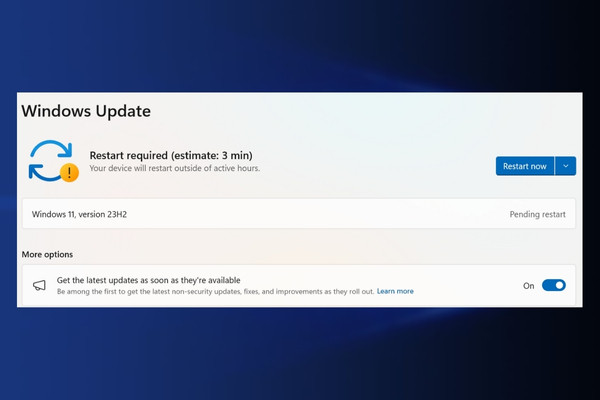
Cách tăng tốc máy tính Win 10 đơn giản và nhanh gọn nhất đó là cập nhật hệ thống khi có yêu cầu. Microsoft luôn đưa ra các bản cập nhật nhằm nâng cao tính ổn định và hiệu suất cho Windows 10. Mỗi lần cập nhật chỉ tốn chưa đầy 2 phút nhưng sẽ giúp máy tính của bạn chạy nhanh và mượt mà hơn. Bạn có thể vào kiểm tra tại nút nguồn để khởi động lại máy
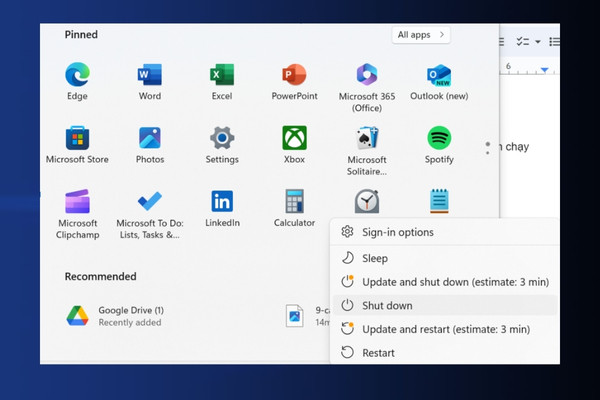
Hoặc bạn vào phần cài đặt, chọn Update & Security. Sau đó chọn Windows Update để kiểm tra cập nhật mới nhất.
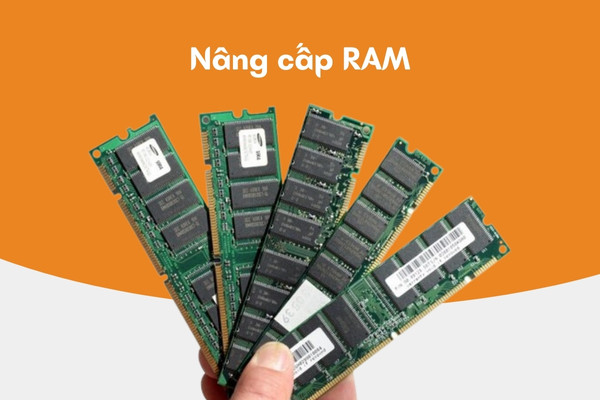
RAM (Random Access Memory) là bộ nhớ tạm thời của máy tính, giúp lưu trữ dữ liệu và hỗ trợ CPU xử lý dữ liệu. Nếu máy tính xuất hiện các tình trạng thường xuyên bị đơ, đứng máy khi đang sử dụng, máy đột ngột tự khởi động lại máy tự khởi động lại và mặc dù bạn đã thử các cách tăng tốc máy tính Win 10 tình trạng này vẫn không cải thiện. Lúc này bạn cần nâng cấp RAM.
Hiện nay trên thị trường có 2 loại RAM phổ biến nhất là dòng SRAM và DRAM, các dòng này sẽ phát triển thêm nhiều dòng ram khác. Bạn có thể đem đến trung tâm sửa chữa laptop để được kiểm tra dòng RAM đang sử dụng và nâng cấp.
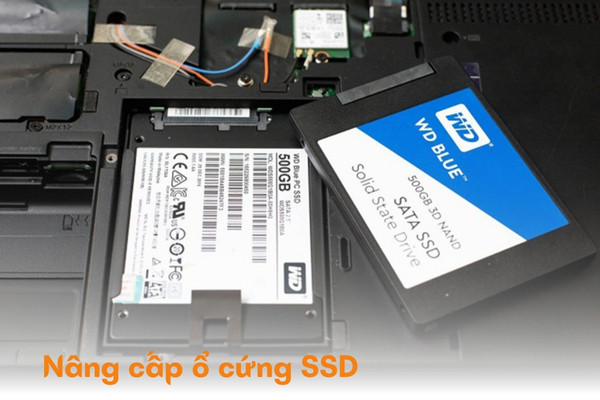
Ổ cứng SSD (Solid State Drive) có tốc độ truy xuất dữ liệu nhanh hơn nhiều so với ổ cứng HDD truyền thống. Cách tăng tốc máy tính Win 10 bằng việc cải thiện ổ cứng SSD giúp Windows 10 chạy nhanh hơn và cải thiện hiệu suất tổng thể của máy tính. Tuy nhiên không phải dòng laptop nào cũng có thể nâng cấp được ổ cứng SSD. Nên bạn cần đem thiết bị đến trung tâm kỹ thuật uy tín hoặc FASTCARE để kỹ thuật viên chuyên nghiệp kiểm tra và tư vấn.
Ngoài các phương pháp trên bạn có thể tắt một số tính năng khác như Windows Defender, tường lửa,... hoặc bật chế độ ưu tiên Ultimate Performance tùy theo nhu cầu sử dụng. Việc tăng tốc máy tính Win 10 mang lại nhiều lợi ích thiết thực, từ cải thiện hiệu suất công việc đến tiết kiệm năng lượng và nâng cao trải nghiệm khi sử dụng.
Vừa rồi FASTCARE đã chia sẻ các cách tăng tốc Win 10 cho bạn tham khảo. Tuy nhiên các cách tăng tốc máy tính win 10 cần cân nhắc kỹ lưỡng vì những cách này có thể tiềm ẩn rủi ro bảo mật thông tin khi thực hiện. Cảm ơn bạn đã theo dõi bài viết thủ thuật và chúc bạn thành công tăng tốc độ cho máy tính của mình.
Nguyễn Văn Tâm

Đã kiểm duyệt nội dung

Thủ Thuật Máy Tính
11:37, ngày 10/12/2024















