fastcare-banner-ads-mobile
fastcare-logo
Linh kiện tốt

Linh kiện tốt - Thao tác chuẩn

Sửa nhanh

Sửa nhanh - Đúng hẹn

Tư vấn rõ ràng

Tư vấn rõ ràng - Quy trình minh bạch

Bảo hành dài

Bảo hành dài - Hỗ trợ tận tâm

Trang chủcaret-right
fastcare-banner
fastcare-banner
fastcare-banner
fastcare-banner
fastcare-banner
fastcare-banner

Thủ Thuật Máy Tính

11:38, ngày 14/10/2024

Hướng dẫn thay đổi cài đặt đề xuất ứng dụng trong Windows 

Trinh
Trinh

Cập nhật cuối: 14/10/2024

Bạn muốn tối ưu trải nghiệm sử dụng máy tính và bảo vệ hệ thống của mình nhờ thay đổi cài đặt đề xuất ứng dụng trong Windows. Hãy tìm hiểu ngay cùng FASTCARE. 

Hệ điều hành Windows cung cấp tính năng đề xuất ứng dụng giúp người dùng dễ dàng tìm và cài đặt các ứng dụng hữu ích. Tuy nhiên, không phải lúc nào các đề xuất này cũng phù hợp với nhu cầu của người dùng.
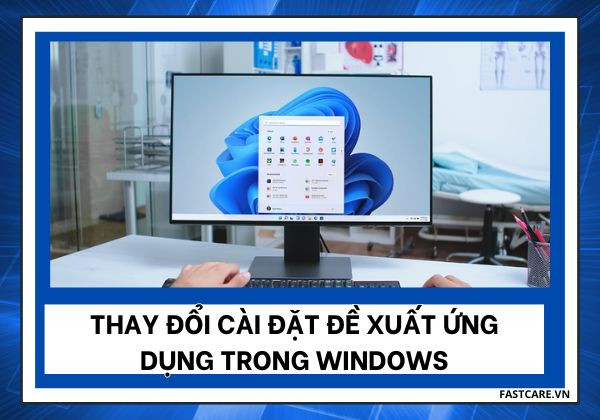
Thay đổi cài đặt đề xuất ứng dụng trong Windows 

Bài viết này của FASTCARE sẽ hướng dẫn bạn cách thay đổi cài đặt đề xuất ứng dụng trong Windows để tối ưu trải nghiệm sử dụng.

Vì sao nên thay đổi cài đặt đề xuất ứng dụng trong Windows?

Trong quá trình sử dụng Windows, bạn có thể nhận thấy rằng hệ điều hành này thường xuyên đề xuất các ứng dụng mới mà bạn có thể quan tâm. Tuy nhiên, việc thay đổi cài đặt đề xuất ứng dụng có thể mang lại nhiều lợi ích hơn bạn tưởng. Dưới đây là một vài lý do vì sao bạn nên xem xét việc thay đổi cài đặt đề xuất ứng dụng.
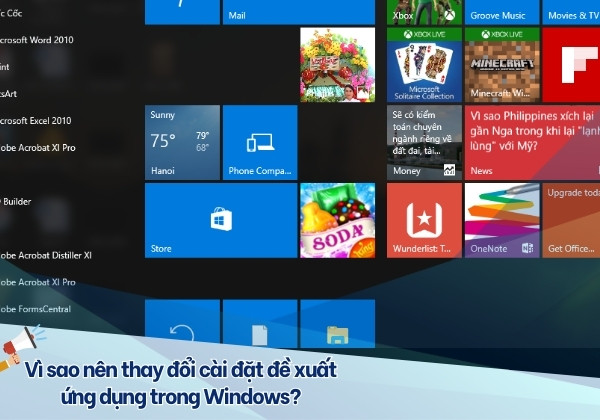
Thay đổi cài đặt đề xuất ứng dụng trong Windows 
  • Tối ưu hóa trải nghiệm cá nhân: Đề xuất các ứng dụng phù hợp với sở thích và nhu cầu của bạn. Điều này giúp giao diện Windows trở nên gọn gàng hơn, chỉ hiển thị những ứng dụng mà bạn thực sự quan tâm và sử dụng thường xuyên.
  • Giảm bớt phiền phức: Bằng cách thay đổi cài đặt, bạn có thể tránh được các thông báo không cần thiết, giúp trải nghiệm sử dụng máy tính trở nên mượt mà hơn và tập trung hơn vào những nhiệm vụ quan trọng.
  • Tăng cường bảo mật: Không phải tất cả các ứng dụng được đề xuất đều đáng tin cậy và an toàn. Một số app có thể chứa mã độc hoặc không đảm bảo về mặt bảo mật. Thay đổi cài đặt đề xuất ứng dụng trong Windows, bạn có thể hạn chế rủi ro từ những ứng dụng không đáng tin cậy, bảo vệ hệ thống và dữ liệu cá nhân của mình.

Có thể bạn quan tâm:

Hướng dẫn thay đổi cài đặt đề xuất ứng dụng trong Windows

Việc thay đổi cài đặt đề xuất ứng dụng sẽ giúp bạn kiểm soát tốt hơn những gì xuất hiện trên màn hình của mình, từ đó tối ưu hóa trải nghiệm sử dụng, giảm thiểu sự phiền phức và tăng cường bảo mật cho hệ thống. Hãy thay đổi cài đặt đề xuất ứng dụng trong Windows với các bước chi tiết dưới đây để biến giao diện Windows trở nên thân thiện hơn với bạn.

Thay đổi cài đặt đề xuất ứng dụng trong Windows 

Thay đổi cài đặt đề xuất ứng dụng trên Windows 10

Để thay đổi cài đặt đề xuất ứng dụng trong Windows 10, bạn có thể tham khảo làm theo các bước trong hướng dẫn chi tiết sau đây:
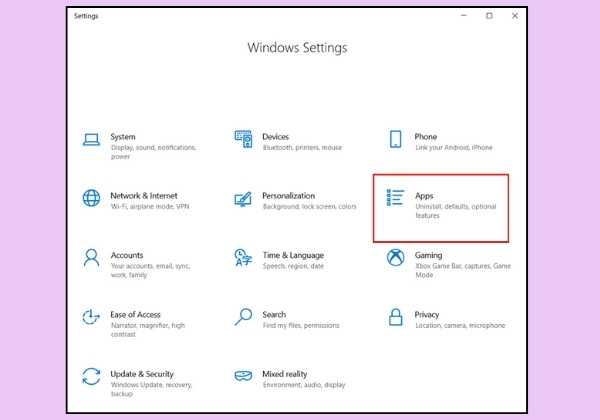
  • Bước 1: Ở góc dưới bên trái màn hình, nhấn vào biểu tượng Windows. Sau đó, bấm chọn biểu tượng bánh răng để mở cửa sổ Cài Đặt.
Thay đổi cài đặt đề xuất ứng dụng trong Windows 
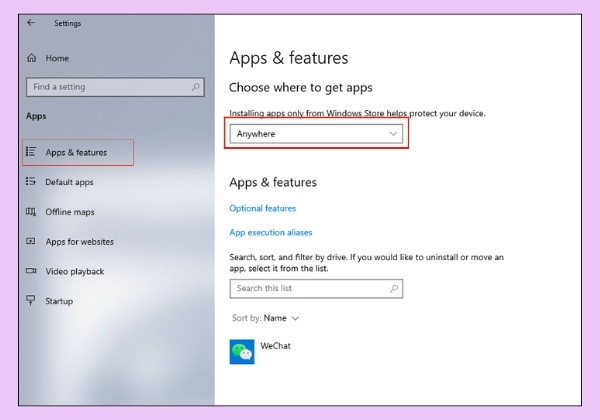
  • Bước 2: Trong cửa sổ Cài Đặt, nhấp vào mục "Ứng dụng" (Apps). Trong bảng điều hướng bên trái, chọn "Ứng dụng & tính năng" (Apps & features).
Thay đổi cài đặt đề xuất ứng dụng trong Windows 
  • Bước 3: Thay đổi cài đặt đề xuất ứng dụng:
    • Để ngừng thấy đề xuất ứng dụng, tìm tùy chọn liên quan đến việc cho phép ứng dụng từ các nguồn khác nhau.
    • Chọn "Cho phép ứng dụng từ mọi nơi" (Allow apps from anywhere) hoặc tìm tùy chọn "Tắt đề xuất ứng dụng" (Off recommendations), tùy thuộc vào phiên bản Windows 10 bạn đang sử dụng.

Việc thay đổi cài đặt đề xuất ứng dụng trong Windows này sẽ giúp bạn kiểm soát tốt hơn các ứng dụng được đề xuất, từ đó tối ưu hóa trải nghiệm cá nhân, giảm thiểu phiền phức và tăng cường bảo mật cho hệ thống của bạn.

Thay đổi cài đặt đề xuất ứng dụng trên Windows 11

Thay đổi các cài đặt này sẽ giúp bạn kiểm soát tốt hơn các đề xuất ứng dụng, tạo ra một môi trường sử dụng máy tính phù hợp hơn với nhu cầu cá nhân, giảm thiểu phiền phức từ các đề xuất không mong muốn và đảm bảo rằng bạn chỉ nhận được các thông tin mà bạn thực sự quan tâm. Để áp dụng trên Windows 11, áp dụng theo các bước hướng dẫn sau:
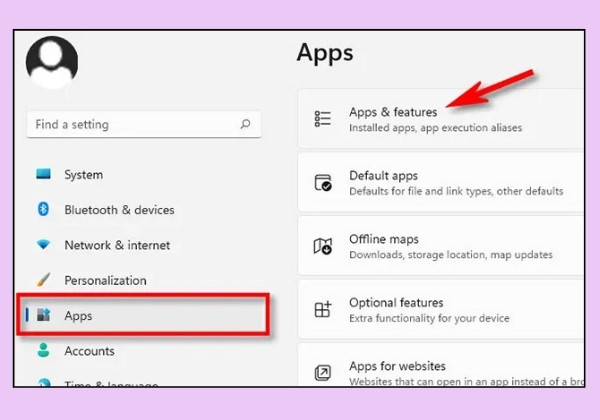
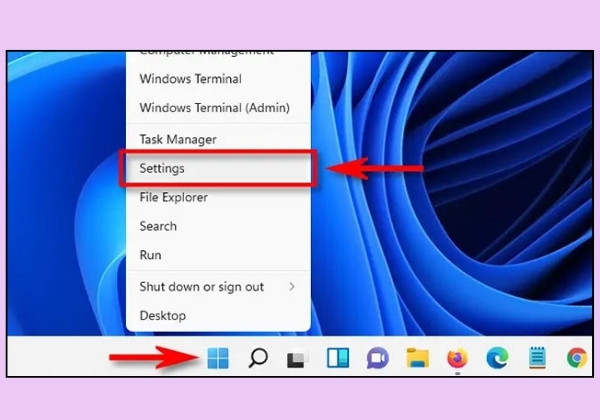
  • Bước 1: Nhấn vào biểu tượng Windows ở góc dưới bên trái màn hình hoặc nhấn phím Windows trên bàn phím để mở menu Start. Sau đó, nhấp vào biểu tượng bánh răng để mở cửa sổ Cài Đặt (Settings).
Thay đổi cài đặt đề xuất ứng dụng trong Windows 
  • Bước 2: Trong cửa sổ Cài Đặt, chọn mục "Ứng dụng" (Apps) ở bảng điều hướng bên trái. Trong phần Ứng dụng, chọn "Tính năng và Ứng dụng" (Apps & features) hoặc “Cài đặt ứng dụng nâng cao” (Advanced App Settings).
Thay đổi cài đặt đề xuất ứng dụng trong Windows 
  • Bước 3: Thay đổi cài đặt đề xuất ứng dụng:
Thay đổi cài đặt đề xuất ứng dụng trong Windows 
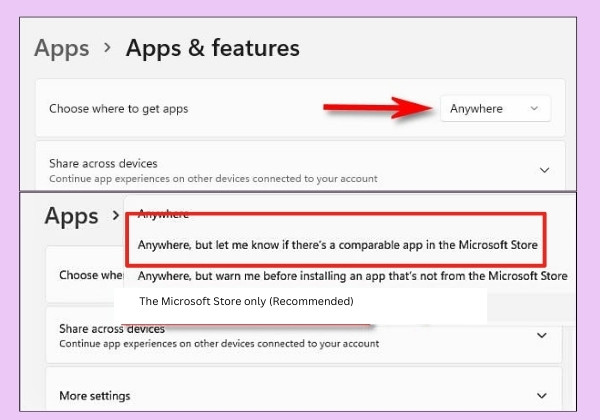
  • Bên cạnh "Chọn nơi tải ứng dụng" (Choose where to get apps), bạn sẽ thấy một menu thả xuống với các tùy chọn khả dụng.
  • Để xem các đề xuất ứng dụng: Chọn "Ở mọi nơi nhưng cho tôi biết liệu có ứng dụng có thể so sánh được trong Microsoft Store" (Everywhere, but let me know if there's a comparable app in the Microsoft Store).
  • Để ngừng thấy các đề xuất ứng dụng: Chọn "Mọi nơi" (Anywhere) để tắt các đề xuất từ Microsoft Store và cho phép cài đặt ứng dụng từ mọi nguồn.

Lợi ích sau khi thay đổi cài đặt đề xuất ứng dụng

Bằng cách tùy chỉnh các thiết lập này, bạn có thể cá nhân hóa trải nghiệm sử dụng máy tính, giảm bớt phiền phức và tăng cường bảo mật cho hệ thống của mình. Thay đổi cài đặt đề xuất ứng dụng trong Windows mang lại nhiều lợi ích đáng kể, bao gồm:

Thay đổi cài đặt đề xuất ứng dụng trong Windows 
  • Giao diện sạch sẽ hơn: Menu Start của bạn sẽ gọn gàng và tập trung vào các ứng dụng mà bạn thường xuyên sử dụng.
  • Trải nghiệm mượt mà: Giảm bớt tình trạng lag hay chậm khi mở menu Start do ít ứng dụng hơn được tải.
  • Tiết kiệm thời gian: Không mất thời gian loại bỏ các đề xuất không cần thiết mỗi khi mở menu Start.

Trên đây là hướng dẫn chi tiết về cách thay đổi cài đặt đề xuất ứng dụng trong Windows, giúp bạn có thể tối ưu hóa trải nghiệm sử dụng máy tính, giảm thiểu sự phiền phức và tăng cường bảo mật hệ thống. FASTCARE hy vọng đã cung cấp thông tin hữu ích để giúp bạn thực hiện những điều chỉnh cần thiết. Chúc bạn thành công!

Viết bởi: Trinh
Trinh-avatar

Trinh

Biên tập viên nội dung tại FASTCARE
double-check

Đã kiểm duyệt nội dung

Xin chào, mình là Trinh - Content Writer tại FASTCARE. Mình là một người đam mê công nghệ, thích chơi game và luôn tò mò với mọi điều mới mẻ. Với mình, mỗi bài viết không chỉ là thông tin, mà còn là cách để chia sẻ đam mê, góc nhìn và những trải nghiệm thực tế nhất . Mong rằng những chia sẻ của mình sẽ hữu ích với bạn đọc.
Xem thêm thông tinxem-them

Hỏi đáp

(0 bình luận)
Trang chủ
Cửa hàng
Tra cứu
Đặt lịch