


Sửa nhanh đúng hẹn

Kinh nghiệm 13 năm trong nghề

Xem sửa trực tiếp

Hoàn tiền 100% nếu không hài lòng
Cam kết
Sửa nhanh đúng hẹn
Kinh nghiệm 13 năm trong nghề
Xem sửa trực tiếp
Hoàn tiền 100% nếu không hài lòng


Thủ Thuật Máy Tính

Cập nhật cuối:
Laptop bị treo máy có thể gây cản trở công việc. Cùng FASTCARE tìm hiểu nguyên nhân và cách khắc phục hiệu quả để giải quyết tình trạng này nhanh chóng nhé!
Laptop bị treo máy là một sự cố phổ biến mà nhiều người dùng gặp phải, gây cản trở nghiêm trọng đến công việc và trải nghiệm sử dụng. Tình trạng này có thể xuất phát từ nhiều yếu tố gây lỗi khác nhau. Hãy cùng FASTCARE tìm hiểu chi tiết nguyên nhân và những giải pháp giúp bạn xử lý tình trạng này một cách nhanh chóng và hiệu quả nhé!

Laptop bị treo máy có thể xuất phát từ nhiều nguyên nhân khác nhau, từ phần cứng quá tải đến xung đột phần mềm. Hiểu rõ nguyên nhân giúp bạn có thể xử lý tình trạng này nhanh chóng, đảm bảo công việc không bị gián đoạn. Dưới đây là một số lý do phổ biến khiến tình trạng này xảy ra trên Laptop của bạn:
Khi Laptop bị treo máy, việc khắc phục kịp thời là rất quan trọng để tránh gián đoạn công việc. Dưới đây là một số cách hiệu quả để xử lý tình trạng này, giúp máy tính của bạn hoạt động ổn định trở lại:
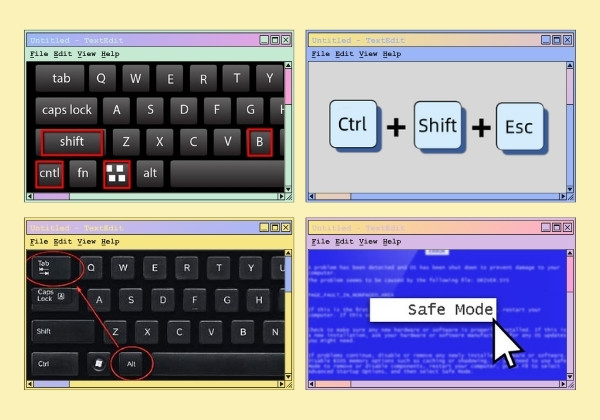
Dưới đây là một số phím tắt cơ bản bạn có thể sử dụng để khắc phục tình trạng Laptop bị treo máy hoặc bị đơ:
Áp dụng những phương pháp này sẽ giúp bạn nhanh chóng khôi phục và giải quyết được tình trạng Laptop bị treo máy, giữ cho công việc của bạn luôn trôi chảy và không bị gián đoạn.
Có thể bạn quan tâm:
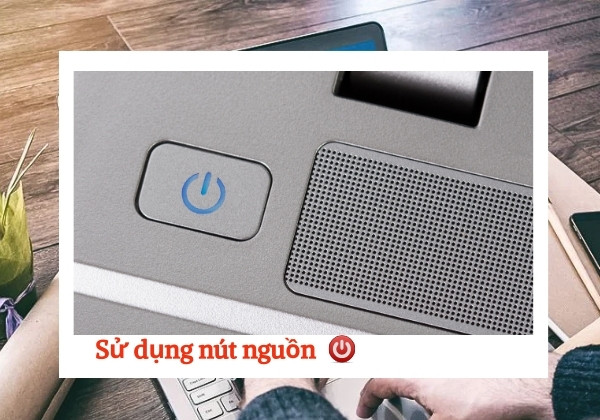
Nếu các phương pháp trước đó không hiệu quả, hãy thử nhấn và giữ nút nguồn cho đến khi Laptop tắt hẳn. Đợi khoảng 60 giây trước khi bật lại máy tính. Đây là cách đơn giản nhưng hiệu quả để giải quyết tình trạng Laptop bị treo máy.
Tuy nhiên, bạn nên sử dụng nút nguồn chỉ khi cần thiết và tránh lạm dụng. Nếu sự cố vẫn tiếp tục xảy ra, hãy thử các biện pháp khác hoặc kiểm tra các vấn đề phần cứng để tìm ra nguyên nhân gốc rễ.

Laptop bị treo máy có thể do hệ thống tản nhiệt bị bụi bẩn tích tụ lâu ngày. Để giải quyết vấn đề này, bạn cần thường xuyên vệ sinh quạt và khe tản nhiệt định kỳ từ 6 đến 12 tháng. Bên cạnh đó, các thanh RAM và bo mạch chính (Mainboard) cũng có thể bị bẩn, cần được làm sạch và tra keo tản nhiệt định kỳ để duy trì hiệu suất làm việc của máy.
Để đảm bảo an toàn cho các linh kiện và tránh hư hỏng trong quá trình vệ sinh, bạn nên mang Laptop đến các trung tâm bảo trì uy tín. Các kỹ thuật viên chuyên nghiệp sẽ giúp bạn thực hiện công việc một cách chính xác và an toàn. Nếu bạn đang sinh sống ở thành phố HCM hãy ghé qua cơ sở sửa chữa gần nhất của FASTCARE để được hỗ trợ.
Tóm lại, tình trạng Laptop bị treo máy gây ra nhiều phiền toái và ảnh hưởng nghiêm trọng đến hiệu suất làm việc. Việc hiểu rõ nguyên nhân và các phương pháp khắc phục hiệu quả là cách tốt nhất để giải quyết vấn đề này. FASTCARE hy vọng rằng qua những thông tin và giải pháp trên sẽ giúp bạn sửa Laptop đang gặp phải tình trạng này một cách nhanh chóng và hiệu quả nhé!
Nguyễn Văn Tâm

Đã kiểm duyệt nội dung

Hỏi đáp
(0 bình luận)

Thủ Thuật Máy Tính

Thủ Thuật Máy Tính

Thủ Thuật Máy Tính













