


Sửa nhanh đúng hẹn

Kinh nghiệm 13 năm trong nghề

Xem sửa trực tiếp

Hoàn tiền 100% nếu không hài lòng
Cam kết
Sửa nhanh đúng hẹn
Kinh nghiệm 13 năm trong nghề
Xem sửa trực tiếp
Hoàn tiền 100% nếu không hài lòng


Cập nhật cuối: 09/12/2024
Bàn phím bị liệt là tình trạng khó chịu mà nhiều người dùng laptop gặp phải. Nếu bạn cũng đang đau đầu vì bàn phím laptop bị liệt thì đừng lo, FASTCARE có một vài bí quyết dành cho bạn!
Là một bộ phận cực kỳ quan trọng trên laptop, bàn phím giúp cho người dùng có thể nhập liệu một cách nhanh chóng. Tuy nhiên vấn đề là bàn phím laptop rất hay “đổ bệnh” và căn bệnh thường gặp nhất là bị liệt phím. Điều này khiến người dùng laptop gặp nhiều khó khăn trong quá trình thao tác. Để biết cách khắc phục hiệu quả khi bàn phím laptop bị liệt thì bạn có thể tham khảo một vài thông tin sau đây.
Là bộ phận chịu tác động trực tiếp từ người dùng, bàn phím laptop thường được tạo ra với độ bền khá cao. Như dù vậy, vẫn có một vài yếu tố có thể ảnh hưởng đến hoạt động bình thường của bàn phím laptop hoặc thậm chí là gây ra tình trạng liệt phím.
Laptop là một thiết bị được tạo nên từ những linh kiện điện tử cực kỳ tinh vi nhưng cũng hết sức mỏng manh. Do đó, khả năng chống chịu tác động vật lý của laptop là không quá cao. Trong một vài trường hợp như người dùng vô tình đổ nước lên bàn phím hoặc laptop bị va chạm, rơi vỡ. Lúc này, người dùng có thể gặp phải tình trạng bàn phím laptop bị liệt một số nút hoặc nặng hơn là liệt tất cả các nút.

Như đã nói ở trên, bàn phím laptop thường được thiết kế khá bền bỉ và có thể hoạt động liên tục trong thời gian dài. Thế nhưng, dù có tốt đến đâu thì khi đạt đến giới hạn tuổi thọ. Bàn phím laptop cũng có thể bị lỗi và không thể hoạt động như bình thường.
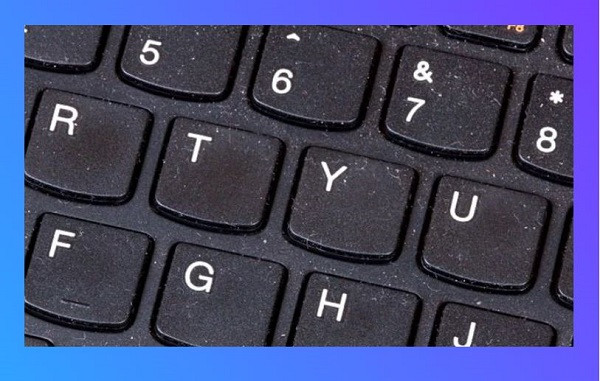
Do thiết kế đặc thù với nhiều khe hở. Bụi bẩn hay những vật thể lạ có thể dễ dàng xâm nhập vào bên trong bàn phím. Khi có quá nhiều bụi bẩn bám vào bàn phím, các nút bấm sẽ xuất hiện tình trạng delay, kẹt phím hoặc thậm chí là liệt phím. Do đó, việc vệ sinh Laptop sau một thời gian sử dụng là điều vô cùng cần thiết.
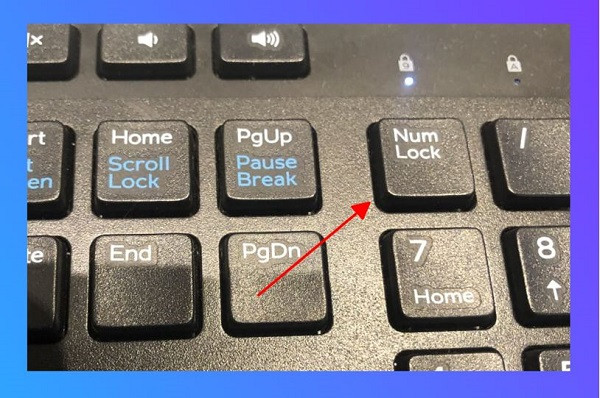
Dù sử dụng laptop, máy tính đã lâu nhưng nhiều người vẫn không biết rằng. Cụm phím số ở bên phải bàn phím có thể sẽ bị vô hiệu hóa chỉ với một nút bấm. Cụ thể, khi nhấn nút numlock thì bạn sẽ không dùng được cụm phím số ở bên phải. Đây cũng chính là nguyên nhân khiến nhiều người nhầm lẫn rằng laptop bị liệt bàn phím.
Nếu bạn chưa biết thì một số mẫu laptop cho phép người dùng của mình vô hiệu hóa bàn phím khi nhấn một tổ hợp phím nào đó. Điều này giúp bản vệ laptop không bị trẻ em hoặc ai đó nghịch phá. Nếu nhấn nhầm tổ hợp này thì bàn phím cũng sẽ không sử dụng được.
Ngoài những nguyên nhân nêu trên thì virus cũng là một trong những yếu tố khiến bàn phím laptop bị liệt phím. Dù khá phổ biến nhưng lại rất ít người để ý đến trường hợp này.

Trên bàn phím laptop, có một số phím chỉ có thể kích hoạt trong những trường hợp nhất định. Do đó, nếu nhìn và kiểm tra bàn phím bằng mắt thường là chưa đủ. Thay vào đó, bạn có thể sử dụng trang web chuyên kiểm tra bàn phím theo hướng dẫn sau đây.
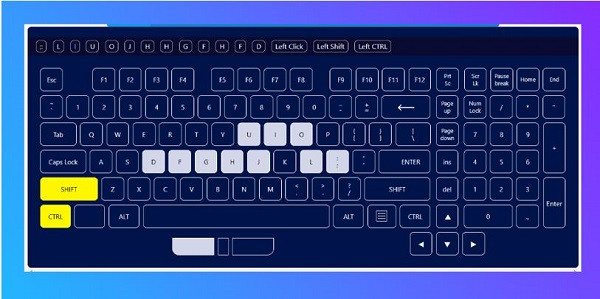
Do tầm quan trọng của mình, khi bàn phím laptop bị liệt thì người dùng sẽ gặp khá nhiều rắc rối. Nếu, bạn chưa biết cách sửa bàn phím laptop bị liệt thì có thể tham khảo một vài mẹo nhỏ sau đây.
Nếu bàn phím đang hoạt động bình thường mà bỗng dưng bị liệt một nút hoặc một vài nút. Lúc này cách tốt nhất là bạn hãy khởi động lại laptop của mình. Nếu tình trạng bàn phím laptop bị liệt là do lỗi phần mềm thì đây sẽ là cách giải quyết cực kỳ hiệu quả.
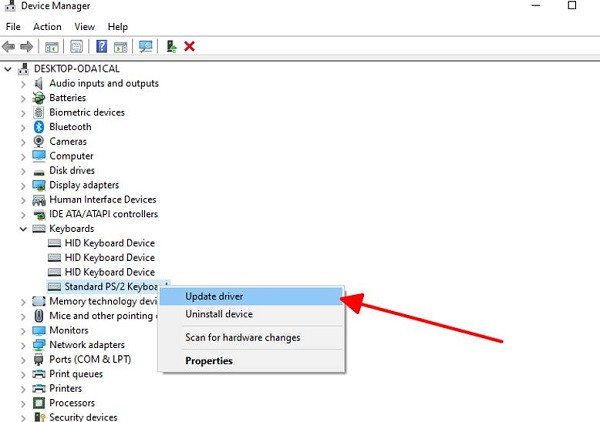
Tiếp theo, nếu sau khi khởi động lại mà bàn phím laptop vẫn bị liệt. Bạn hãy thực hiện theo các bước dưới đây để cập nhật driver mới cho bàn phím.
Đến với cách thứ 3, bạn hãy sử dụng các phần mềm diệt virus để kiểm tra và diệt virus cho máy tính. Hiện tại, có rất nhiều phần mềm diệt virus miễn phí mà bạn có thể dùng như TotalAV Antivirus, AVG Internet Security, Avast Antivirus,… Sau khi đã quét và diệt virus thì bạn hãy khởi động lại laptop xem sao.
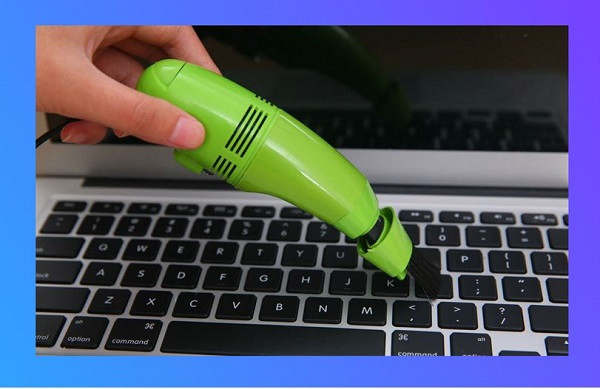
Nếu can thiệp bằng phần mềm không mang lại hiệu quả. Khả năng cao lỗi liệt phím bắt nguồn từ phần cứng. Trong trường hợp này thì tốt nhất là bạn hãy tắt laptop. Sau đó lật úp bàn phím lại và dùng những vật dụng như bàn chải hoặc ống xịt để đẩy bụi ra khỏi bàn phím. Sau khi khởi động lại thì hãy test phím theo hướng dẫn ở trên để xem có còn bị lỗi hay không.
Cuối cùng, khi đã làm mọi cách mà bàn phím laptop đã bị liệt. Đây là lúc mà bạn cần phải mang laptop đến “bác sĩ” để kiểm tra. Với kinh nghiệm cùng các trang thiết bị chuyên dụng. Nhân viên sẽ có thể nhanh chóng xác định được nguyên nhân khiến laptop bị liệt phím và đưa ra các xử lý phù hợp. Đừng quên chọn những trung tâm sửa laptop đáng tin cậy để máy được “bắt bệnh” chuẩn nhé!
Về mặt lý thuyết, khi bàn phím bị liệt một hoặc vài nút. Người dùng có thể lựa chọn giải pháp thay những phím bị liệt thay vì phải thay cả bàn phím. Tuy nhiên, quá trình thay phím thường khá phức tạp và tốn thời gian cũng như tiền bạc. Do đó đa số trường hợp thì nhân viên kỹ thuật sẽ tư vấn thay cả bàn phím cho laptop của bạn.
Theo kinh nghiệm của admin, việc sửa chữa, thay bàn phím Laptop bị liệt thường sẽ không quá nhiều tiền. Với những mẫu laptop bình dân đời cũ, mức chi phí này thường chỉ giao động trong khoảng 300 đến 400 ngàn. Còn với những mẫu laptop cao cấp đời mới thì mức giá có thể sẽ lên đến hàng triệu. Nói đơn giản thì laptop càng cao cấp thì chi phí sửa chữa, thay phím cũng sẽ càng cao.

Là người đã từng gặp phải tình trạng bàn phím laptop bị liệt, mình hiểu được sự khó chịu của bạn trong trường hợp này. Tuy nhiên, thay vì bực bội thì bạn có thể làm theo những hướng dẫn ở trên đề fix lỗi. Trong trường hợp xấu nhất khi bạn chưa đủ kinh phí để sửa chữa. Hãy thử sử dụng bàn phím rời giá rẻ để tạm thời thay thế cho bàn phím laptop xem sao nhé!
THEO DÕI THÊM
Nguyễn Văn Tâm

Đã kiểm duyệt nội dung

Thủ Thuật Máy Tính
11:25, ngày 09/12/2024





![[GIẢM 15%] HSSV & GIÁO VIÊN](/_next/image?url=https%3A%2F%2Fmedia.fastcare.vn%2Fuploads%2F2026%2F08%2Fpts-2.webp&w=1920&q=75)












