fastcare-banner-ads-mobile
fastcare-logo
Linh kiện tốt

Linh kiện tốt - Thao tác chuẩn

Sửa nhanh

Sửa nhanh - Đúng hẹn

Tư vấn rõ ràng

Tư vấn rõ ràng - Quy trình minh bạch

Bảo hành dài

Bảo hành dài - Hỗ trợ tận tâm

Trang chủcaret-right
fastcare-banner
fastcare-banner
fastcare-banner
fastcare-banner
fastcare-banner
fastcare-banner

Thủ Thuật Máy Tính

14:52, ngày 05/09/2024

Cách gập laptop không tắt máy để các ứng dụng vẫn hoạt động

Trinh
Trinh

Cập nhật cuối: 05/09/2024

Bạn đã biết cách gập laptop không tắt máy, giúp bạn duy trì công việc mà không lo bị gián đoạn chưa? Hãy cùng FASTCARE khám phá ngay tại bài viết này nhé!

Mặc dù đã sử dụng laptop trong nhiều năm, nhưng có lẽ nhiều bạn vẫn thắc mắc tại sao khi gập máy lại, laptop lại tự động chuyển sang chế độ ngủ (sleep). Vậy làm thế nào để máy vẫn hoạt động bình thường ngay cả khi gập màn hình? Trong bài viết này, FASTCARE sẽ hướng dẫn các bạn cách gập laptop không tắt máy trên Windows 10 và Windows 11 nhé

Lợi ích khi biết cách gập laptop không tắt máy?

Khi sử dụng laptop, có những lúc bạn cần gập máy tạm thời mà không muốn mất đi công việc đang dở dang hoặc các ứng dụng đang mở. Để giải quyết vấn đề này, việc biết cách gập laptop mà không tắt máy là một kỹ năng vô cùng quan trọng. Dưới đây là những lợi ích nổi bật của việc nắm vững phương pháp này:

Lợi ích khi biết cách gập laptop không tắt máy
  • Duy trì công việc liên tục: Bạn có thể tiếp tục chạy các ứng dụng và tác vụ cần thiết mà không lo bị gián đoạn khi cần di chuyển laptop hoặc gập máy tạm thời.
  • Tiết kiệm thời gian: Thay vì phải khởi động lại máy và các chương trình sau khi mở máy, việc gập màn hình laptop mà không tắt máy giúp bạn tiếp tục công việc ngay lập tức, tiết kiệm thời gian đáng kể.
  • Tối ưu hóa năng lượng: Laptop sẽ tiêu thụ ít năng lượng hơn so với việc phải khởi động lại, đặc biệt khi bạn cần giữ cho máy hoạt động trong một khoảng thời gian dài mà không cần sử dụng màn hình.

Cách gập màn hình laptop mà không tắt máy win 10

Trong cài đặt mặc định của Windows, khi bạn gập màn hình laptop, thiết bị sẽ tự động chuyển vào chế độ Ngủ (Sleep) để tiết kiệm pin và năng lượng.

Trong chế độ này, tất cả các hoạt động sẽ ngừng lại, các ứng dụng đang chạy sẽ tạm dừng, khiến bạn không thể tiếp tục nghe nhạc hay thực hiện các tác vụ khác dù màn hình đã đóng lại.
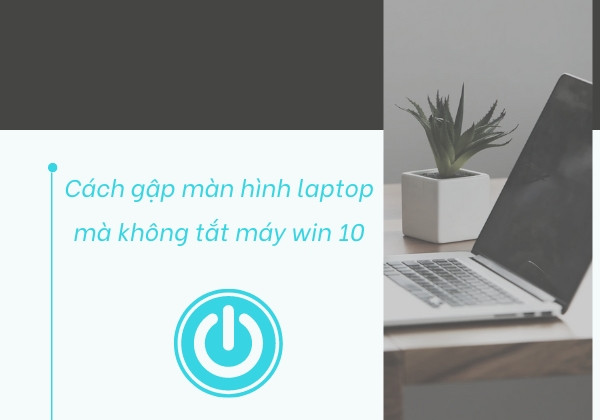
Cách gập màn hình laptop mà không tắt máy win 10

Để khắc phục tình trạng này, bạn có thể tham khảo các cách gập laptop không tắt máy trên Windows 10 mà FASTCARE giới thiệu sau đây:

Gập màn hình laptop mà không tắt máy win 10 bằng cách thay đổi chức năng của nút nguồn

Khi bạn muốn gập màn hình laptop mà không tắt máy trên Windows 10, bạn có thể thực hiện điều này qua Control Panel. Thao tác thực hiện:
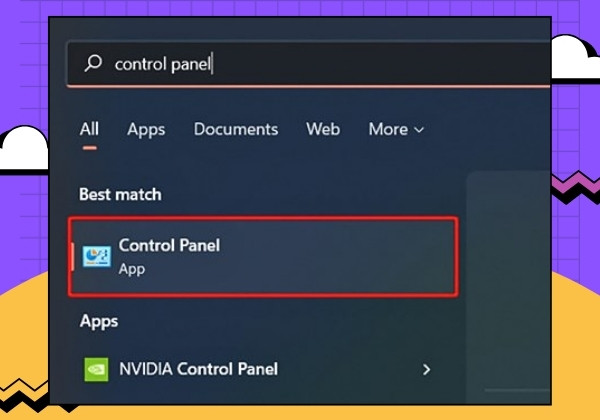
  • Bước 1: Đầu tiên, mở Control Panel từ menu Start hoặc tìm kiếm trên thanh tìm kiếm của Windows.
Gập màn hình laptop mà không tắt máy win 10 bằng cách thay đổi chức năng của nút nguồn bước 1
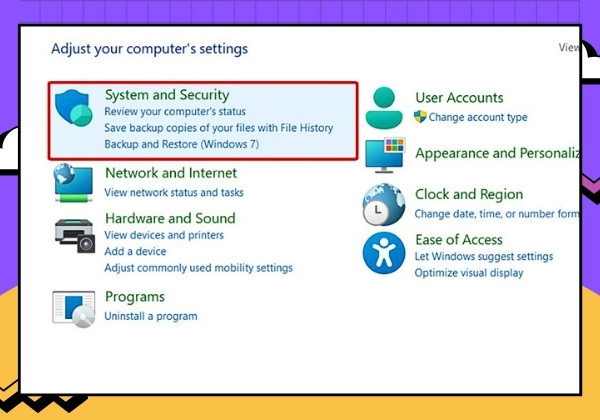
  • Bước 2: Trong Control Panel, nhấp vào "System and Security" để tiếp tục.
Gập màn hình laptop mà không tắt máy win 10 bằng cách thay đổi chức năng của nút nguồn bước 2
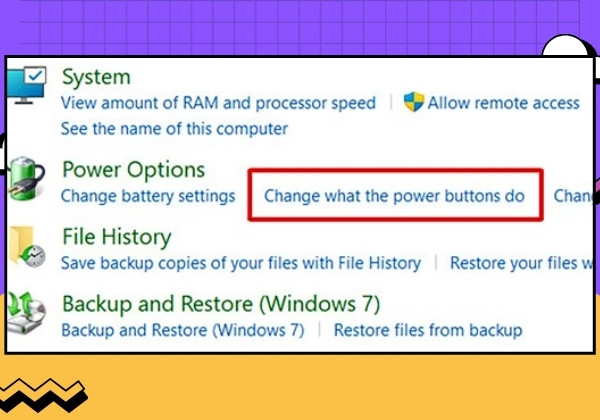
  • Bước 3: Trong phần "Power Options" bạn chọn lệnh "Change what the power buttons do."
Gập màn hình laptop mà không tắt máy win 10 bằng cách thay đổi chức năng của nút nguồn bước 3
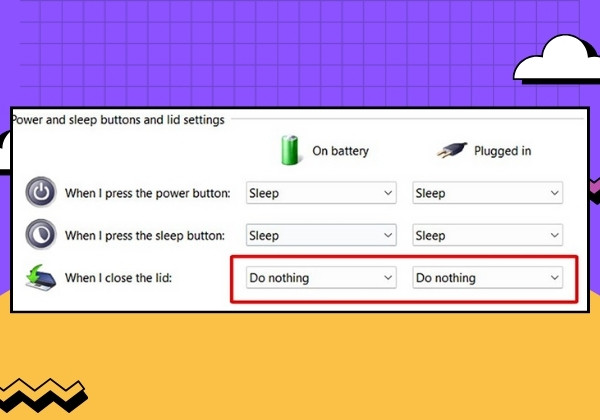
  • Bước 4: Tại mục "When I close the lid" thay đổi các thiết lập cho hai tùy chọn "On battery" và "Plugged in" thành "Do nothing."
Gập màn hình laptop mà không tắt máy win 10 bằng cách thay đổi chức năng của nút nguồn bước 4

Vô hiệu hóa nút nguồn của Laptop

Để vô hiệu hóa nút nguồn trên laptop, điều này khá đơn giản và rất hữu ích nếu bạn thường xuyên nhấn nhầm nút này. Thao tác thực hiện:
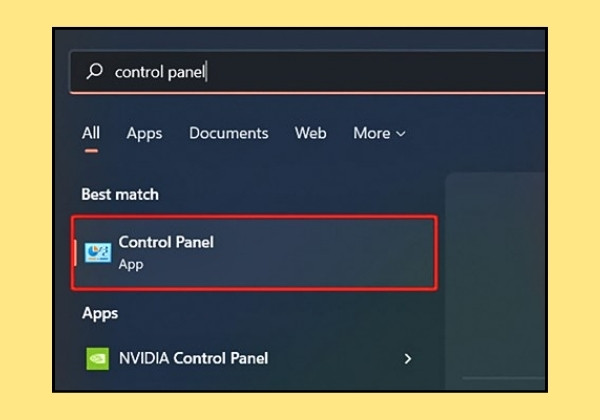
  • Bước 1: Truy cập vào Control Panel từ menu Start hoặc tìm kiếm trên thanh tìm kiếm của Windows.
Vô hiệu hóa nút nguồn của Laptop bước 1
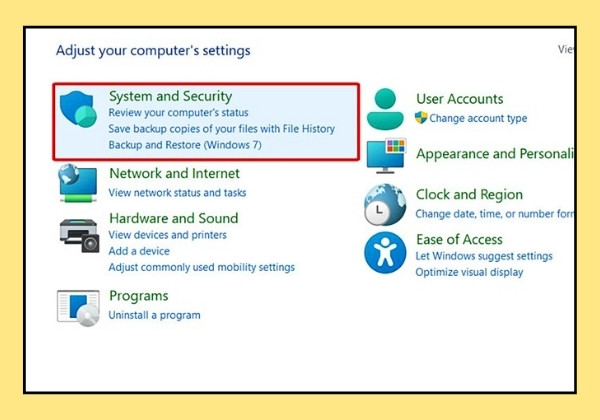
  • Bước 2: Trong Control Panel, nhấp vào "System and Security."
Vô hiệu hóa nút nguồn của Laptop bước 2
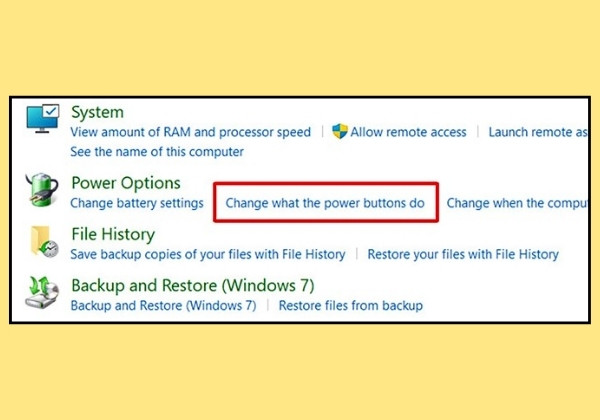
  • Bước 3: Tại mục "Power Options", hãy chọn "Change what the power buttons do."
Vô hiệu hóa nút nguồn của Laptop bước 3
  • Bước 4: Tại phần "When I press the power button," thay đổi cài đặt cho cả hai tùy chọn "On battery" và "Plugged in" thành "Do nothing."
Vô hiệu hóa nút nguồn của Laptop bước 4

Tắt chế độ tự động ngủ trên laptop

Ngoài ra, để ngăn máy tính tự động chuyển sang chế độ ngủ (Sleep), bạn cũng có thể tham khảo cách tắt chế độ tự động sleep trên laptop. Thao tác thực hiện:
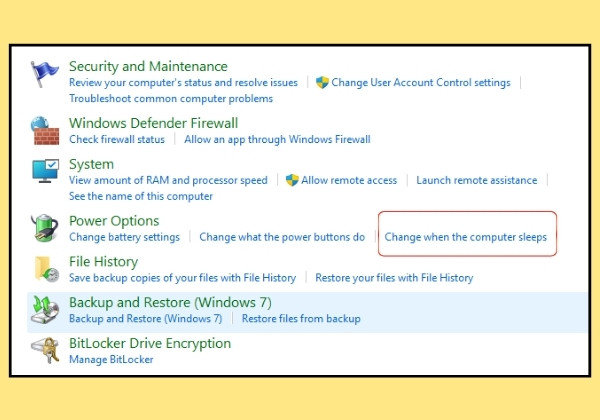
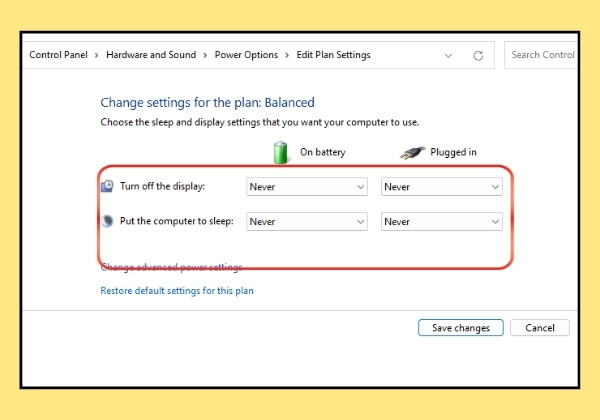
  • Bước 1: Truy cập vào Control Panel từ menu Start hoặc tìm kiếm trên thanh tìm kiếm của Windows.
  • Bước 2: Trong Control Panel, nhấp vào "System and Security."
  • Bước 3: Tại mục "Power Options", hãy chọn "Change when the computer sleeps."
Tắt chế độ tự động ngủ trên laptop bước 3
  • Bước 4: Thay đổi tất cả các tùy chọn liên quan đến thời gian chuyển vào chế độ Sleep thành "Never," sau đó nhấn "Save changes" để lưu cài đặt.
Tắt chế độ tự động ngủ trên laptop bước 4

Cách gập màn hình laptop mà không tắt máy win 11

Với các cách gập laptop không tắt máy hệ điều hành Windows 10 đã được FASTCARE giới thiệu, bạn cũng có thể điều chỉnh cài đặt và áp dụng chúng trên laptop Windows 11. Các bước thực hiện cũng vô cùng đơn giản và tương tự như hướng dẫn ở phía trên!

Cách gập màn hình laptop mà không tắt máy win 11

Lưu ý khi tiến hành gập laptop không tắt máy

Cách gập màn hình laptop mà không tắt máy là một trong những tính năng vô cùng hữu ích đặc biệt khi bạn muốn tiếp tục nghe nhạc, chạy phần mềm, hoặc tải game mà không bị gián đoạn. Điều này giúp bạn duy trì công việc hoặc giải trí một cách liên tục ngay cả khi màn hình đóng lại.

Lưu ý khi tiến hành gập laptop không tắt máy

Tuy nhiên, cần lưu ý rằng khi sử dụng tính năng này, các linh kiện bên trong laptop như CPU, GPU, và quạt vẫn tiếp tục hoạt động. Mặc dù tiện lợi trong thời gian ngắn, việc duy trì trạng thái này liên tục có thể ảnh hưởng xấu đến tuổi thọ của các linh kiện. Do đó, để sử dụng tính năng này một cách thông minh, hãy đảm bảo rằng bạn chỉ kích hoạt nó khi thực sự cần thiết và không lạm dụng quá mức nhé!

Hy vọng bài viết hôm nay của FASTCARE đã giúp bạn nắm rõ về các cách gập laptop không tắt máy đối với Windows 10 và 11, giúp cho công việc hoặc các hoạt động giải trí của bạn không bị gián đoạn. Chúc bạn có thể nhanh chóng áp dụng các mẹo sửa Laptop này tại nhé!

Xem thêm:

Viết bởi: Trinh
Trinh-avatar

Trinh

Biên tập viên nội dung tại FASTCARE
double-check

Đã kiểm duyệt nội dung

Xin chào, mình là Trinh - Content Writer tại FASTCARE. Mình là một người đam mê công nghệ, thích chơi game và luôn tò mò với mọi điều mới mẻ. Với mình, mỗi bài viết không chỉ là thông tin, mà còn là cách để chia sẻ đam mê, góc nhìn và những trải nghiệm thực tế nhất . Mong rằng những chia sẻ của mình sẽ hữu ích với bạn đọc.
Xem thêm thông tinxem-them

Hỏi đáp

(0 bình luận)
Trang chủ
Cửa hàng
Tra cứu
Đặt lịch