


Sửa nhanh đúng hẹn

Kinh nghiệm 13 năm trong nghề

Xem sửa trực tiếp

Hoàn tiền 100% nếu không hài lòng
Cam kết
Sửa nhanh đúng hẹn
Kinh nghiệm 13 năm trong nghề
Xem sửa trực tiếp
Hoàn tiền 100% nếu không hài lòng


Cập nhật cuối: 15/09/2026
Bạn đang sử dụng Windows 10 và có nhu cầu nâng cấp lên Windows 11 nhưng chưa biết cách, FASTCARE sẽ hướng dẫn Hướng dẫn update win 10 lên 11 cực đơn giản từ A - Z ngay dưới đây.
Việc nâng cấp từ Windows 10 lên Windows 11 đang trở nên ngày càng phổ biến nhờ vào những cải tiến vượt trội về hiệu năng và giao diện. Vậy làm thế nào để nâng cấp Windows 10 lên Windows 11. Nếu bạn vẫn chưa biết cách thực hiện việc nâng cấp này, đừng bỏ qua bài viết dưới đây. FASTCARE sẽ hướng dẫn chi tiết cho bạn 2 cách để nâng cấp Windows 10 lên Windows 11 một cách an toàn và nhanh chóng! Ngoài ra, nếu trong quá trình nâng cấp hệ điều hành mà máy tính của bạn không may gặp sự cố hiển thị, bạn có thể cần đến dịch vụ thay màn hình laptop chuyên nghiệp.
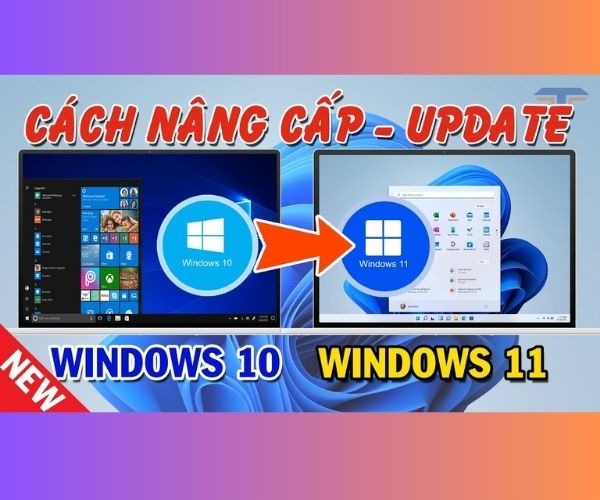
Trước khi bắt đầu cập nhật, bạn cần kiểm tra xem thiết bị của mình có đáp ứng đủ điều kiện cấu hình hệ thống của Windows 11 hay không, dưới đây là các yêu cầu chính:
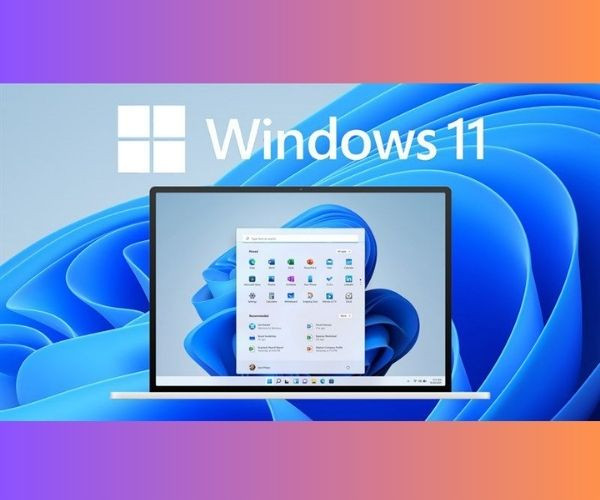
Để kiểm tra nhanh chóng xem máy tính của bạn có đủ điều kiện để cập nhật không, bạn có thể tải và sử dụng PC Health Check từ trang web chính thức của Microsoft. Đôi khi, người dùng có thể gặp phải một số sự cố nhỏ như Khắc phục lỗi cài Win 11 không thấy ổ cứng, bạn nên tìm hiểu trước để xử lý kịp thời.
Trước khi bắt đầu quá trình update, bạn nên sao lưu toàn bộ dữ liệu quan trọng để phòng trường hợp xảy ra lỗi trong quá trình nâng cấp. Có nhiều cách để sao lưu, như sử dụng ổ cứng ngoài, USB, hoặc các dịch vụ lưu trữ đám mây như OneDrive, Google Drive.
Cách này áp dụng cho những ai đã có sẵn tài khoản Microsoft. Hiện nay, đa số người dùng laptop với hệ điều hành Windows đều sở hữu tài khoản Microsoft. Nếu bạn chưa có, bạn có thể dễ dàng tạo tài khoản khá đơn giản.
Khi đã có tài khoản, hãy thực hiện theo các bước dưới đây để nâng cấp Windows 10 lên Windows 11.
Bước 1: Đăng nhập vào tài khoản Microsoft.
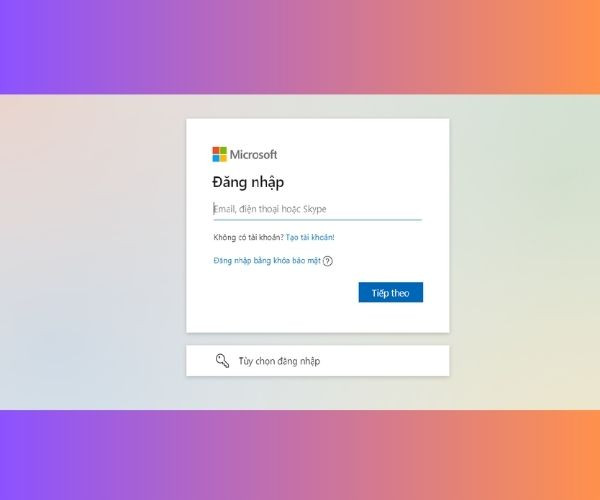
Bước 2: Sau khi đăng nhập thành công, vào giao diện chính, chọn Start => chọn Settings => chọn Update & Security. Trong mục Update & Security, chọn Windows Insider Program => bấm Get Started.
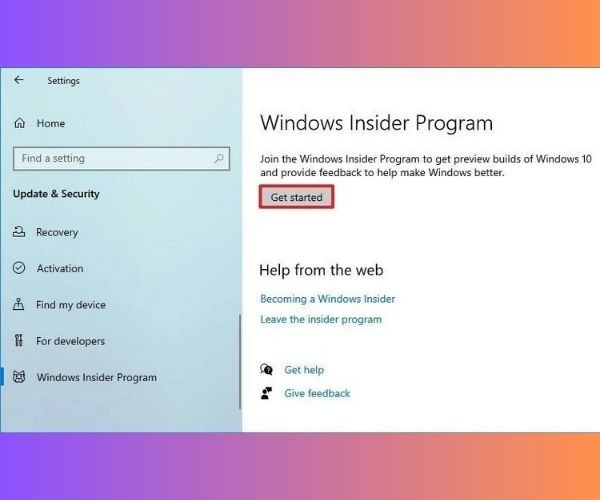
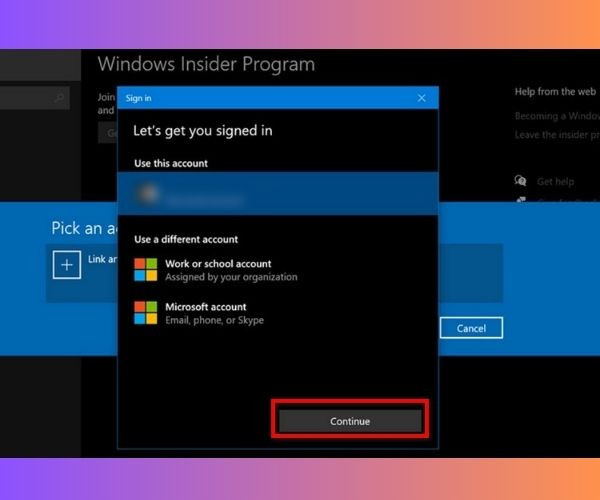
Bước 3: Chờ hệ thống tải trong vài giây. Khi giao diện thay đổi, chọn lệnh Link an account. Tiếp theo, chọn tài khoản Microsoft mà bạn đã đăng nhập từ trước bên dưới dòng Use this account => chọn Continue.
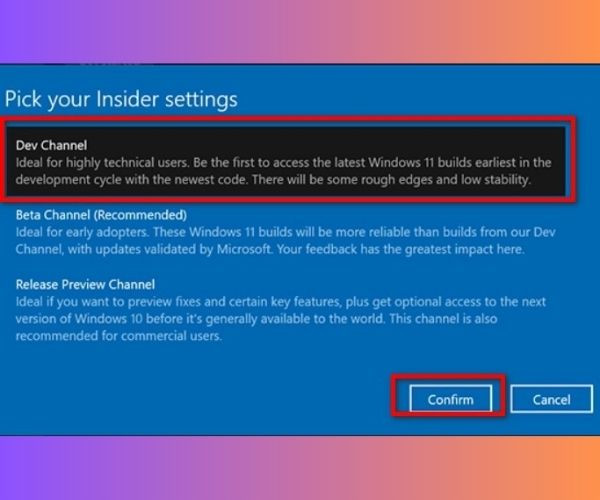
Bước 4: Giao diện chuyển sang Pick your Insider settings, chọn Dev Channel (hiện tại, Windows 11 chỉ khả dụng trên kênh này) => bấm Confirm. Sau đó, bạn có thể chọn Restart Now để khởi động lại máy ngay lập tức hoặc chọn Restart Later để khởi động lại sau.
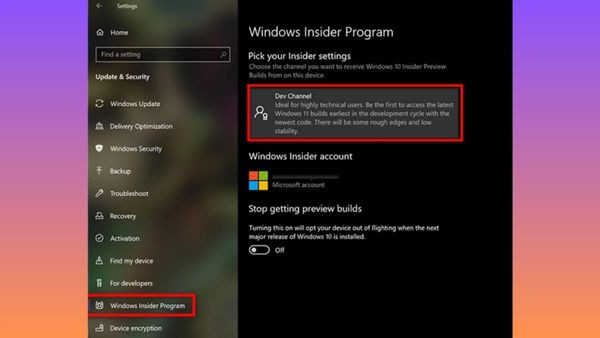
Bước 5: Kiểm tra lại cài đặt.
Quay lại từ bước đầu, chọn Start => vào Settings => chọn Update & Security => chọn Windows Insider Program để kiểm tra xem cài đặt đã chuyển sang Dev Channel chưa.
Bước 6: Tiếp tục, quay lại Start => chọn Settings => chọn Update & Security => chọn Windows Update => chọn Check for Updates. Sau đó, đợi một lúc để hệ thống kiểm tra và tải phiên bản cập nhật. Khi phiên bản Windows 11 Insider Preview Build 22000.51 hiện lên, bạn chọn Download để tải về.
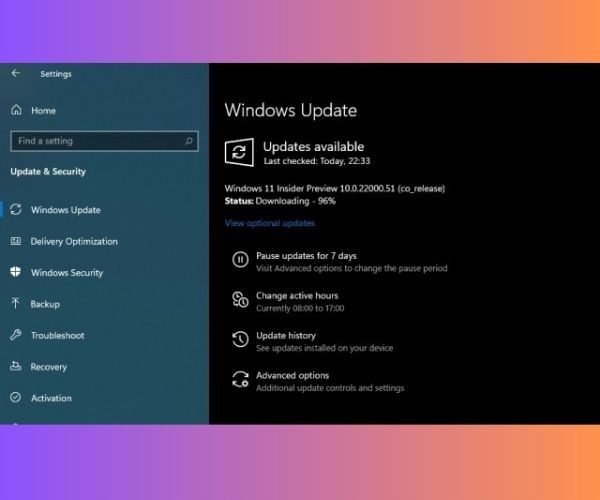
Quá trình cập nhật có thể nhanh hoặc chậm tùy thuộc vào tốc độ mạng và cấu hình máy tính. Trong suốt quá trình, máy sẽ tự động khởi động lại.
Ngoài việc nâng cấp Win 10 lên Win 11 qua tài khoản Microsoft, bạn còn có thể sử dụng file ISO để thực hiện quá trình này một cách dễ dàng.
Bước 1: Tải file ISO về máy tính. Nếu bạn chưa biết cách tải, có thể truy cập vào liên kết chính thức để tải file ISO về.
Sau khi tải xong, bạn tiến hành giải nén file vào một thư mục mới như bình thường.
Bước 2: Sau khi giải nén, vào thư mục đã tạo và tìm file Setup, sau đó chọn Run as Administrator để chạy.
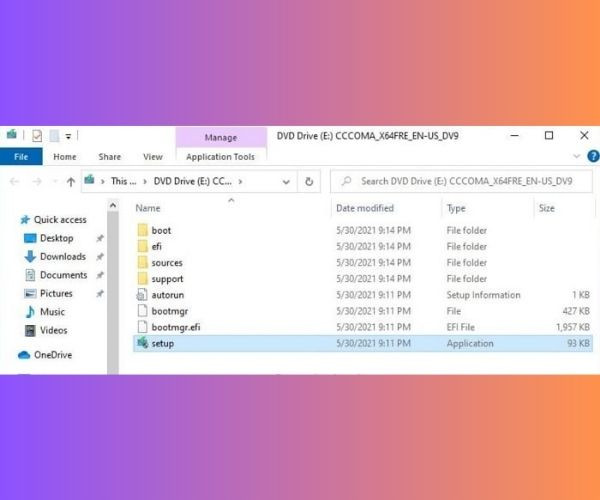
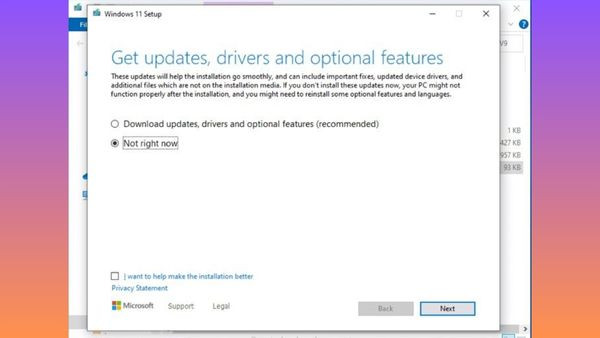
Bước 3: Khi giao diện cài đặt hiện ra, chọn Change how setup downloads updates. Bạn sẽ thấy hai tùy chọn:
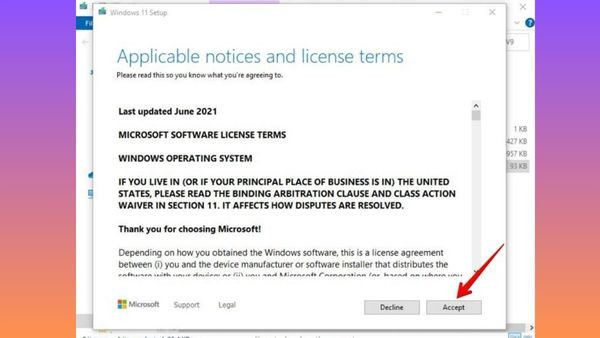
Bước 4: Cửa sổ điều khoản sử dụng sẽ xuất hiện, bạn chọn Accept để tiếp tục.
Bước 5: Giao diện sẽ chuyển hướng sang phần cài đặt. Bạn có thể nhấn Install để bắt đầu cài đặt ngay, vì mặc định Microsoft sẽ giữ lại toàn bộ dữ liệu của bạn. Nếu muốn tùy chỉnh, chọn Choose what to keep, với ba tùy chọn:
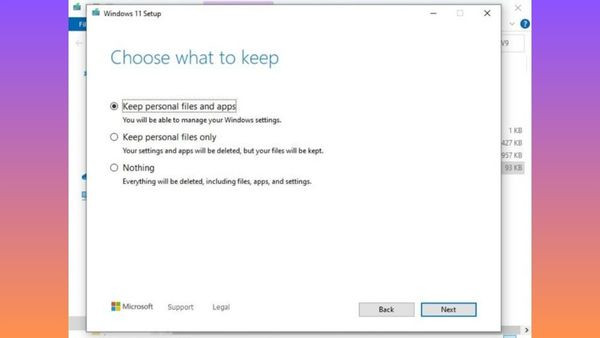
Nếu bạn không muốn mất dữ liệu, hãy chọn tùy chọn đầu tiên và nhấn Next.
Sau khi hoàn thành các bước trên, hệ thống sẽ tiến hành nâng cấp từ Windows 10 lên Windows 11.
Trên đây là hướng dẫn chi tiết về 2 cách update win 10 lên 11 mà FASTCARE đã chia sẻ. Hy vọng những thông tin về cách cập nhật win 11 sẽ mang đến cho bạn những trải nghiệm thú vị. Nếu có bất kỳ thắc mắc, đừng quên để lại bình luận phía để được giải đáp nhanh chóng nhất nhé.
Nguyễn Văn Tâm

Đã kiểm duyệt nội dung

Thủ Thuật Máy Tính
14:31, ngày 07/11/2024















