


Sửa nhanh đúng hẹn

Kinh nghiệm 13 năm trong nghề

Xem sửa trực tiếp

Hoàn tiền 100% nếu không hài lòng
Cam kết
Sửa nhanh đúng hẹn
Kinh nghiệm 13 năm trong nghề
Xem sửa trực tiếp
Hoàn tiền 100% nếu không hài lòng


Thủ Thuật Máy Tính

Cập nhật cuối:
Nhiều bạn thắc mắc vì sao cài Win 11 không thấy ổ cứng. Liệu lỗi này là do máy tính hay có nguyên nhân nào khác? Trên thực tế có nhiều lý do khiến Windows không nhận ổ cứng khi bạn khởi động tiến trình cài đặt. Đừng lo, FASTCARE sẽ giúp bạn tìm hiểu nguyên nhân và giải pháp ngay tức thì!
Tình trạng cài Win 11 không nhận ổ cứng là một lỗi phổ biến đối với cả người dùng PC và laptop. Khi gặp lỗi này, máy sẽ hiển thị thông báo: “No drivers were found. Click Load Driver to provide a mass storage driver for installation.” Bạn không tìm thấy được ổ cứng nào trong danh sách lưu trữ để bắt đầu cài đặt Windows.
Lỗi cài Win 11 không thấy ổ cứng xảy ra vì hệ điều hành không phát hiện và nhận diện được ổ cứng trên máy của bạn. Tình trạng này thường chỉ làm gián đoạn quá trình cài đặt Win. Tuy nhiên bạn nên tìm cách khắc phục nhanh chóng để tránh rủi ro mất mát dữ liệu trong ổ cứng khi cài Win nhé!
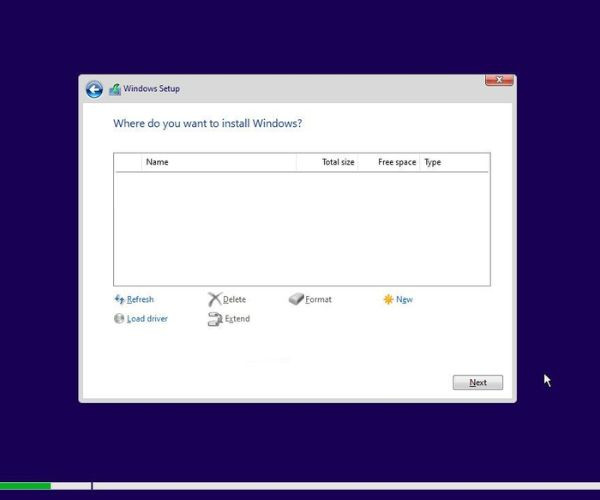
Trong quá trình cài đặt hệ điều hành mới cho máy tính, có nhiều nguyên nhân dẫn đến lỗi Windows không đọc được dữ liệu trên máy. Vấn đề xuất phát từ các xung đột trong phần mềm và cả phần cứng của máy tính, chẳng hạn như:
Hệ điều hành mới cần có phiên bản Driver phù hợp để khởi chạy tiến trình cài đặt trên máy. Nếu máy tính của bạn thiếu Driver thì đây có lẽ là lý do chính dẫn đến việc Windows không phát hiện ổ cứng.
Các thiết lập BIOS liên quan đến ổ cứng cần phải tương thích với hệ điều hành mà bạn muốn cài đặt. Ví dụ các chế độ AHCI/RAID/IDE được cài đặt chính xác mới có thể khởi chạy hệ điều hành phù hợp.
Nếu ổ cứng trên máy tính của bạn gặp vấn đề thì Windows không có cách nào nhận diện và bắt đầu quá trình cài đặt được. Một số lỗi khi cài Win 11 không thấy ổ cứng đó là do bad sector, lỗi phân vùng, xung đột phần cứng,...
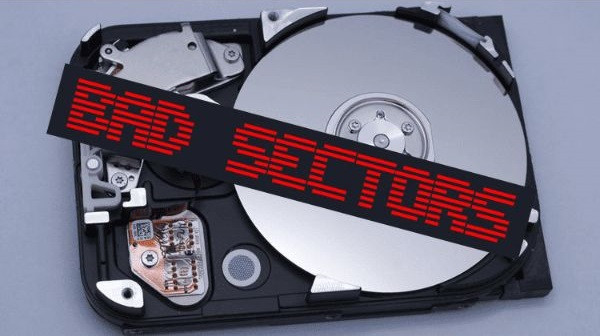
Ngoài những lý do thường gặp kể trên, việc Windows không nhận ổ cứng còn do lỗi kết nối dây cáp, ổ cứng hoặc máy tính bị hỏng,... Các trường hợp này buộc bạn phải kiểm tra kỹ để tìm ra lỗi hoặc nhờ sự hỗ trợ từ người có kinh nghiệm.
Khi gặp tình trạng phiền phức này, bạn hãy bình tĩnh kiểm tra xem máy của mình đã gặp lỗi gì như FASTCARE vừa liệt kê. Đừng lo lắng, chúng mình sẽ có giải pháp cho bạn!
Đối với các lỗi kết nối phần cứng, bạn hãy kiểm tra kết nối và khởi động lại máy. Nếu gặp lỗi BIOS, bạn cần kiểm tra lại các mục cài đặt xem có tương thích với phiên bản Windows 11 hay không và điều chỉnh lại nhé!
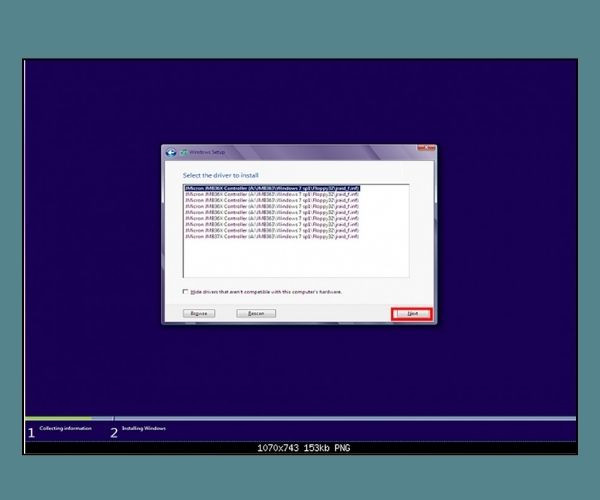
Lỗi thường gặp nhất chính là máy thiếu Driver dẫn đến việc Windows không nhận ổ cứng. Bạn hãy làm theo hướng dẫn sau đây:
Bước 1: Tải Driver SATA về máy và sao chép vào USB hoặc ổ cứng. Bạn lưu ý tải đúng phiên bản Driver 32 bit hoặc 64 bit tùy theo máy tính nhé.

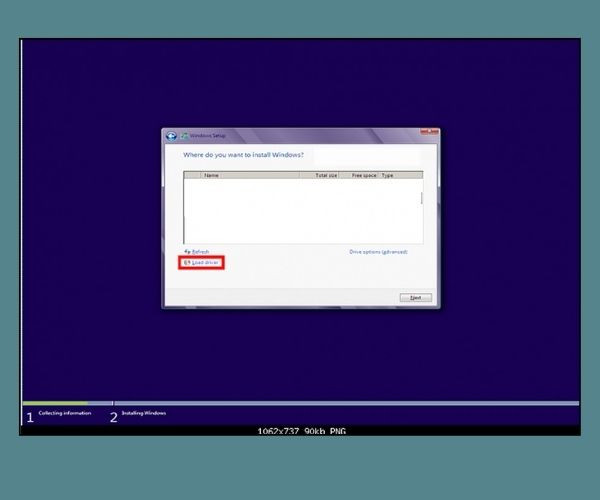
Bước 2: Khi gặp lỗi cài Win 11 không thấy ổ cứng, bạn hãy nhấn chọn mục Load Driver trong cửa sổ thông báo > Nhấn tiếp Cancel để bỏ qua quá trình tải tự động.
Bước 3: Chọn Browse > Chọn thư mục chứa driver SATA bạn vừa lưu về máy > Nhấn OK.
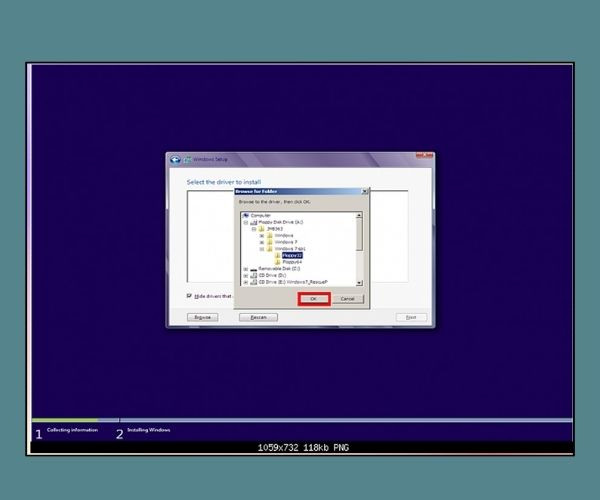
Bước 4: Chọn ô Hide drivers that are not compatible with hardware on this computer > Chọn Next > Chọn driver và nhấn OK. Vậy là máy tính của bạn có thể tiếp tục tiến trình cài Windows 11.
Lưu ý: Tốt nhất là bạn hãy sao lưu dữ liệu cẩn thận trước khi bắt đầu cài lại hệ điều hành. Nếu không am hiểu, bạn hãy nhờ người có kinh nghiệm giúp đỡ các thao tác sửa chữa ổ cứng.
Vừa rồi FASTCARE đã giúp bạn khắc phục lỗi cài Win 11 không thấy ổ cứng. Bạn cũng có thể áp dụng cách trên nếu gặp rắc rối khi cài Win 10 hay các phiên bản khác. Chúc bạn thành công và hãy tiếp tục theo dõi website để cập nhật thêm nhiều thủ thuật hay từ chúng mình nhé!
Xem thêm:
Hướng dẫn xóa file update win 11 cực đơn giản và nhanh chóng
Khắc phục lỗi máy tính không có Windows Defender hiệu quả
Hướng dẫn update win 10 lên 11 cực đơn giản từ A - Z
Hạ Win 11 xuống Win 10 có mất bản quyền không? Cách thực hiện
Nguyễn Văn Tâm

Đã kiểm duyệt nội dung



Thủ Thuật Máy Tính

Thủ Thuật Máy Tính

Thủ Thuật Máy Tính













