


Sửa nhanh đúng hẹn

Kinh nghiệm 13 năm trong nghề

Xem sửa trực tiếp

Hoàn tiền 100% nếu không hài lòng
Cam kết
Sửa nhanh đúng hẹn
Kinh nghiệm 13 năm trong nghề
Xem sửa trực tiếp
Hoàn tiền 100% nếu không hài lòng


Cập nhật cuối: 28/03/2024
Bạn khởi động máy tính mà màn hình hiện dòng chữ Invalid Partition Table. Đây là lúc bạn nên tìm đến bài 5+ cách khắc phục lỗi Invalid Partition Table trên Windows nhé.
Lỗi Invalid Partition Table trên máy tính không phải tình trạng hiếm gặp đối với những người thường xuyên sử dụng laptop đặc biệt là những dòng máy với hệ điều hành Windows. Bạn đừng quá lo lắng về lỗi này bởi có nhiều cách khắc phục lỗi Invalid Partition Table trên máy tính. Tùy thuộc vào tình trạng hiện tại của laptop mà sử dụng các cách phù hợp. Dưới đây là những mẹo sửa lỗi máy tính Invalid Partition Table hiệu quả mà FASTCARE muốn giới thiệu.
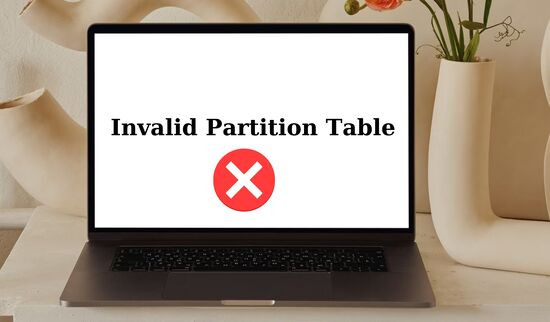
FASTCARE sẽ chia sẻ chi tiết cách cách để khắc phục lỗi Invalid Partition Table dễ dàng với 6 cách dưới đây nhé.
Khi gặp lỗi Invalid Partition Table bạn hãy bình tĩnh, đôi khi chỉ cần khởi động lại máy tính là có thể giải quyết vấn đề. Nếu máy tính của bạn đang kết nối với nhiều ổ cứng di động bên ngoài cũng có khả năng dẫn đến hệ thống bị lỗi Invalid Partition Table.
Bạn cần ngắt hết kết nối của tất cả những ổ cứng sau đó tắt nguồn máy tính. Sau đó khởi động lại hệ thống, truy cập vào BIOS đây là chương trình chạy đầu tiên khi máy tính khởi động lên để chuẩn bị cho việc nạp các chương trình phần mềm có lưu trữ trên máy tính nhé).
Sau đó bạn khởi động hệ điều hành Windows như bình thường và kiểm tra xem lỗi này đã biến mất chưa nhé. Đây là cách khắc phục lỗi invalid partition table đơn giản nhất.
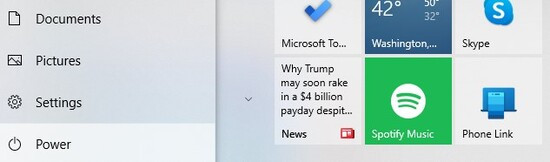
Trên tất cả các phân vùng trên ổ cứng, chỉ có duy nhất một phân vùng được thiết lập để kích hoạt để khởi động. Lỗi Invalid Partition Table sẽ xuất hiện nếu như xuất hiện nhiều hơn một hệ thống phân vùng. Khi đó bạn nên kiểm tra và thay đổi trạng thái phân vùng với những bước sau:
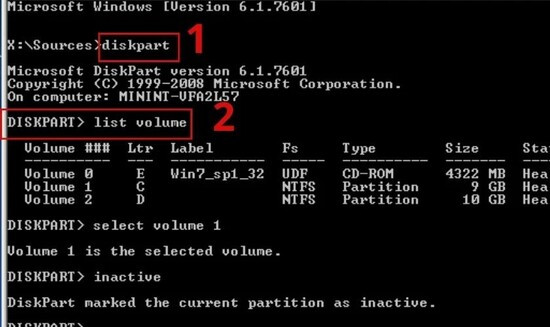
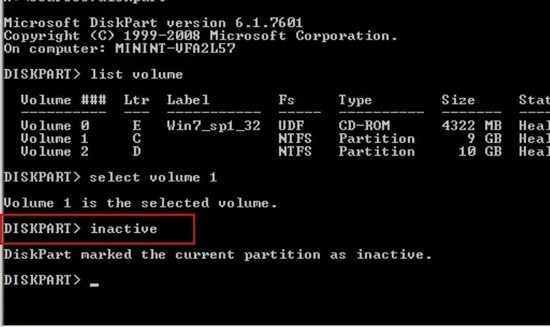
Đây là cách khắc phục lỗi Invalid Partition Table hiệu quả bạn nên lưu lại nhé.
Xem thêm:
➥ Lỗi Undoing changes made to your computer trên Windows 10
➥ Khắc phục lỗi không mở được ứng dụng trên Win 11 hiệu quả
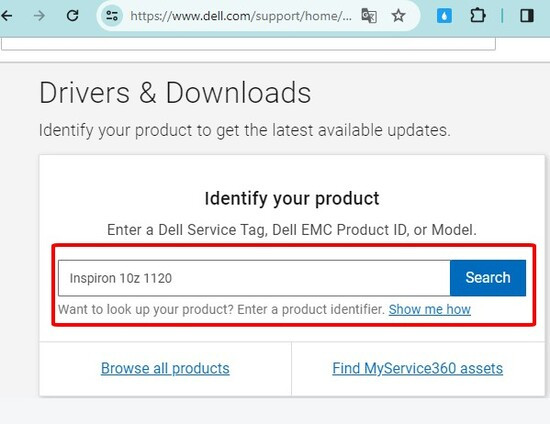
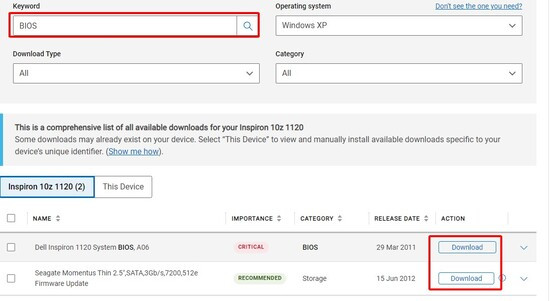
Nếu như bạn đang cố gắng dùng image tùy chỉnh hoặc cài đặt Windows vào ổ đĩa SSD có thể khiến máy tính gặp tình trạng gặp lỗi Invalid Partition Table. Để có thể sửa lỗi máy tính Invalid Partition Table bạn phải cập nhật lại bản BIOS mới.
Với cách khắc phục lỗi invalid partition table này bạn phải truy cập vào một hệ thống khác và sử dụng một ổ USB Flash khởi động. Các bước như sau:
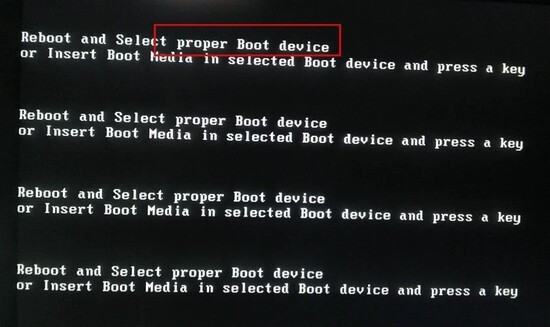
MBR được hiểu là một phần nhỏ của ổ cứng có chức năng chứa những thông tin về đĩa. Nếu như chẳng may MBR bị hỏng sẽ dẫn đến tình trạng bảng phân vùng bị hỏng, máy tính sẽ xuất hiện lỗi Invalid Partition Table.
Để biết cách khắc phục lỗi invalid partition table này bạn phải khôi phục lại MBR như sau;
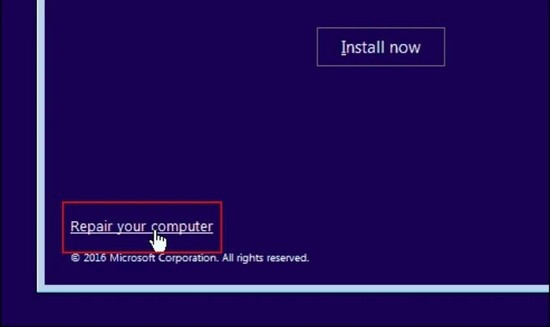
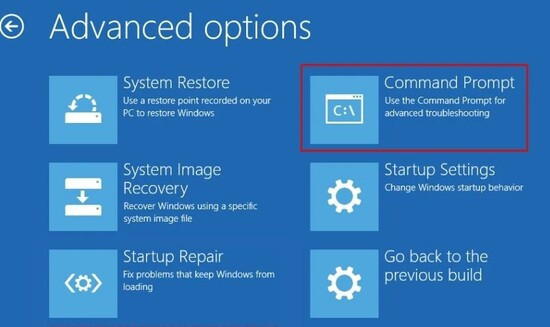
Bước 1: Bạn tiến hành khởi động hệ điều hành Windows. Bạn tìm và chọn vào Repair your computer tiếp đó chọn Command Prompt ngay tại cửa sổ` nhé.
Bước 2: Tại đây bạn hãy cẩn thận gõ những lệnh sau theo trình tự từ bootrec /fixboot, bootrec /scanos, bootrec /fixmbr đến bootrec /rebuildbcd như hình dưới:
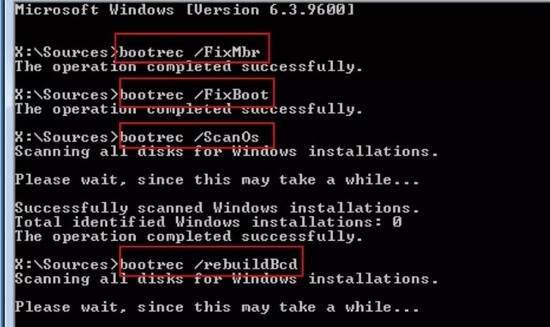
Bước 3: Tiến hành khởi động lại máy tính xem đã fix được lỗi Invalid Partition Table chưa nhé.
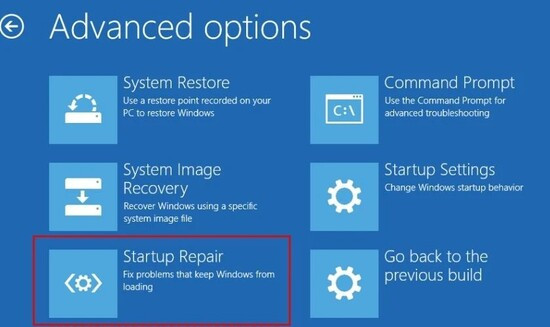
Đây cách khắc phục lỗi invalid partition table khá đơn giản bạn chỉ cần làm theo 2 bước như sau:
Bước 1: Khởi động lại Windows từ đĩa cài đặt.
Bước 2: Tại mục Advanced Options chọn Repair your computer, tiếp đến chọn Startup Repair. Lúc này hệ thống sẽ tự động tìm kiếm lỗi và khôi phục.
Để không gặp lỗi Invalid Partition Table bạn cần phải lưu ý những điều sau đây:
Chỉ nên để tồn tại một phân vùng hoạt động trên ổ cứng. Nếu tồn tại 2 phân vùng khác nhau cùng hoạt động chắc chắn máy tính sẽ gặp lỗi Invalid Partition Table.
Bạn cũng đừng nên cố cài đặt hệ điều hành Windows thủ công trên ổ đĩa SSD mới. Hãy nhờ sự trợ giúp của những ng có chuyên môn hoặc những trung tâm sửa máy tính uy tín nhé.
Với 5 cách khắc phục lỗi Invalid Partition Table trên Windows như trên có thể giúp bạn giải quyết được lỗi thường gặp trên máy tính rồi nhé. Đừng quên theo dõi FASTCARE để biết thật nhiều thủ thuật máy tính hay và hiệu quả nhất nhé.
Nguyễn Văn Tâm

Đã kiểm duyệt nội dung

Thủ Thuật Máy Tính
14:19, ngày 28/03/2024





![[GIẢM 15%] HSSV & GIÁO VIÊN](/_next/image?url=https%3A%2F%2Fmedia.fastcare.vn%2Fuploads%2F2026%2F08%2Fpts-2.webp&w=1920&q=75)












