fastcare-banner-ads-mobile
fastcare-logo
Linh kiện tốt

Linh kiện tốt - Thao tác chuẩn

Sửa nhanh

Sửa nhanh - Đúng hẹn

Tư vấn rõ ràng

Tư vấn rõ ràng - Quy trình minh bạch

Bảo hành dài

Bảo hành dài - Hỗ trợ tận tâm

Trang chủcaret-right
fastcare-banner
fastcare-banner
fastcare-banner
fastcare-banner
fastcare-banner
fastcare-banner

Thủ Thuật Máy Tính

10:28, ngày 23/03/2024

Bật mí cách khắc phục lỗi gõ tiếng Việt trên Chrome đơn giản

Lê Văn Cường
Lê Văn Cường

Cập nhật cuối: 23/03/2024

Bạn đang khó chịu bởi lỗi gõ tiếng Việt trên Chrome? Hãy cùng với FASTCARE tìm hiểu nguyên nhân và cách xử lý hiệu quả tại bài viết sau đây!

Google Chrome là trình duyệt được sử dụng phổ biến hàng đầu trên toàn thế giới. Tuy nhiên, trong quá trình sử dụng, một số người dùng tại Việt Nam có thể gặp lỗi không gõ được tiếng Việt trên Chrome. Ở bài viết này, FASTCARE sẽ giải đáp lý do dẫn đến lỗi gõ tiếng Việt trên Chrome và cách khắc phục hiệu quả, nhanh chóng.
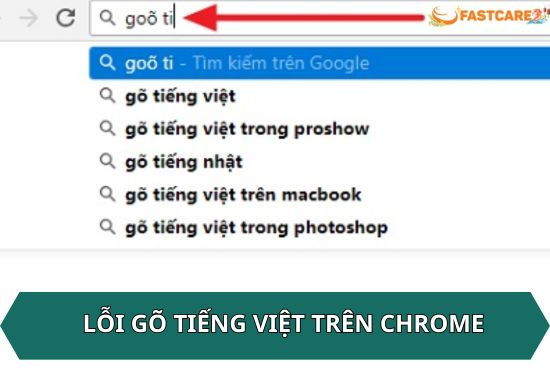
Lỗi gõ tiếng Việt trên Chrome

Nguyên nhân gây ra lỗi gõ tiếng Việt trên Chrome

Google Chrome bị lỗi gõ tiếng Việt có thể xuất phát từ nhiều nguyên nhân. Lý do phổ biến là do sự không tương thích giữa cơ chế bỏ dấu của Unikey trên máy tính và tự động gợi ý hoàn thành chữ.

Tình trạng này xuất hiện trên trình duyệt Chrome khi:
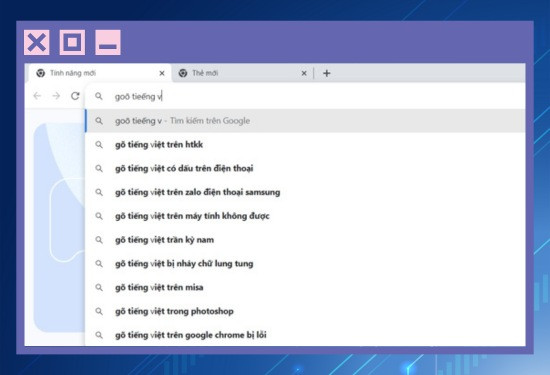
  • Người dùng gõ tiếng Việt bằng kiểu gõ Telex trên ứng dụng Unikey của máy tính. Cơ chế bỏ dấu của ứng dụng này là xóa chữ cái thứ nhất và đặt dấu cho chữ cái thứ 2 trong từ.
  • Người dùng dùng trình duyệt Chrome để gõ tìm kiếm trên thanh địa. Căn cứ vào lịch sử tìm kiếm, trình duyệt sẽ đưa ra các gợi ý phù hợp và tự động hoàn thành từ khóa tìm kiếm.
  • Việc hai quá trình này diễn ra song song và gây ra lỗi không gõ được tiếng Việt trên Google Chrome là điều không thể tránh khỏi.
Nguyên nhân dẫn đến lỗi không gõ được tiếng Việt trên Google Chrome

Có thể bạn cần:

Cách khắc phục lỗi gõ tiếng Việt trên Chrome chi tiết

Lỗi gõ Tiếng Việt tên Chrome khiến người dùng cảm thấy khó chịu

Tình trạng không gõ được dấu trong Google Chrome khiến người dùng cảm thấy bất tiện. Sau đây, FASTCARE sẽ mách bạn những cách xử lý hiệu quả nhất:

Vô hiệu tính năng tự động và gợi ý điền trên Google Chrome

Để tắt tính năng tự động hoàn thành và gợi ý điền trên Chrome, bạn thực hiện như sau:
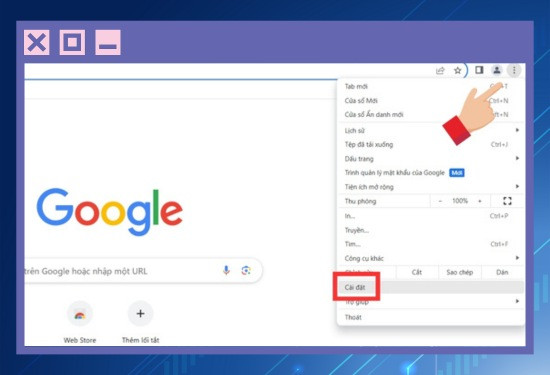
  • Bước 1: Bạn nhấn chọn biểu tượng dấu Ba chấm tại góc phải màn hình trình duyệt Chrome và chọn tiếp Cài đặt (Settings).
Bước 1 chọn biểu tượng dấu 3 chấm tại trình duyệt Chrome và chọn tiếp Cài đặt
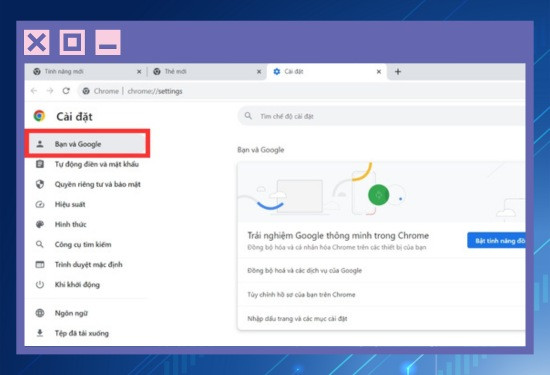
  • Bước 2: Trong mục Cài đặt, chọn mục Bạn và Google (You and Google).
Bước 2 chọn mục Bạn và Google
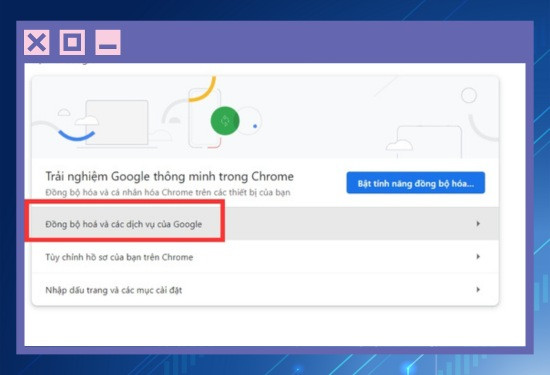
  • Bước 3: Người dùng nhấn chọn tiếp Đồng bộ hóa và các dịch vụ của Chrome (Sync and Google services).
Bước 3 nhấn chọn đồng bộ hóa và các dịch vụ của Google
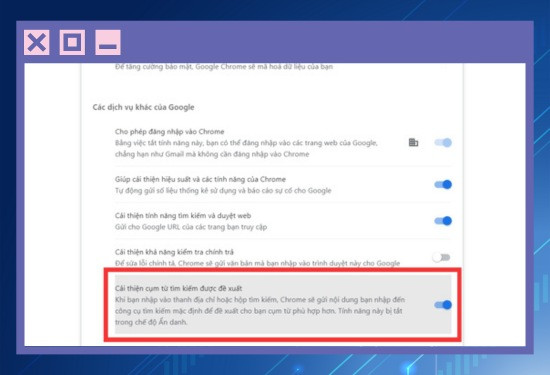
  • Bước 4: Chọn tắt tính năng Tự động hoàn thành cụm từ tìm kiếm và URL (Autocomplete searches and URLs). Tính năng này cho phép trình duyệt tự hoàn thành từ khóa dựa trên lịch sử tìm kiếm. Chỉ cần tắt tính năng này, lỗi gõ tiếng Việt trên Chrome sẽ được xử lý.
Bước 4 tắt tính năng tự động hoàn thành cụm từ tìm kiếm và URL
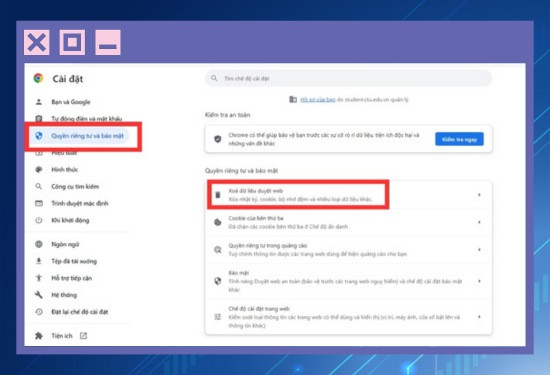
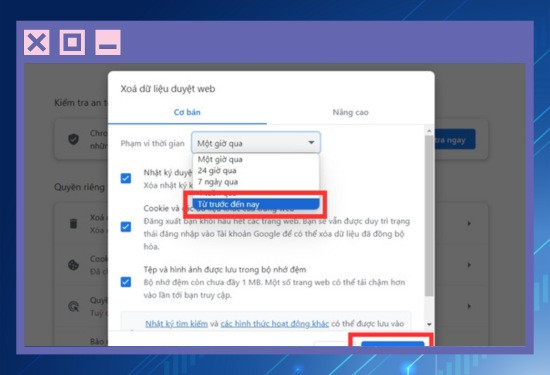
  • Bước 5: Nếu sau khi kiểm tra lại vẫn còn mắc lỗi không gõ được tiếng Việt trên Chrome, bạn hãy nhấn chọn mục Quyền riêng tư và bảo mật (Privacy and security) để tiến hành thao tác xóa lịch sử trình duyệt web Chrome.
  • Bước 6: Tiếp theo chọn mục Xóa dữ liệu duyệt web (Clear browsing data).
Bước 5 sử dụng quyền riêng tư và bảo mật để tắt
  • Bước 7: Tại mục Phạm vi thời gian (Time range), bạn nhấn chọn Xóa dữ liệu (clear data) ở thanh chọn Từ trước đến nay (All time).
Bước 6 chọn từ trước đến nay và xóa dữ liệu

Sử dụng phím tắt khi tìm kiếm trên Chrome

Một cách khác để không phải xóa toàn bộ lịch sử tìm kiếm hoặc lịch sử duyệt web. Người dùng có thể sử dụng tổ hợp phím Ctrl + K hoặc Ctrl + E để mở công cụ Google Search. Sau đó, bạn hãy nhập từ khóa mà bạn muốn tìm và nhấn Enter.
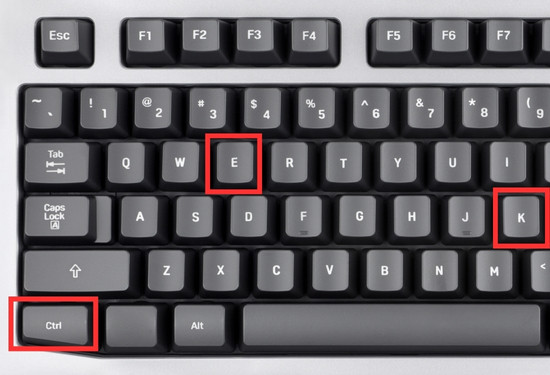
Sử dụng phím tắt khi tìm kiếm trên Chrome

Cần lưu ý gì khi khắc phục lỗi không gõ được tiếng việt trong Google Chrome?

Ngoài những nguyên nhân và cách khắc phục việc gõ Tiếng Việt trên Chrome bị lỗi, bạn cũng cần quan tâm một số vấn đề như sau:

Tính năng Autocorrect misspelled words đang hoạt động

Một trong những lý do phổ biến khiến bạn không gõ được dấu trong Google Chrome chính là tính năng Autocorrect misspelled words. Để tắt tính năng này trên máy tính Windows, bạn có thể làm theo hướng dẫn bên dưới:
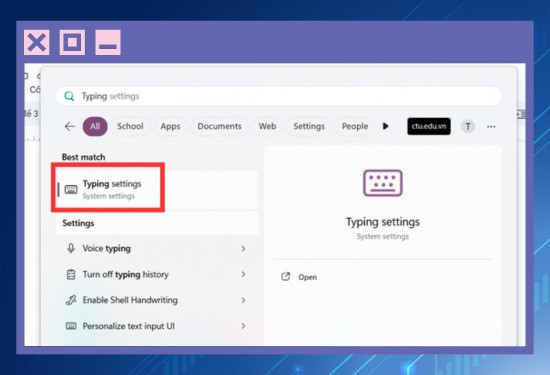
  • Bước 1: Nhấn chuột vào biểu tượng cửa sổ trên màn hình hoặc phím Windows trên bàn phím, sau đó nhập từ khóa Typing, rồi chọn vào mục Typing Settings.
Bước 2 mở Tyling Settings trên cửa sổ Windows
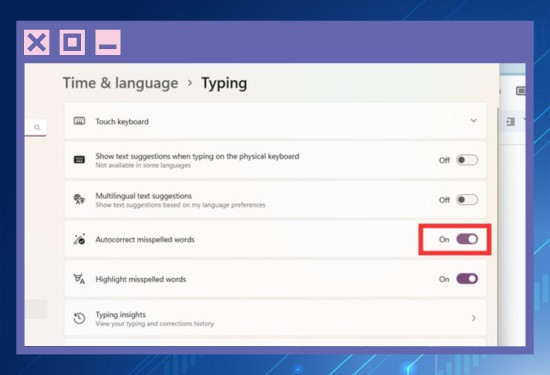
  • Bước 2: Chọn mục tắt tính năng Autocorrect misspelled words là xử lý được tình trạng gõ tiếng Việt trên Chrome bị lỗi.
Bước 2 tắt tính năng Autocorrect misspelled words

Chọn kiểu gõ, bảng mã không chính xác

Trong lúc sử dụng, đôi khi bạn có thể chọn hoặc đổi nhầm kiểu gõ. Cụ thể là bạn gõ VNI nhưng lại chọn kiểu Telex hoặc ngược lại. Ngoài ra, cũng có thể vì bạn không chọn bảng mã Unicode.

Đối với trường hợp này, bạn chỉ cần đổi lại đúng bảng mã Unicode và kiểu gõ đang sử dụng phù hợp là có thể xử lý sự cố một cách nhanh chóng.
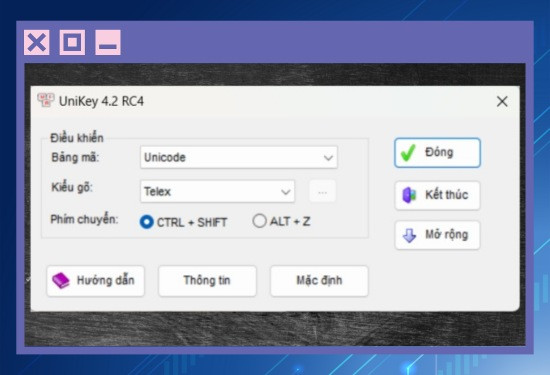
Chọn lại bộ mã chính xác

Chạy hai bộ gõ Unikey cùng lúc

Ngoài những lý do trên, còn có một nguyên nhân khác gây ra lỗi không gõ được tiếng Việt trên Google Chrome đó là máy tính đang tồn tại 2 phần mềm gõ tiếng Việt cùng lúc, hoặc do máy có đến 2 phiên bản Unikey.

Người dùng cần xóa đi một bộ gõ để khắc phục lỗi này, thao tác thực hiện như sau:
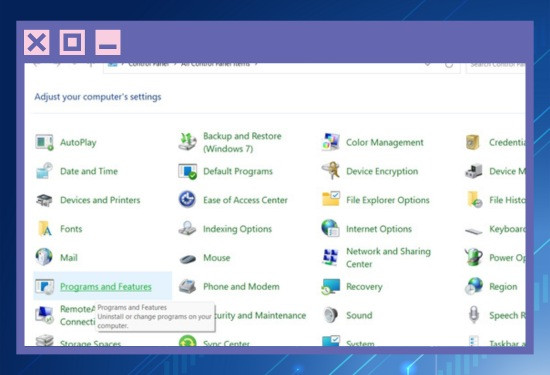
  • Bước 1: Nhấn phím Windows (biểu tượng hình cửa sổ), nhập từ khóa Control, sau đó chọn Control Panel.
  • Bước 2: Nhấn chọn mục Programs, sau đó chọn Programs and Features. Tại đây, bạn hãy kiểm tra xem đang tồn tại mấy bản Unikey.
Kiểm tra bằng công cụ Programs and Features
  • Bước 3: Nếu thấy có hơn 2 bản thì hãy xóa bản Unikey cũ bằng cách nhấn chuột phải vào tên bộ gõ và chọn Uninstall.

Như vậy bài viết trên đã hướng dẫn chi tiết người dùng cách khắc phục lỗi gõ tiếng Việt trên Chrome. Với những phương pháp trên, chỉ trong tích tắc bạn sẽ có thể xử lý được tình huống khó chịu này. Hãy theo dõi FASTCARE để cập nhật những thủ thuật và mẹo vặt công nghệ thú vị nhé!

Viết bởi: Lê Văn Cường
Lê Văn Cường-avatar

Lê Văn Cường

Kỹ thuật trưởng tại FASTCARE
double-check

Đã kiểm duyệt nội dung

Lê Văn Cường hiện là Trưởng bộ phận Kỹ thuật tại FASTCARE, với hơn 10 năm kinh nghiệm sửa chữa phần cứng và vi mạch điện thoại. Anh từng xử lý hàng nghìn thiết bị gặp lỗi phức tạp như: sập nguồn, lỗi Face ID, cháy IC, hư màn hình, pin báo ảo, lỗi loa, camera, chân sạc… Với thế mạnh trong đánh giá lỗi chính xác và đưa ra phương án sửa chữa hiệu quả, anh Cường trực tiếp xây dựng quy trình kỹ thuật chuẩn và đào tạo đội ngũ kỹ thuật viên tại hệ thống.
Xem thêm thông tinxem-them

Hỏi đáp

(0 bình luận)
Trang chủ
Cửa hàng
Tra cứu
Đặt lịch