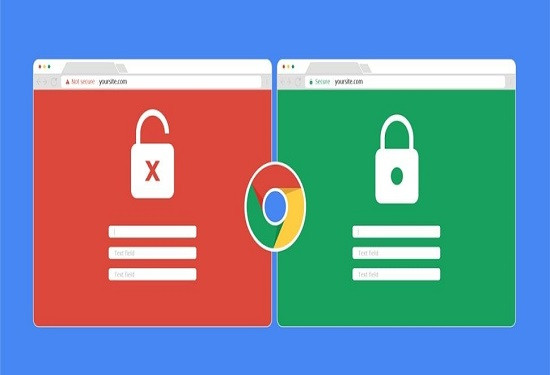
Làm sao để khắc phục tình trạng Chrome bị lỗi chứng chỉ. Hãy đọc ngay chia sẻ chi tiết từ A-Z dưới đây từ FASTCARE để có thể xử lý nhanh chóng vấn đề này nhé.
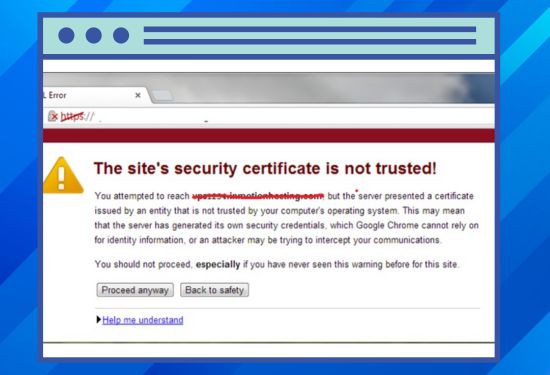
Trong quá trình sử dụng trình duyệt Google Chrome, đôi khi bạn có thể gặp phải tình trạng xuất hiện lỗi SSL. Vậy có cách nào để khắc phục Chrome bị lỗi chứng chỉ hay không? Cùng tìm hiểu ngay dưới bài viết này của FASTCARE để xử lý lại khả năng bảo mật thông tin nhé.
Nguyên nhân Chrome bị lỗi chứng chỉ
Có 3 nguyên nhân chính dẫn đến việc Google Chrome bị lỗi chứng chỉ:
✤ Chứng chỉ SSL không hợp lệ với trình duyệt Chrome.
✤ Người dùng chưa cập nhật phiên bản mới nhất của trình duyệt Chrome.
✤ Chứng chỉ SSL hết hạn sử dụng.
Ngoài ra, bạn có thể xem xét tới các nguyên nhân khác như:
- Thời gian hiển thị trên máy tính của bạn không đúng với thời gian thực.
- Chứng chỉ SSL có thể chưa được cài đặt đúng cách.
- Do phần mềm diệt virus chặn các trang web HTTPS.
- Link website đang hoạt động với mã hóa 128-bit cũ.
- Link website vẫn đang sử dụng thuật toán SHA-1.
Có thể bạn quan tâm:
5 cách xử lý khi Chrome bị lỗi chứng chỉ
Khắc phục Chrome bị lỗi chứng chỉ SSL là việc quan trọng để đảm bảo tính bảo mật cho người dùng. FASTCARE hướng dẫn bạn 5 cách xử lý tình trạng trên như sau:
Cài đặt lại thời gian trên máy tính đúng với thời gian thực
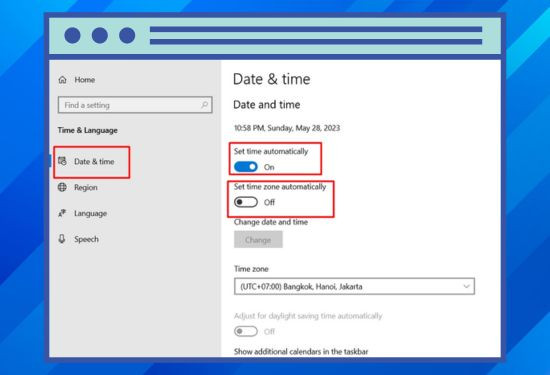
- Máy tính dùng hệ điều hành Windows: Mở Settings ⇒ chọn Time & Language ⇒ chọn Date & time ⇒ kéo con trỏ chuột về bên phải bật chế độ ON cho mục Set time automatically và tắt chế độ OFF cho mục Set time zone automatically.
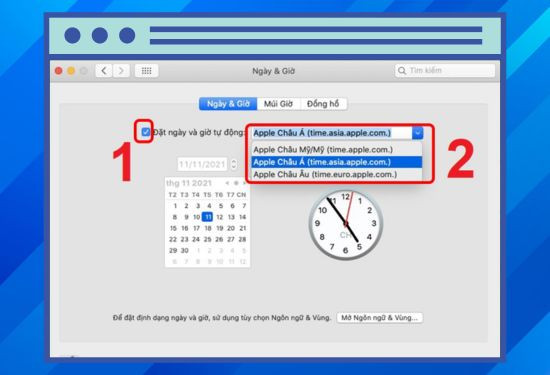
- Macbook: Vào mục System Preferences ⇒ chọn Date & time ⇒ tick ô Set date and time automatically.
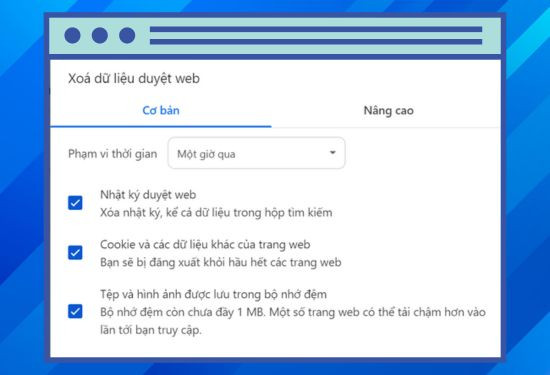
Xóa lưu trữ dữ liệu và lưu trữ thông tin duyệt web (cache & cookie)
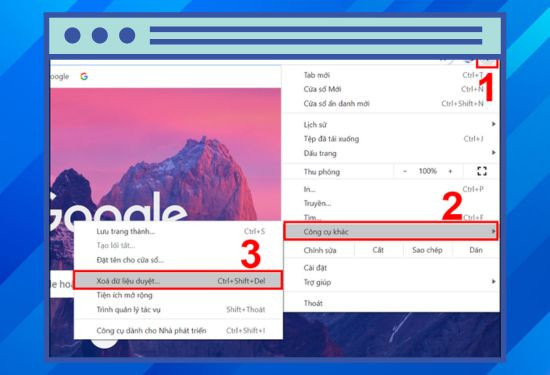
Các bước khắc phục lỗi chứng chỉ bảo mật Google Chrome như sau:
- Bước 1: Vào Google Chrome.
- Bước 2: Chọn biểu tượng “...” (3 dấu chấm) ở góc phải của trình duyệt.
- Bước 3: Chọn Clear browsing data (xóa dữ liệu trình duyệt).
- Bước 4: Ở phần Advanced (nâng cao) ⇒ chọn Cache and Cookie ⇒ chọn Clear data (xóa dữ liệu).
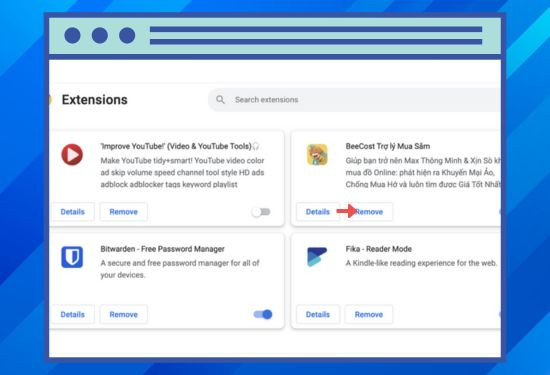
Tắt các tiện ích mở rộng không quan trọng trên Chrome
Bạn hãy thực hiện các bước lần lượt như sau:
- Mở Chrome ⇒ chọn biểu tượng “...” (dấu 3 chấm) ở góc phải ⇒ click mục More tools (công cụ khác) ⇒ chọn Extensions (tiện ích mở rộng).
- Màn hình xuất hiện các tùy chọn Tiện ích mở rộng, bạn hãy click vào Remove (Xóa) một số tiện ích không cần thiết.
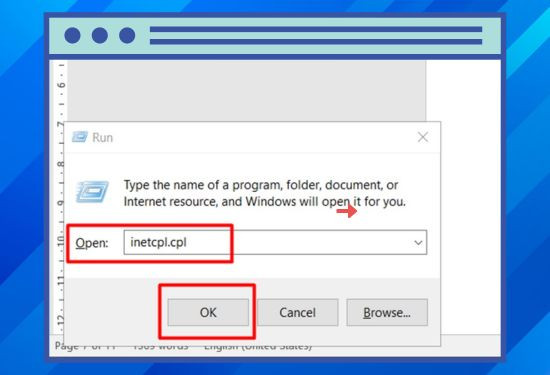
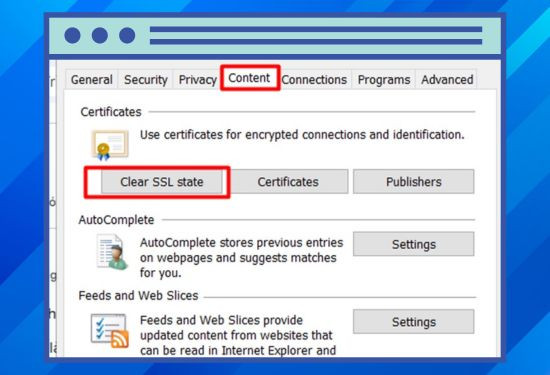
Xóa trạng thái chứng chỉ SSL
Các bước sửa lỗi SSL trên Chrome như sau:
- Bước 1: Nhấn tổ hợp phím Windows + R, sau đó nhập lệnh “inetcpl.cpl” → chọn OK.
- Bước 2: Chọn mục Content (Nội dung) → Click chuột Clear SSL State (Xóa SSL State).
- Bước 3: Bạn đóng tất cả các tab trên trình duyệt và khởi động lại máy tính.
Cài đặt thêm chứng chỉ bảo mật
Để cài đặt thêm chứng chỉ SSL, bạn thực hiện theo 3 bước như hướng dẫn dưới đây:
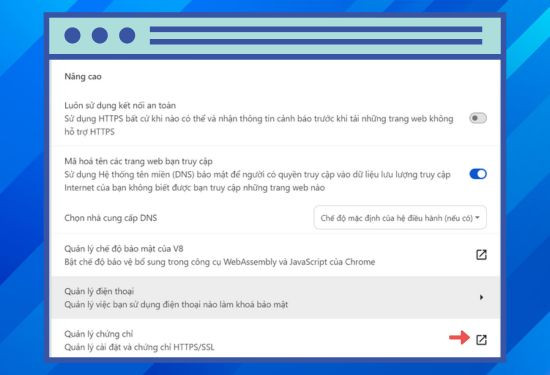
- Bước 1: Mở trình duyệt Google Chrome và nhấn ký hiệu dấu ba chấm (...) nằm ở bên phải trên cùng màn hình → Click vào mục Tùy chỉnh → chọn Settings → chọn Show Advanced Settings (Cài đặt nâng cao).
- Bước 2: Tìm mục HTTPS/SSL click Manage Certificates → chọn Intermediate Certification Authorities → chọn Import. Sau đó, click mục Next.
- Bước 3: Click vào Browse → tìm đến file chứng chỉ mà bạn đã tải xuống lúc đầu. Sau đó, chọn Next → tích Automatically Select The Certificate Store Based On The Type Of Certificate → chọn Next.
- Bước 4: Click vào Finish → chọn Ok.
Đến đây là bạn đã hoàn tất cài đặt thêm chứng chỉ SSL.
Lưu ý để hạn chế xảy ra tình trạng Chrome bị lỗi chứng chỉ
Bạn hãy “take note” lại ngay những lưu ý dưới đây để hạn chế việc Chrome bị lỗi chứng chỉ.
- Luôn kiểm tra định kỳ và cập nhật chứng chỉ SSL để không bị hết thời hạn sử dụng.
- Dùng các công chỉ kiểm tra SSL để đảm bảo tính hợp lệ của chứng chỉ.
- Thường xuyên cập nhật các phiên bản Chrome mới nhất nhằm bảo mật và hỗ trợ SSL.
- Đọc kỹ các tài liệu hướng dẫn từ nhà cung cấp chứng chỉ SSL cũng như trình duyệt Chrome để có thêm thông tin và biết cách xử lý các vấn đề liên quan đến SSL.
- Lựa chọn nhà cung cấp chứng chỉ SSL đáng tin cậy.
Trên đây là 5 cách khắc phục khi Chrome bị lỗi chứng chỉ. Hy vọng bạn có thể áp dụng thành công các hướng dẫn mà FASTCARE chia sẻ đến bạn. Đừng quên đón đọc các bài viết khác của FASTCARE bạn nhé.