


Sửa nhanh đúng hẹn

Kinh nghiệm 13 năm trong nghề

Xem sửa trực tiếp

Hoàn tiền 100% nếu không hài lòng
Cam kết
Sửa nhanh đúng hẹn
Kinh nghiệm 13 năm trong nghề
Xem sửa trực tiếp
Hoàn tiền 100% nếu không hài lòng







Cập nhật cuối: 19/12/2023
Bạn có đang gặp vấn đề và muốn sửa lỗi gõ chữ đ thành dđ trong Chrome? Hãy đọc ngay bài viết dưới đây để nhận mẹo hay sửa ngay lỗi khó chịu này nhé.
Nhận được phản hồi của nhiều bạn đọc về việc gặp lỗi khi gõ chữ trên Google Chrome. FASTCARE cho lên sóng ngay bài viết hướng dẫn các bạn thủ thuật sửa lỗi gõ chữ đ thành dđ trong Chrome. Tìm hiểu ngay cách khắc phục tình trạng này trong nội dung bài viết hôm nay nhé.
Trước khi bắt đầu ngay vào cách hướng dẫn, chúng ta cùng tìm hiểu một chút về nguyên nhân có thể là bắt nguồn gây ra lỗi khó chịu này nhé. Các lý do chính có thể đến từ:
► Tính năng AutoComplete của Google Chrome: đây là một tính năng giúp người dùng nhanh chóng hoàn thành hoặc dự đoán trước từ khóa, địa chỉ website dựa trên lịch sử duyệt web của người dùng. Việc điền tự động này sẽ có lỗi sai khi các đề xuất được cung cấp trước đó đã sai sẵn.
► Bộ gõ Tiếng Việt trên thiết bị gặp lỗi: Chắc chắn đây là điều chúng ta nên kiểm tra và tùy chỉnh lại vì bộ gõ Tiếng Việt chính là công cụ hỗ trợ gõ các kí tự đặc biệt trên các loại thiết bị.
► Thiết bị bạn đang sử dụng gặp vấn đề: Đôi khi, việc các thiết bị gặp vấn đề gây ra các lỗi trên hệ thống cũng ảnh hưởng trực tiếp tới lỗi gõ chữ như chúng ta đang bàn tới.
Nguyên nhân thì đã lọc ra được rồi, vậy làm thế nào để khắc phục lỗi gõ chữ bị nhân đôi trong Chrome như thế này nhỉ? Cùng theo dõi mục tiếp theo của bài viết các bạn nhé.
Chắc ai đó sẽ cần:
Cách đơn giản và nhanh chóng nhất để giải quyết các vấn đề về máy móc đó chính là khởi động lại để reset toàn bộ hệ thống của thiết bị. Việc reset này cũng như việc khởi chạy lại toàn bộ hệ thống máy, qua đó cũng sẽ khắc phục được vấn đề nếu có ví dụ như thiết bị gặp tình trạng quá tải hoặc xung đột phần mềm làm cho máy gặp lỗi.
Hãy áp dụng cách đơn giản nhất này đầu tiên để thử sửa lỗi gõ chữ đ thành dđ trong Chrome xem sao các bạn nhé.
Để thực hiện tùy chỉnh lựa chọn này, các bạn làm theo các bước như sau:
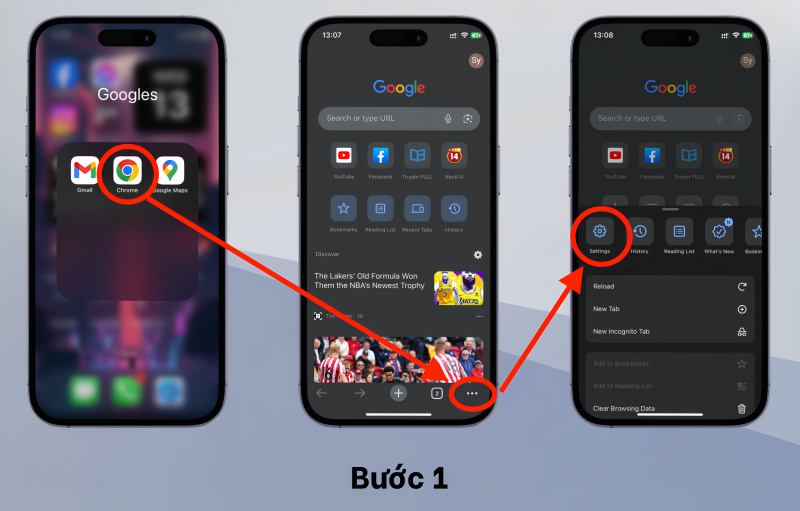
Bước 1: Truy cập vào ứng dụng Chrome > bấm vào biểu tượng ba chấm ở góc dưới bên phải màn hình > chọn tiếp mục Cài Đặt (Settings).
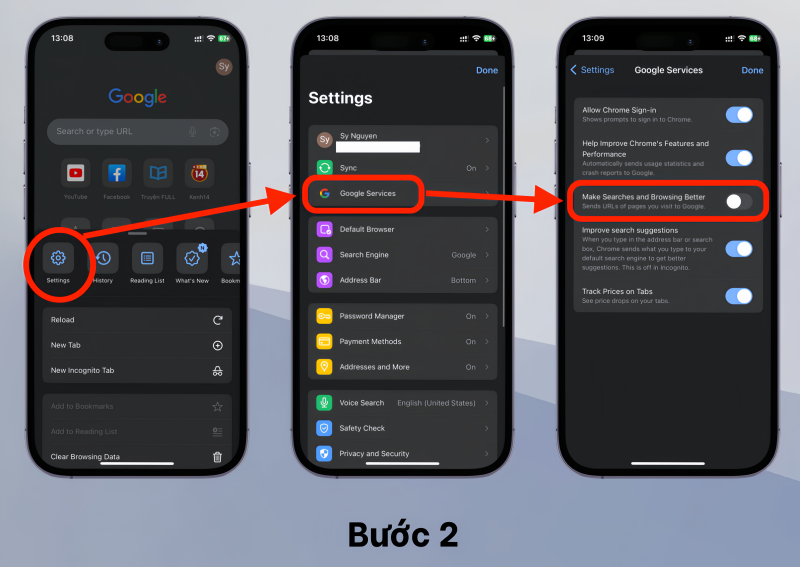
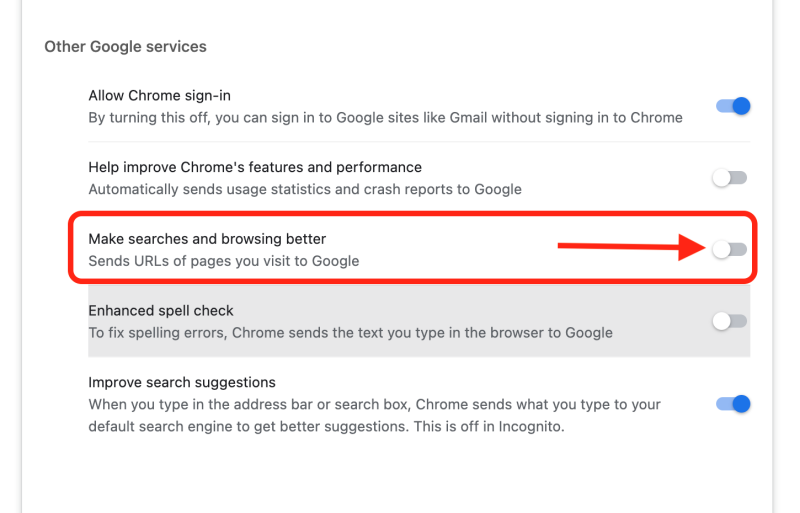
Bước 2: Trong mục Cài Đặt (Settings) > các bạn bấm vào mục Google Services > bấm vào hoặc gạt qua trái để tắt mục Cải thiện khả năng tìm kiếm và duyệt web (Make Searches and Browsing Better).
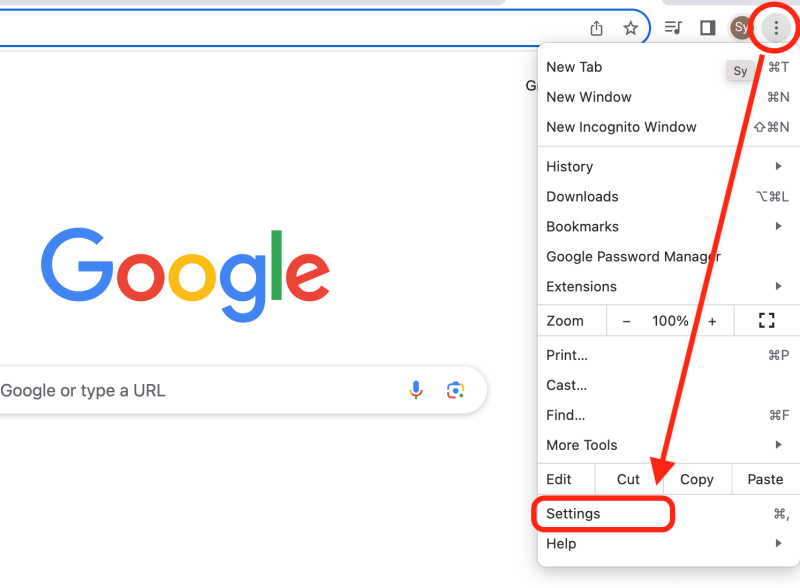
Bước 1: Truy cập vào ứng dụng Chrome > bấm vào biểu tượng ba chấm ở góc trên bên phải màn hình > chọn tiếp mục Cài Đặt (Settings) ở mục dưới cùng của menu.
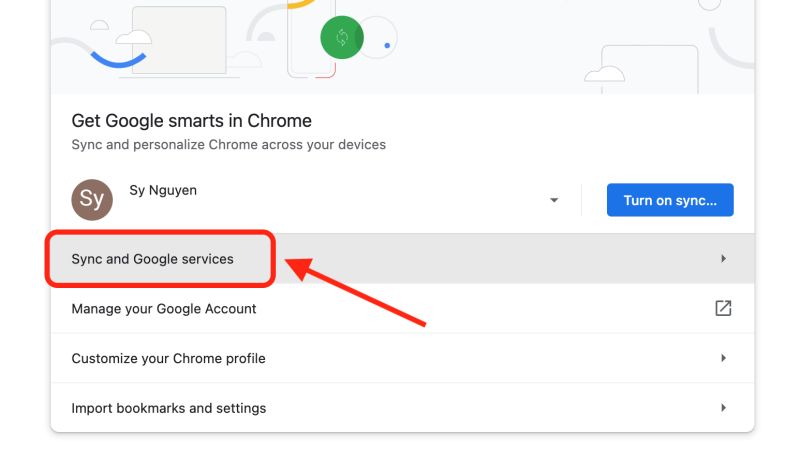
Bước 2: Mọi người bấm vào mục Đồng bộ hóa và các dịch vụ Google (Sync and Google Services).
Bước 3: Bấm vào hoặc gạt qua trái để tắt chức năng Cải thiện khả năng tìm kiếm và duyệt web (Make Searches and Browsing Better).
► Trên các thiết bị iOS
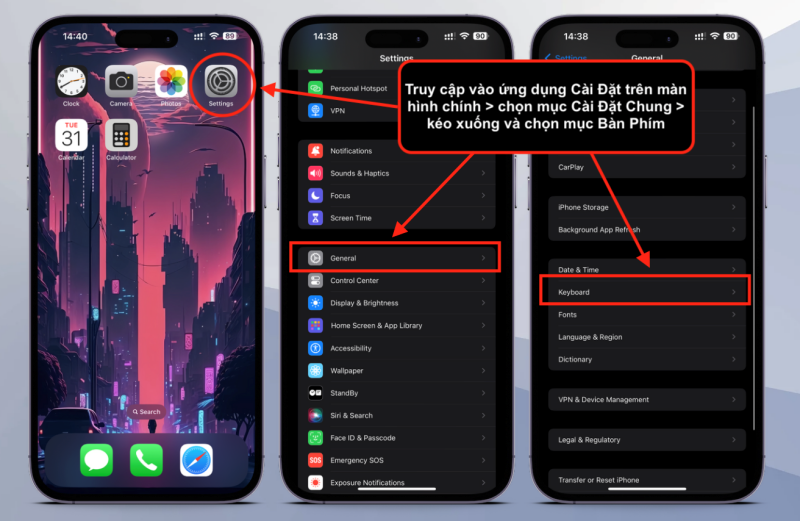
Để kiểm tra và thay đổi bộ gõ trên iPhone/iPad, mọi người truy cập vào ứng dụng Cài Đặt (Settings) trên màn hình chính > chọn mục Cài Đặt Chung (General) > kéo xuống và chọn mục Bàn Phím (KeyBoard).
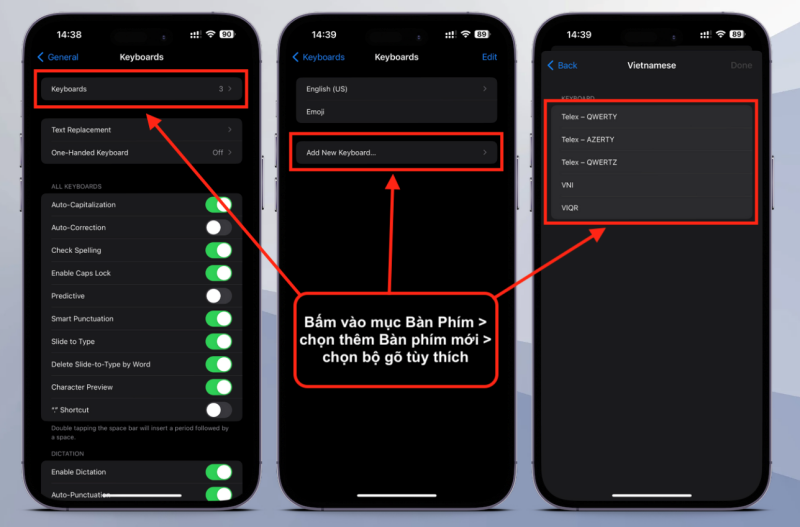
Tiếp theo, chọn mục Bộ Gõ (Keyboard) > chọn Sửa (Edit) để xoá bộ gõ tiếng việt cũ hoặc nếu chưa cài đặt hãy chọn mục Thêm Bộ Gõ Mới (Add New Keyboard) > tìm kiếm theo keyword Vietnamese > bấm vào và chọn thêm bộ gõ mới bao gồm Telex (QWERTY, AZERTY, QWERTZ), VNI, VIQR tuỳ theo ý muốn.
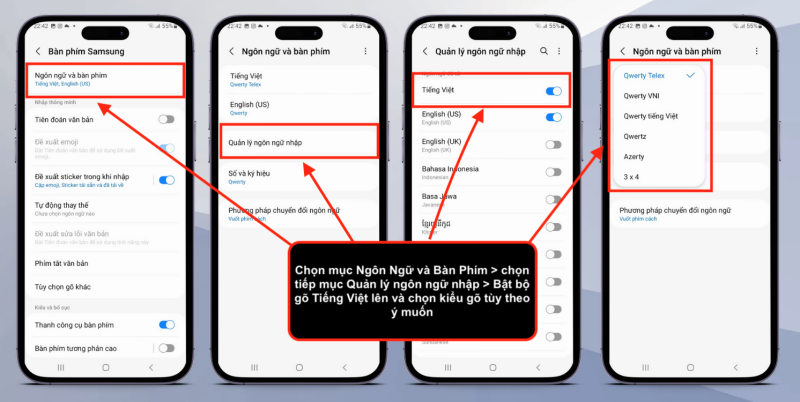
► Trên các thiết bị Android
Để kiểm tra và thay đổi bộ gõ trên các thiết bị di động Android, các bạn truy cập vào ứng dụng Cài Đặt (Settings) trên màn hình chính > chọn mục Quản Lý Chung (General Management) > chọn mục Ngôn Ngữ và Bàn Phím (Language & Keyboard).
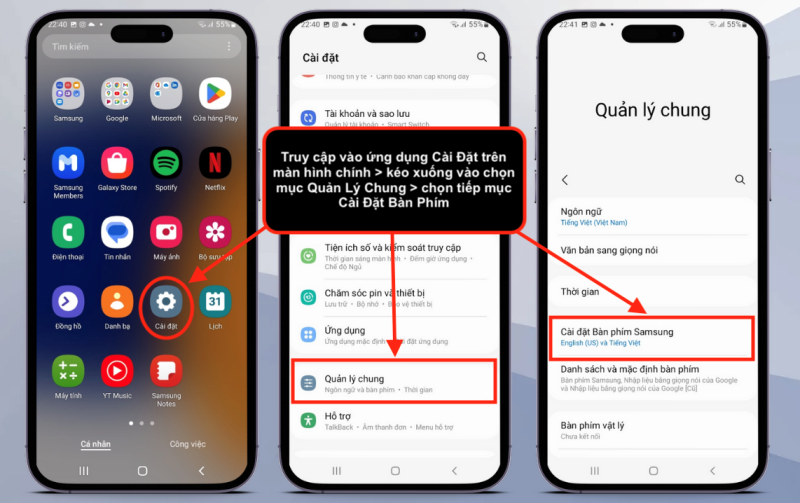
Trong mục Ngôn Ngữ và Bàn Phím (Language & Keyboard), các bạn Cài Đặt Bàn Phím (trong ví dụ là điện thoại Samsung, các dòng khác có thể tương tự hoặc khác đôi chút mọi người vẫn có thể áp dụng). Tiếp đó người dùng chọn mục Quản Lý Ngôn Ngữ Nhập (Input Language) > bật ngôn ngữ Tiếng Việt lên và chọn kiểu gõ tuỳ theo ý muốn.
► Trên các thiết bị MacOS
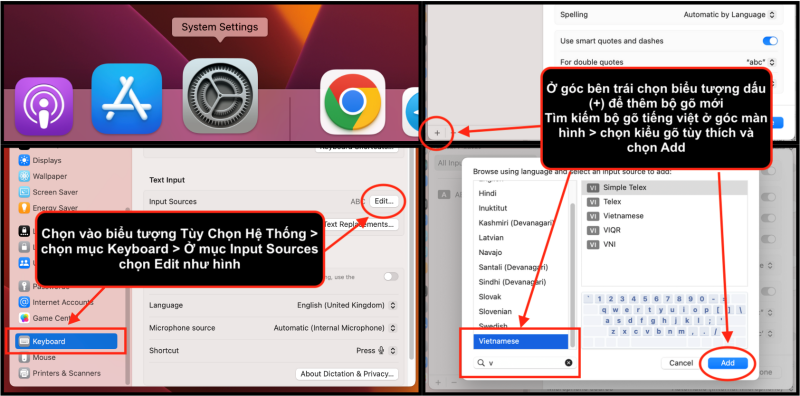
Để kiểm tra và thay đổi bộ gõ trên MacBook, các bạn chọn vào biểu tượng Tùy Chọn Hệ Thống (System Preferences hoặc System Settings) > chọn mục Bàn Phím (Keyboard) > chọn tiếp mục Đầu Vào (Input) > chọn biểu tượng dấu (+) ở góc dưới bên trái cửa sổ > tìm kiếm theo keyword Vietnamese > bấm vào và chọn thêm bộ gõ mới bao gồm Simple Telex, Telex, VNI tuỳ theo ý muốn.
► Trên các thiết bị Windows
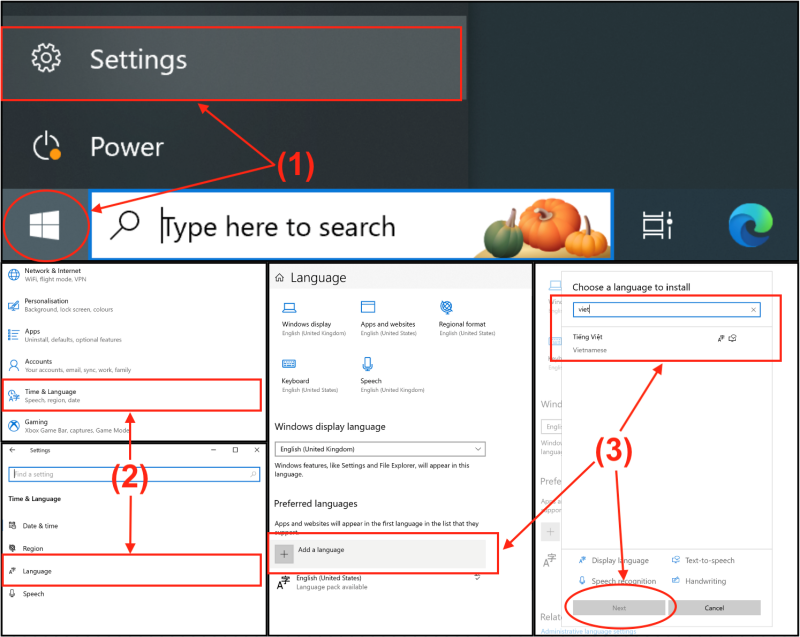
Để kiểm tra và thay đổi bộ gõ trên Laptop/PC Windows, mọi người chọn vào biểu tượng Bắt Đầu (Start) > chọn mục Cài Đặt (Settings) > chọn mục Thời Gian & Ngôn Ngữ (Time & Language) > chọn tiếp mục Ngôn Ngữ (Language).
Theo đó, chọn biểu tượng dấu (+) để thêm bộ gõ mới > tìm kiếm theo keyword Tiếng Việt (Vietnamese) > chọn Tiếp (Next) để thêm bộ gõ tiếng việt trên máy tính.
Ngoài ra, các bạn có thể tải về và sử dụng bộ gõ bên thứ ba để hạn chế các lỗi liên quan tới việc gõ chữ. Thế nên, mình khuyến khích và gợi ý mọi người nên tải xuống và cài đặt thêm một bộ gõ từ phần mềm bên thứ ba là phần mềm GoTiengViet by Tran Ky Nam.
Link tải: GoTiengViet cho MacOS
Việc xóa ứng dụng và cài đặt lại ứng dụng Google Chrome trên thiết bị cũng là một cách để khắc phục và sửa lỗi gõ chữ đ thành dđ trong Chrome đấy.
Mọi người có thể nhấp vào link mình để ngay dưới đây để tiết kiệm thời gian nhé:
Link tải:
Sau khi thực hiện các cách để khắc phục lỗi gõ chữ bị nhân đôi trong Chrome, các bạn hãy quay lại ứng dụng trình duyệt Google Chrome để kiểm tra lại trước khi sử dụng nhé.
Và trên đây là bốn cách hỗ trợ mọi người sửa lỗi gõ chữ đ thành dđ trong Chrome. Hãy để lại bình luận cho FASTCARE biết liệu mọi người có thực hiện thành công khi áp dụng các cách đã được hướng dẫn như trên không nhé. Chúc các bạn thực hiện thành công thủ thuật sửa lỗi này.
Nguyễn Văn Tâm

Đã kiểm duyệt nội dung

Thủ Thuật Máy Tính
16:48, ngày 19/12/2023












