


Sửa nhanh đúng hẹn

Kinh nghiệm 13 năm trong nghề

Xem sửa trực tiếp

Hoàn tiền 100% nếu không hài lòng
Cam kết
Sửa nhanh đúng hẹn
Kinh nghiệm 13 năm trong nghề
Xem sửa trực tiếp
Hoàn tiền 100% nếu không hài lòng


Cập nhật cuối: 15/12/2023
Bạn đang cần tìm cách tạo ghi chú cuối trang trong Word dễ dàng thao tác? Hãy xem ngay nội dung hướng dẫn sau đây của FASTCARE nhé.
Ghi chú cuối trang thường được sử dụng để giải thích, bổ sung thông tin, hoặc cung cấp nguồn tham khảo cho một từ, cụm từ hoặc đoạn văn bản trong bài. Tham khảo nội dung dưới đây, mình sẽ cùng bạn tìm hiểu chi tiết về cách tạo ghi chú cuối trang trong Word với thao tác dễ dàng, thực hiện nhanh chóng.
Ghi chú cuối trang (Footnote) là một công cụ hữu ích trong Microsoft Word, giúp người dùng tạo chú thích để lý giải về các thuật ngữ chuyên ngành hoặc thông tin bổ sung cho văn bản. Chú thích Footnote được đặt ở vị trí cuối cùng của trang để giúp người đọc dễ dàng tra cứu mà không làm gián đoạn mạch văn.
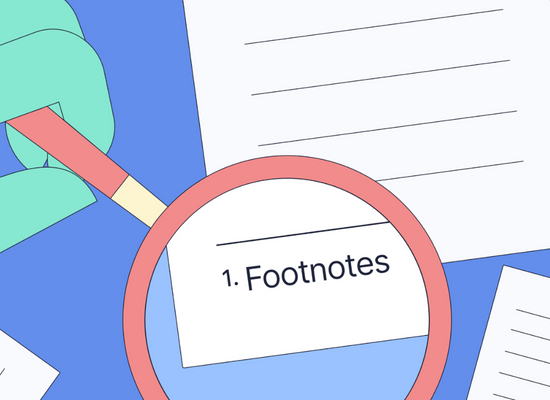
Footnote trong Word là một công cụ quan trọng giúp người viết:
Để thực hiện cách tạo ghi chú trong word nhanh chóng, hiệu quả, bạn có thể thực hiện theo các cách mình gợi ý ngay sau đây:
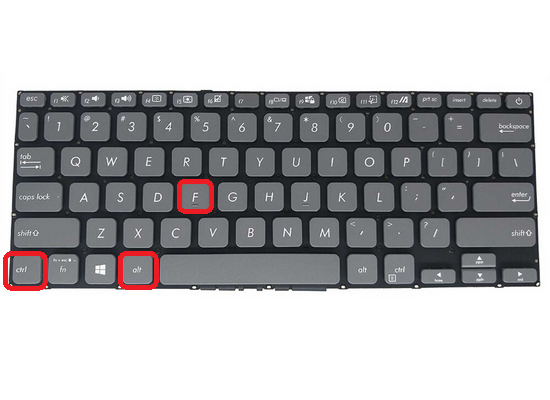
Sử dụng phím tắt là cách tạo chú thích dưới chân trang word đơn giản, dễ dàng thao tác đầu tiên mà mình muốn giới thiệu. Nếu lựa chọn cách này, bạn có thể thực hiện theo các thao tác sau:
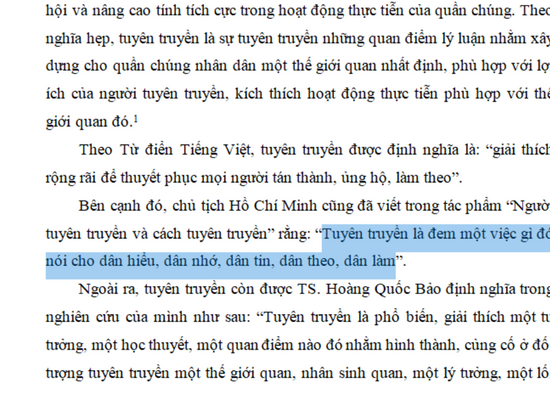
Đặt con trỏ chuột vào vị trí cần tạo chú thích trong Word, nhấn tổ hợp phím Ctrl + Alt + F > Con trỏ chuột sẽ tự động nhảy đến cuối trang, bạn bắt đầu nhập văn bản giải thích cho cụm từ được bôi đen tại đây.
Bạn có thể kiểm tra lại xem cách viết chú dưới chân trang trong Word này đã thành công hay chưa bằng cách kiểm tra số xuất hiện trên cụm từ được bôi đen. Số này sẽ tương ứng với số thứ tự của chú thích cuối trang.
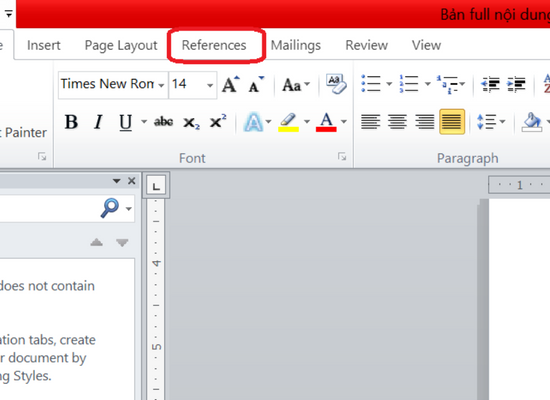
Trong trường hợp không muốn dùng các phím tắt, bạn có thể thực hiện cách tạo ghi chú cuối trang trong Word bằng thẻ References trên thanh Menu. Cụ thể các bước bạn cần triển khai như sau:
► Bước 1: Bôi đen cụm từ hoặc ký hiệu cần tạo chú thích trong Word.
► Bước 2: Chọn thẻ References trên thanh công cụ.
► Bước 3: Click chọn nút Insert Footnote.
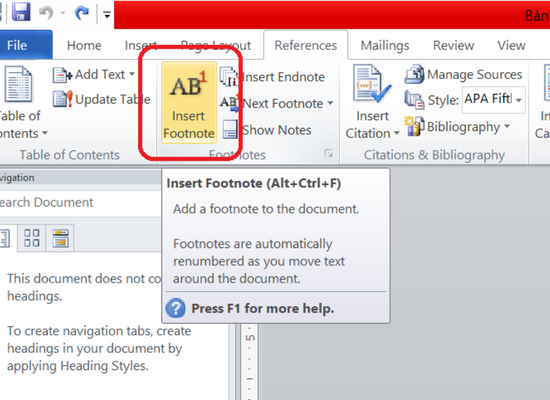
► Bước 4: Nhập văn bản giải thích cho cụm từ hoặc ký hiệu được bôi đen và hoàn tất cách làm ghi chú trong file word bằng References nhanh chóng.
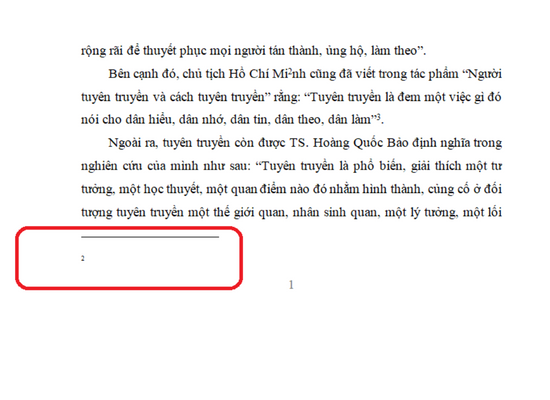
Ngoài hai cách tạo chú thích cuối trang word trên, tính năng tìm kiếm nhanh công cụ cũng sẽ là một lựa chọn hợp lý. Với cách thức này bạn cần thao tác qua các bước cụ thể sau:
Bôi đen cụm từ mà bạn muốn chú thích > Nhấn vào biểu tượng Tìm kiếm nhanh công cụ trên thanh công cụ > Nhập từ khóa “Footnote" vào ô tìm kiếm > Chọn Footnote trong danh sách kết quả tìm kiếm> Nhập văn bản để giải thích cho cụm từ mà bạn đã bôi đen.
Bên cạnh việc tìm hiểu cách tạo chú thích cuối trang word bạn cũng nên quan tâm thêm về các tính năng cụ thể của công cụ hữu ích này. Trường hợp bạn muốn thay đổi cài đặt ghi chú cuối trang, bạn cần thực hiện việc thiết lập theo các bước sau:
► Bước 1: Mở hộp thoại Footnote and Endnote bằng một trong 2 cách:
Nhấn cùng lúc các phím Ctrl + Alt + F.
Chọn tab References, sau đó nhấp vào biểu tượng Footnotes and Endnotes.
► Bước 2: Trong hộp thoại Footnote and Endnote, tiến hành điều chỉnh các tính năng sau:
Location: Chọn vị trí đặt ghi chú cuối trang, là End of Page (cuối trang) hay End of Document (cuối tài liệu).
Footnote Layout: Chọn vị trí hiển thị ghi chú cuối trang, là Above Text (trên văn bản) hay Below Text (dưới văn bản).
Format: Chọn kiểu kí tự được đặt tại mỗi cụm từ được chú thích, là Numbered (đánh số) hay Symbol (ký tự). Nếu chọn Numbered, bạn có thể lựa chọn đánh số thứ tự tự lại từ đầu hay tiếp tục từ các trang trước.
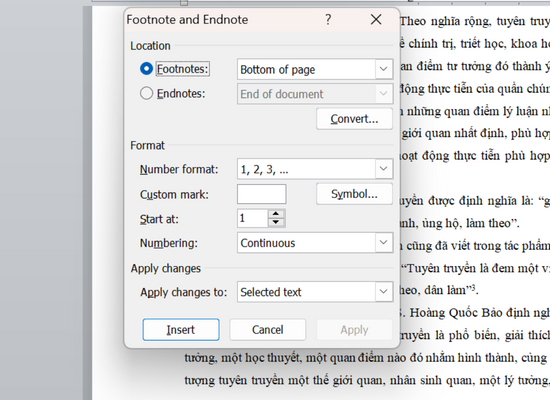
► Bước 3: Nhấp vào Apply để áp dụng những thay đổi cho 1 trang nhất định, hoặc nhấp vào Apply to All để áp dụng cho tất cả các trang.
Như vậy, với cách tạo ghi chú cuối trang trong Word đơn giản, nhanh chóng được hướng dẫn trong bài viết, bạn có thể dễ dàng thêm các thông tin cần thiết cho tài liệu của mình. Đặc biệt, việc sử dụng tính năng hữu ích này sẽ giúp tài liệu của bạn trở nên hoàn thiện và chuyên nghiệp hơn.
Có thể bạn cần:
Nguyễn Văn Tâm

Đã kiểm duyệt nội dung

Thủ Thuật Máy Tính
18:32, ngày 15/12/2023















