


Sửa nhanh đúng hẹn

Kinh nghiệm 13 năm trong nghề

Xem sửa trực tiếp

Hoàn tiền 100% nếu không hài lòng
Cam kết
Sửa nhanh đúng hẹn
Kinh nghiệm 13 năm trong nghề
Xem sửa trực tiếp
Hoàn tiền 100% nếu không hài lòng


Cập nhật cuối: 19/01/2026
Quạt laptop kêu to không chỉ gây khó chịu mà còn là dấu hiệu cảnh báo máy tính đang gặp vấn đề về tản nhiệt. Trong bài viết này, FASTCARE sẽ hướng dẫn bạn cách nhận biết nguyên nhân, các biện pháp khắc phục, cũng như những thói quen sử dụng giúp quạt laptop kêu to khi chơi game, khởi động hay khi cắm sạc được giảm thiểu, giữ cho thiết bị luôn bền bỉ và mát mẻ.
Dưới đây là một số trường hợp quạt laptop kêu to phổ biến mà người dùng thường gặp:
Quạt laptop kêu to khi chơi game: CPU/GPU phải xử lý nhiều tác vụ nặng, khiến máy nóng và quạt chạy hết công suất.
Quạt laptop kêu to khi khởi động: Một số tiến trình hoặc phần mềm khởi động cùng máy có thể làm quạt quay nhanh ngay từ lúc bật.
Quạt laptop kêu to khi cắm sạc: Máy nhận nguồn điện khiến CPU/GPU hoạt động mạnh hơn, dẫn đến quạt quay ồn.
Quạt tản nhiệt laptop kêu to do bụi bẩn hoặc hư hỏng: Bụi bám, dầu khô, keo tản nhiệt hết hạn hoặc cánh quạt hỏng khiến quạt hoạt động kém hiệu quả.

Một số nguyên nhân phổ biến khiến quạt laptop bỗng nhiên kêu to bao gồm:
Tiếng ù ù phát ra từ quạt thường là dấu hiệu đầu tiên cho thấy hệ thống tản nhiệt đang hoạt động không ổn định. Nguyên nhân phổ biến nhất chính là bụi bẩn bám lâu ngày do laptop không được vệ sinh định kỳ.
Bụi khiến cánh quạt bị nặng, quay không đều và thậm chí che kín các khe tản nhiệt. Khi không khí khó thoát ra ngoài, quạt phải tăng tốc để làm mát dẫn đến phát ra tiếng ồn lớn. Nếu kéo dài, tình trạng này dễ khiến quạt bị hư hỏng.
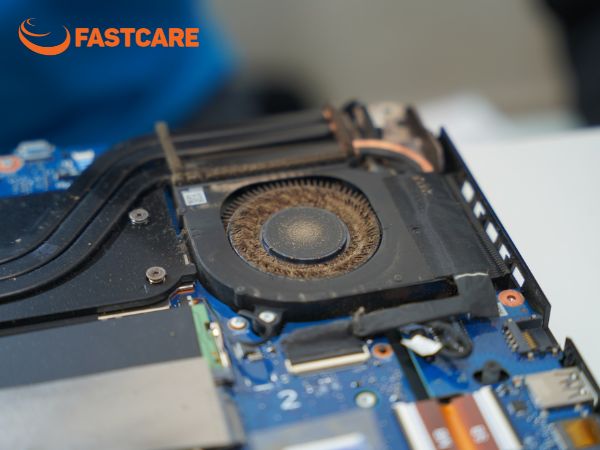
Khi máy hoạt động lâu mà không được bảo dưỡng, dầu bôi trơn của quạt có thể bị khô, còn keo tản nhiệt thì giảm hiệu quả. Lúc này, quạt quay sẽ tạo ra các tiếng kêu khó chịu. Cách tốt nhất là mang máy đến trung tâm sửa laptop để được vệ sinh - thay keo tản nhiệt ở quạt.
Virus hoặc phần mềm độc hại khiến CPU, RAM hoạt động quá tải vì các tiến trình lạ chạy ngầm. Khi máy nóng lên nhanh, quạt phải chạy hết công suất để làm mát, dẫn đến tiếng kêu ù ù khó chịu trong suốt quá trình sử dụng.

Một nguyên nhân khác làm quạt laptop phát ra tiếng lạch cạch chính là cánh quạt bị gãy. Điều này thường xảy ra khi laptop bị rơi, va chạm mạnh hoặc do quá trình tháo lắp linh kiện không đúng thao tác. Khi cánh quạt biến dạng, quạt quay sẽ bị lệch và kêu to liên tục.
Khi quạt laptop kêu liên tục, điều đó cho thấy hệ thống tản nhiệt đang gặp vấn đề. Để xử lý tình trạng này, bạn có thể áp dụng các giải pháp dưới đây:
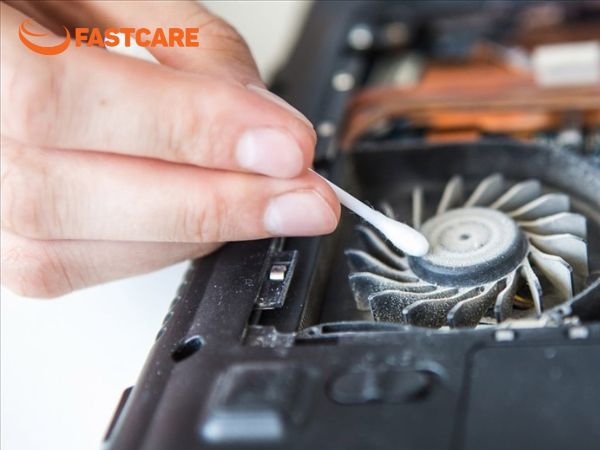
Vệ sinh laptop là cách đơn giản và hiệu quả nhất để cải thiện tình trạng quạt kêu lạch cạch. Bạn nên vệ sinh laptop khoảng 3-6 tháng/lần hoặc ít nhất 1 năm/lần để loại bỏ bụi bám, giúp quạt quay nhẹ và ổn định hơn.
Trong quá trình vệ sinh, kỹ thuật viên thường sẽ thay keo tản nhiệt cho CPU và tra dầu bôi trơn cho trục quạt, từ đó giảm tiếng ồn và giúp máy hoạt động mát mẻ hơn.
Song song với việc vệ sinh phần cứng, bạn cũng cần kiểm tra hệ thống phần mềm. Những laptop cài nhiều ứng dụng lạ hoặc không rõ nguồn có nguy cơ nhiễm virus cao, khiến CPU bị chiếm dụng quá mức và buộc quạt phải chạy hết công suất.
Bạn có thể mở Task Manager để theo dõi mức sử dụng CPU của các ứng dụng. Để mở nhanh, bạn nhấn Ctrl + Shift + Esc, hoặc chuột phải vào thanh Taskbar rồi chọn Task Manager. Ngoài ra, bạn cũng có thể nhấn Ctrl + Alt + Delete và chọn Task Manager trong danh sách hiện ra.
Những tiến trình bất thường, “ngốn” tài nguyên cao rất có thể là dấu hiệu phần mềm độc hại. Vì vậy, bạn nên kết hợp sử dụng các phần mềm diệt virus uy tín để quét và bảo vệ máy, giúp laptop hoạt động ổn định và an toàn hơn.
Một giải pháp hỗ trợ giúp giảm tiếng kêu của quạt là sử dụng đế tản nhiệt rời. Các sản phẩm từ Coolcold, Wincom, Coorel… hiện khá phổ biến và mang lại hiệu quả rõ rệt. Đế tản nhiệt giúp hạ nhiệt độ mặt đáy laptop, từ đó quạt bên trong không cần hoạt động quá mạnh, hạn chế tiếng ồn và kéo dài tuổi thọ linh kiện.
Bên cạnh đó, bạn cũng nên đặt laptop ở nơi thông thoáng, tránh để máy trên nệm, mền hoặc các bề mặt bí hơi, cũng như hạn chế sử dụng laptop trong môi trường có nhiệt độ cao. Những thói quen này sẽ giúp khả năng tản nhiệt tốt hơn và giảm tình trạng quạt kêu ồn đáng kể.

Nếu đã thử các cách trên nhưng quạt vẫn kêu to hoặc quạt đã gãy, hư trục, chạm cánh… thì bạn sẽ cần thay quạt mới. Khi thay, nên chọn trung tâm sửa chữa laptop uy tín để đảm bảo linh kiện chính hãng và thao tác đúng kỹ thuật, giúp khắc phục lỗi triệt để.
Nếu bạn đang tìm địa chỉ vệ sinh laptop uy tín gần đây, FASTCARE là nơi bạn có thể hoàn toàn yên tâm giao máy. Đến với trung tâm bạn sẽ được:
Kiểm tra tổng quan miễn phí: Kỹ thuật viên đánh giá tình trạng quạt, nhiệt độ máy, khe tản nhiệt và độ bám bụi.
Tháo máy đúng kỹ thuật: Mở máy cẩn thận theo chuẩn hãng để tránh trầy xước hoặc ảnh hưởng linh kiện.
Vệ sinh từng bộ phận: Làm sạch quạt, khe tản nhiệt, mainboard và toàn bộ khu vực dễ bám bụi.
Thay keo tản nhiệt chất lượng: Sử dụng keo tản nhiệt tốt giúp giảm nhiệt CPU/GPU rõ rệt.
Lắp ráp - kiểm tra lại: Máy được lắp lại cẩn thận, đo lại nhiệt độ và tốc độ quạt để đảm bảo hoạt động mát và êm.
Báo cáo tình trạng & tư vấn: Thông báo chi tiết tình trạng linh kiện, tư vấn thêm nếu phát hiện hư hỏng.
Đội ngũ kỹ thuật viên giàu kinh nghiệm của trung tâm sửa chữa laptop FASTCARE luôn hỗ trợ kiểm tra miễn phí, báo lỗi rõ ràng trước khi sửa để bạn nắm được tình trạng máy.

Để giảm thiểu tình trạng quạt laptop kêu to và giúp thiết bị bền bỉ hơn, bạn nên duy trì một số thói quen sử dụng và bảo dưỡng sau:
Vệ sinh định kỳ: Làm sạch quạt và các khe tản nhiệt thường xuyên để loại bỏ bụi bẩn, giúp quạt quay nhẹ và duy trì khả năng làm mát ổn định.
Đặt laptop đúng cách: Sử dụng máy trên bề mặt phẳng, thoáng khí thay vì chăn, gối hay mặt phẳng mềm để tránh cản trở luồng gió.
Cho máy nghỉ hợp lý: Khi chạy tác vụ nặng trong thời gian dài, hãy để laptop nghỉ để giảm áp lực lên quạt và hạn chế tiếng ồn.
Theo dõi nhiệt độ máy: Dùng phần mềm kiểm tra nhiệt độ CPU/GPU để phát hiện kịp thời tình trạng quá nhiệt và xử lý trước khi gây hại.
Ưu tiên linh kiện chính hãng: Khi thay pin, quạt hoặc linh kiện tản nhiệt, nên chọn sản phẩm chất lượng, có nguồn gốc rõ ràng để đảm bảo độ bền và tránh phát sinh tiếng kêu bất thường
Quạt laptop kêu to không chỉ gây khó chịu mà còn là dấu hiệu cho thấy máy tính của bạn đang gặp vấn đề. Bằng cách tìm hiểu nguyên nhân và áp dụng các biện pháp khắc phục, bạn có thể giúp laptop hoạt động êm ái và bền bỉ hơn.
Nếu quạt laptop của bạn cần được vệ sinh, bảo dưỡng hoặc sửa chữa, FASTCARE là địa chỉ uy tín để bạn yên tâm gửi máy. Đội ngũ kỹ thuật viên giàu kinh nghiệm sẽ kiểm tra, chẩn đoán và xử lý mọi vấn đề liên quan đến quạt tản nhiệt, giúp laptop hoạt động ổn định trở lại.
Có. Tiếng quạt laptop kêu lớn thường là dấu hiệu cho thấy máy đang quá nóng hoặc hệ thống tản nhiệt không còn hoạt động hiệu quả. Nếu để tình trạng này kéo dài, các linh kiện quan trọng như CPU, GPU hay ổ cứng đều có nguy cơ bị hư hỏng nghiêm trọng.
Tuỳ vào tình trạng quạt, dòng máy và dịch vụ bạn chọn - việc sửa/quạt tản nhiệt laptop (nếu quạt kêu to) thường có mức giá khoảng:
Khoảng 100.000 VNĐ - 200.000 VNĐ nếu chỉ vệ sinh, bảo dưỡng quạt (không thay linh kiện).
Khoảng 300.000 VNĐ - 500.000 VNĐ nếu cần thay quạt mới cho laptop phổ thông.
Có thể cao hơn - khoảng 450.000 VNĐ - 750.000 VNĐ (với laptop gaming, dòng cao cấp, hoặc máy cần quạt/cụm tản nhiệt đặc biệt
Bạn có thể bật hoặc điều chỉnh quạt tản nhiệt bằng hai cách phổ biến:
Dùng phím tắt (nếu laptop hỗ trợ): Một số máy có phím tắt tăng tốc quạt, ví dụ Dell dùng tổ hợp Fn + F12 để bật chế độ quạt tối đa.
Điều chỉnh trong BIOS: Khi khởi động, nhấn F2/F10/Del để vào BIOS, sau đó tìm mục Fan Control và chọn chế độ Auto, Manual hoặc Full Speed tùy nhu cầu.
Có thể bạn chưa biết:
Nguyễn Văn Tâm

Đã kiểm duyệt nội dung

Tin Tức - Tin Công Nghệ
16:06, ngày 19/01/2026















