


Sửa nhanh đúng hẹn

Kinh nghiệm 13 năm trong nghề

Xem sửa trực tiếp

Hoàn tiền 100% nếu không hài lòng
Cam kết
Sửa nhanh đúng hẹn
Kinh nghiệm 13 năm trong nghề
Xem sửa trực tiếp
Hoàn tiền 100% nếu không hài lòng


Thủ Thuật Máy Tính

Cập nhật cuối:
Bạn muốn Chi Tiết Cách Chuyển Word Sang Powerpoint 2010, 2013, 2016 nhưng chưa biết cách thực hiện? Hãy cùng theo dõi nội dung sau đây!
Đang cần chuyển đổi nhanh chóng, đồng loạt một tài liệu từ Word sang bản trình chiếu PowerPoint thay vì thực hiện sao chép từng đoạn văn nhỏ? Tham khảo bài viết dưới đây, mình sẽ hướng dẫn chi tiết Chi Tiết Cách Chuyển Word Sang Powerpoint 2010, 2013, 2016 đơn giản, hiệu quả.
Việc chuyển Word sang PowerPoint có thể mang lại nhiều lợi ích nổi bật, đặc biệt là khi họ cần tạo các bài thuyết trình dài, cụ thể:
Chuyển Word sang Powerpoint là thao tác cần thiết trong nhiều trường hợp. Dưới đây là hướng dẫn cụ thể về Chi Tiết Cách Chuyển Word Sang Powerpoint 2010, 2013, 2016 mà bạn có thể tham khảo. Bạn cũng có thể áp dụng Cách Dùng Hàm IF Trong EXCEL Chuẩn Và Dễ để xử lý dữ liệu bảng tính nhanh chóng khi làm việc với văn phòng. Ngoài ra, nếu thiết bị gặp sự cố hiển thị, đừng quên dịch vụ thay màn hình laptop uy tín nhé.
Thông thường bạn có thể chuyển Word sang PowerPoint 2010 bằng 2 cách sau:
Cách 1: Sử dụng lệnh Open
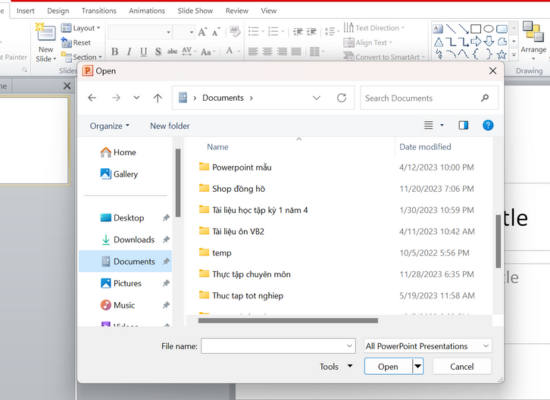
Mở file PowerPoint 2010 > Nhấp vào File > Open > Trong hộp thoại Open, tìm và chọn file Word cần chuyển đổi > Nhấp vào Open để bắt đầu quá trình chuyển đổi.
Cách 2: Sử dụng lệnh Slide from Outline
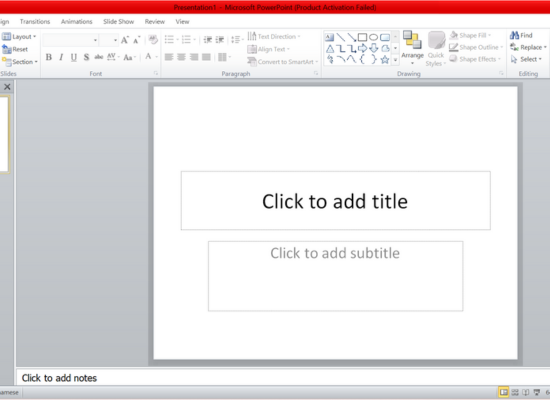
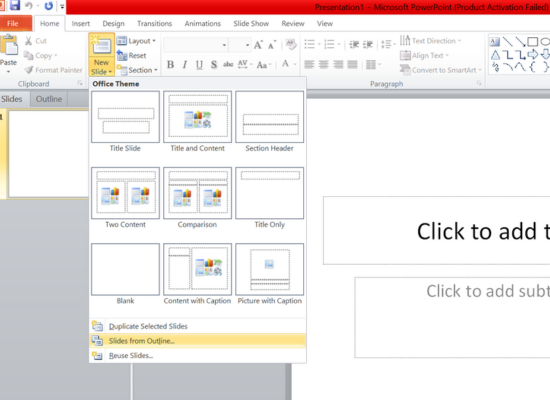
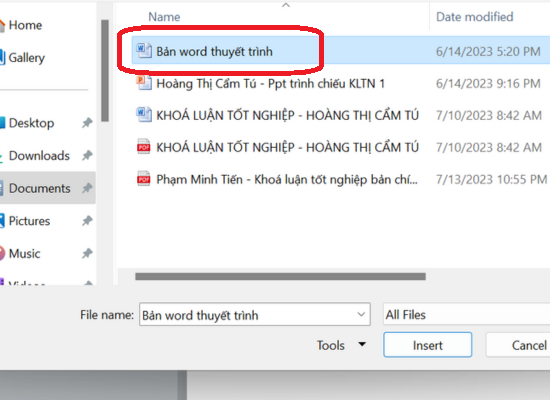
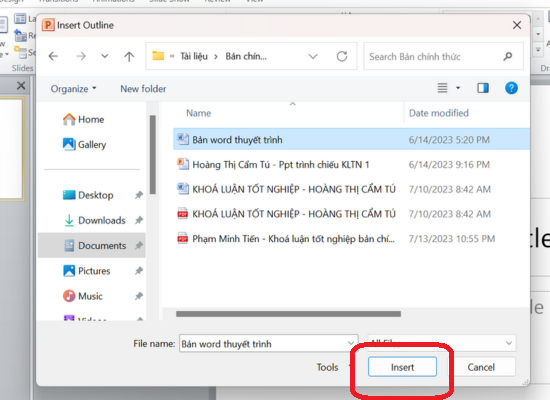
Sau khi chuyển đổi, file Word sẽ được chuyển đổi thành một bản trình bày PowerPoint mới, chứa toàn bộ nội dung của file Word. Tuy nhiên, bản trình bày này có thể chưa được hoàn thiện về mặt thẩm mỹ, bạn cần chỉnh sửa lại một chút để có được một bản trình bày đẹp mắt.
Lưu ý:
- Khi thực hiện cách chuyển văn bản từ Word sang Powerpoint này, tên file Word không có dấu, viết liền hoặc viết cách đều được.
- File Word sử dụng phải cùng phiên bản hoặc cũ hơn phiên bản PowerPoint bạn đang sử dụng.
Cách chuyển từ file Word sang Powerpoint tại phiên bản 2013, 2016 sẽ có nhiều khác biệt so với Word 2010 cũ. Để thực hiện chuyển đổi trên các phiên bản mới, bạn thao tác theo các bước sau:
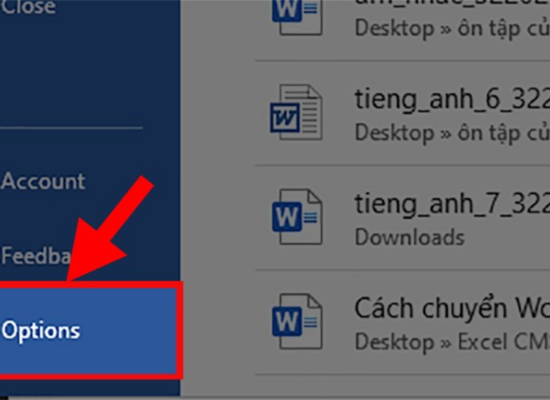
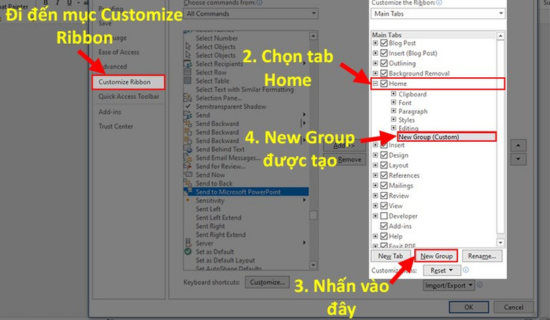
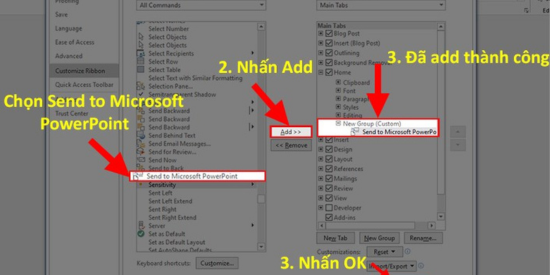
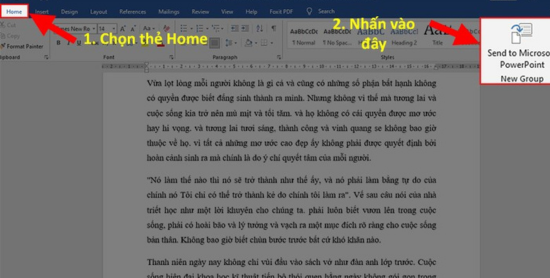
Lưu ý:
- Sau khi chuyển đổi, các nội dung trong file Word sẽ được phân thành từng slide riêng biệt.
- Bạn cần chỉnh lại các định dạng trên slide cho phù hợp.
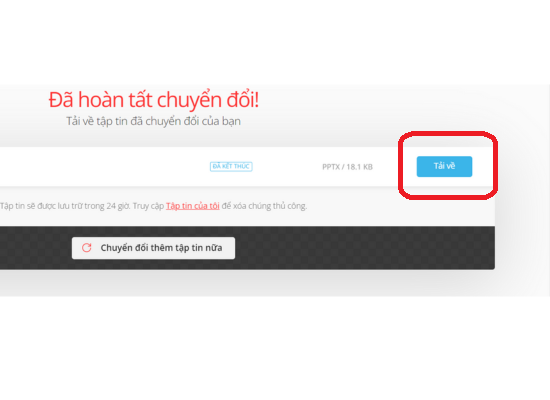
Ngoài những cách chuyển file Word sang Powerpoint trong từng phiên bản Word nêu trên, bạn còn có thể nhờ tới Convertio. Đây là một website trực tuyến miễn phí cho phép người dùng chuyển đổi các định dạng tệp khác nhau, bao gồm cả Word sang PowerPoint. Cách thực hiện vô cùng đơn giản, chỉ với 5 bước sau:

Như vậy, qua bài viết trên chúng mình đã tìm hiểu chi tiết hơn về hai Chi Tiết Cách Chuyển Word Sang Powerpoint 2010, 2013, 2016. Tất cả những thủ thuật trên đều đơn giản và dễ dàng thao tác. Bạn có thể dựa trên nhu cầu cụ thể của bản thân để lựa chọn cách thức phù hợp.
Nguyễn Văn Tâm

Đã kiểm duyệt nội dung

Hỏi đáp
(0 bình luận)

Thủ Thuật Máy Tính

Thủ Thuật Máy Tính

Thủ Thuật Máy Tính













