


Sửa nhanh đúng hẹn

Kinh nghiệm 13 năm trong nghề

Xem sửa trực tiếp

Hoàn tiền 100% nếu không hài lòng
Cam kết
Sửa nhanh đúng hẹn
Kinh nghiệm 13 năm trong nghề
Xem sửa trực tiếp
Hoàn tiền 100% nếu không hài lòng


Cập nhật cuối: 03/12/2024
FASTCARE sẽ hướng dẫn bạn cách xóa bảng nhưng vẫn còn chữ trong Word, một trong những thủ thuật hữu ích khi soạn thảo văn bản.
Word là một chương trình soạn thảo văn bản phổ biến mà tất cả người dùng máy tính trên toàn thế giới đều sử dụng. Trong quá trình gõ văn bản bạn sẽ thường phải thao tác tạo bảng hay xóa bảng trong Word. Vậy liệu bạn có thể xóa bảng nhưng vẫn giữ nguyên chữ hay không?
Hôm nay, FASTCARE sẽ chỉ bạn cách xóa bảng nhưng vẫn còn chữ trong Word phù hợp với từng yêu cầu xử lý bảng Word nhanh và chi tiết nhất.

Trường hợp bạn muốn xóa toàn bộ bảng nhưng vẫn giữ nguyên phần chữ thì hãy thực hiện thao tác này nhé.
✤ Bước 1: Bạn hãy bôi đen toàn bộ bảng hoặc di chuyển con trỏ chuột vào bất kỳ vị trí nào trong bảng mà bạn muốn xóa.
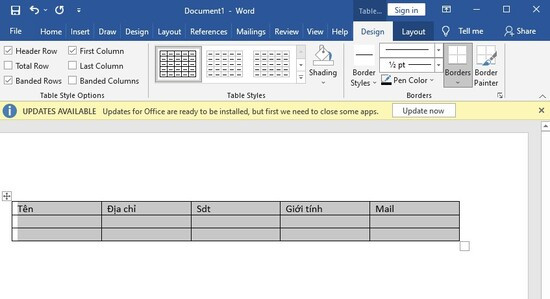
✤ Bước 2: Trên thanh công cụ bạn chọn Table Tools Design >>> Borders.
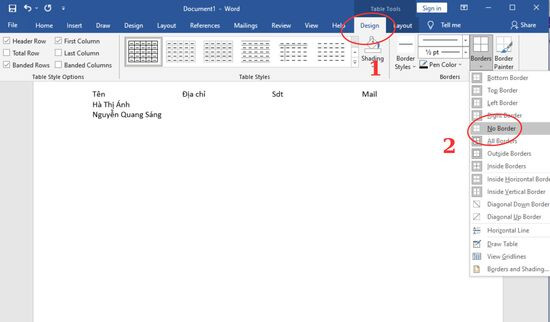
✤ Bước 3: Bảng sẽ hiện lên những tùy chọn bạn nhấn vào No Border hoặc nhấn nhanh phím N.
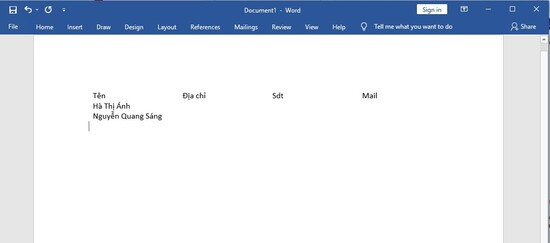
Thành quả sẽ trả về như hình dưới đây, dữ liệu vẫn sẽ được giữ nguyên và toàn bộ viền bảng bị xóa hết, đảm bảo xóa bảng nhưng vẫn còn chữ trong Word.
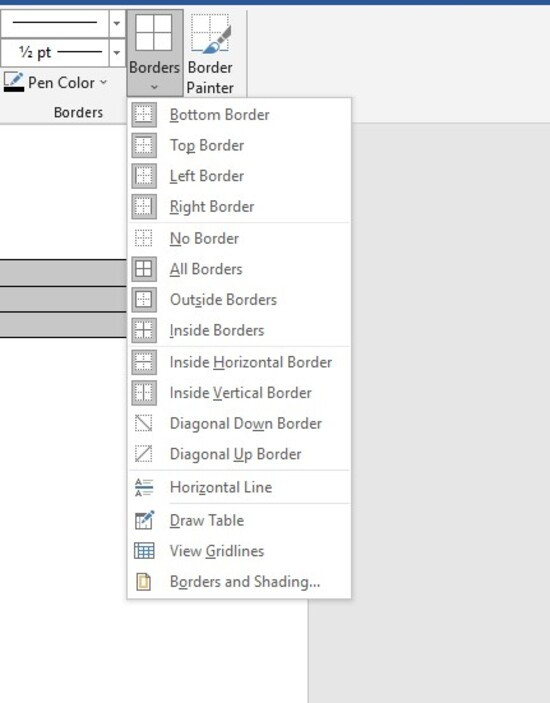
Ngoài ra, ngay trong mục Borders bạn sẽ thấy rất nhiều tùy chỉnh bạn có thể chọn để xóa bảng hoặc hóa viền bảng khác nhau như:
► Bottom Border: Xóa viền dưới cùng trong bảng.
► Top Border: Xóa đường viền trên cùng trong bảng.
► Left Border: Xóa viền bên trái của bảng bên phải.
► Right Border: Xóa viền bên phải của bảng .
► No Border và All Border: Đều là chức năng xóa hoàn toàn đường kẻ của bảng nhưng vẫn giữ nguyên các dữ liệu ở trong bảng.
► Inside Horizontal Border: Thao tác này để xóa toàn bộ đường kẻ của bảng theo chiều dọc của từng cột.
► Inside Vertical Border: Xóa đường kẻ ngang theo từng hàng trong bảng.
► Diagonal Down Border: Kẻ một đường từ góc trái chéo xuống góc dưới bên phải trên từng ô.
► Diagonal Up Border: Kẻ đứng từ góc dưới cùng bên trái lên góc bên phải trên cùng trên từng ô trong bảng.
Trên đây là cách xóa bảng nhưng vẫn còn chữ trong Word có thể thực hiện được trên các phiên bản Word như Word 2003, 2007, 2010, 2013, 2016, 2019.
Xem thêm:
Đây là một cách khác để bạn có thể xóa đường viền trong bảng tùy thích, ở cách này bạn có thể xem trước những đường kẻ bị xóa xong thì bảng sẽ hiển thị như thế nào?
✤ Bước 1: Bạn bôi đen toàn bộ bảng hoặc những vùng muốn xóa viền.
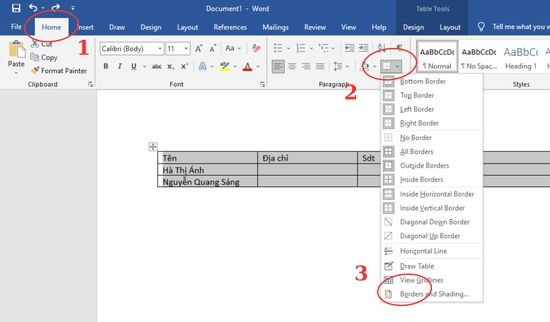
✤ Bước 2: Ở Tab Home bạn chọn biểu tượng Border, ở dưới cùng của thanh chức năng chọn Borders and Shading.
✤ Bước 3: Hộp thoại Borders and Shading hiện ra, tại đây bạn có thể tùy chọn những đường viền bạn muốn xóa.
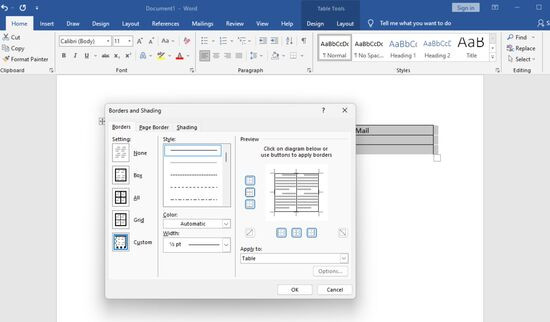
Ví dụ: Xóa các đường kẻ ngang/dọc và chỉ để những đường viền ngoài. Ở mục Preview bạn bỏ chọn mục đường kẻ ngang/dọc chỉ để hiện những đường viền bên ngoài.
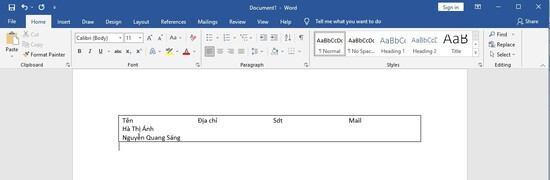
Kết quả của ví dụ trên là đường viền trong bảng đã bị xóa hết chỉ giữ lại khung viền bên ngoài. Như vậy đã xóa bảng nhưng vẫn còn chữ trong Word, đảm bảo thông mất dữ liệu trong quá trình thao tác.
Nếu bạn muốn xóa nhanh bảng thì hãy tham khảo những chức năng sau trong Word nhé:
Xóa cột
✤ Bước 1: Bôi đen toàn bộ vùng mà bạn muốn xóa.
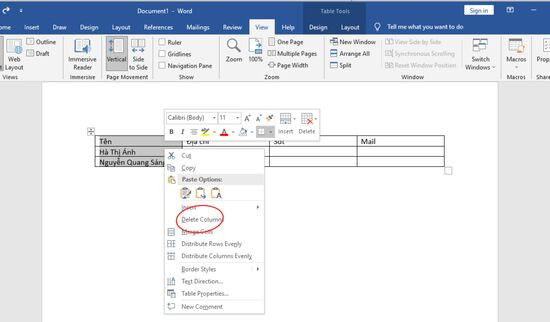
✤ Bước 2: Nhấn chuột phải sẽ có một thanh chức năng hiện ra. Lúc này bạn có thể chọn lệnh Delete Columns ngay lập tức vị trí cột được bôi đen sẽ biến mất.
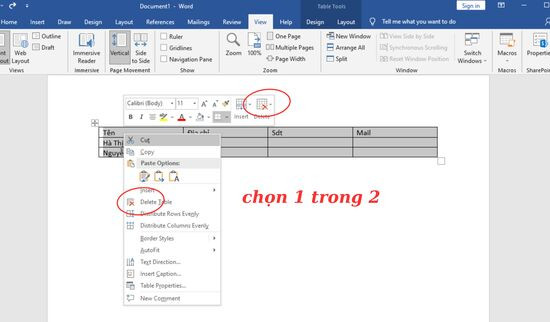
Xóa toàn bộ bảng
✤ Bước 1: Bôi đen toàn bộ bảng mà bạn muốn xóa.
✤ Bước 2: Nhấn chọn Delete hoặc phím nhanh Backspace trên bàn phím là xong.
Xóa ô trong Word bằng Delete Cells
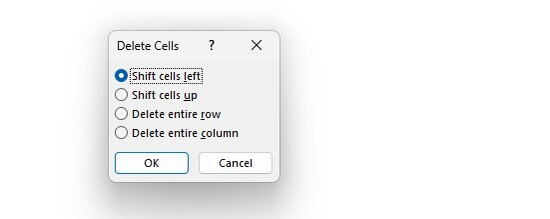
✤ Bước 1: Chọn ô cần xóa sau đó bạn nhấn chuột phải để hiện bảng chức năng.
✤ Bước 2: Nhấn vào mục Delete Cells, ngay lập tức màn hình hiển thị bảng yêu cầu cần xóa như:
► Shift cell left: Xóa và đưa những dữ liệu từ phải qua trái.
► Shift cell up: Xóa và đưa ký tự lên trên.
► Delete entire row: Xóa tất cả các ô trong hàng.
► Delete entire column: Xóa các ô trong cột.
Xóa ô bằng lệnh Eraser trong Word 2016
✤ Bước 1: Trên thanh công cụ bạn chọn Design chọn mục Eraser.
✤ Bước 2: Sau đó di chuyển chuột đến ô cần xóa và tiến hành xóa. Eraser sẽ giúp bạn tẩy đi những khung của ô mà bạn muốn xóa.
Xóa 1 nét trong bảng bạn chỉ cần click chuột trái vào nét cần xóa trong bảng.
Xóa nhiều nét thì bạn hãy nhấn giữ chuột trái, chọn những nét cần xóa và thả chuột là xong.
✤ Bước 3: Khi sử dụng xong “cục tẩy” và bạn muốn tắt Eraser bạn chỉ cần nhấn nhanh phím ESC trên bàn phím là xong nhé.
Trên thực tế việc xóa bảng trong Word không hề khó. Chỉ cần một vài thao tác đơn giản là bạn đã có thể tùy chỉnh bảng theo mong muốn. Bài viết này, FASTCARE chỉ bạn chi tiết những cách xóa bảng nhưng vẫn còn chữ trong Word chi tiết nhất. Hy vọng những thủ thuật máy tính trên sẽ giúp bạn có thêm thật nhiều kiến thức về Word để có thể làm việc hiệu quả hơn.
Nếu bạn đang có nhu cầu thay màn hình iPhone chính hãng với chi phí sữa chữa tốt nhất, hãy truy cập vào đường Link bên dưới hoặc dành thời gian đến với cửa hàng gần nhất của FASTCARE nhé! Hiện các chương trình đang được giảm thêm 10% khi đặt lịch trước. Xem ngay!
Nguyễn Văn Tâm

Đã kiểm duyệt nội dung

Thủ Thuật Máy Tính
13:29, ngày 03/12/2024















