


Sửa nhanh đúng hẹn

Kinh nghiệm 13 năm trong nghề

Xem sửa trực tiếp

Hoàn tiền 100% nếu không hài lòng
Cam kết
Sửa nhanh đúng hẹn
Kinh nghiệm 13 năm trong nghề
Xem sửa trực tiếp
Hoàn tiền 100% nếu không hài lòng


Cập nhật cuối: 14/09/2026
Khám phá cách tách trang trong Word thành file riêng lẻ đơn giản. Hãy đọc để nắm được bí quyết này và biến việc làm văn bản trên Word trở nên dễ dàng hơn!
Đôi khi, bạn muốn chia nhỏ một tài liệu lớn thành các phần để dễ quản lý hơn hoặc chia sẻ với người khác mà không phải gửi cả tệp. Không cần phải là chuyên gia về công nghệ, chỉ cần vài bước đơn giản và bạn sẽ “master” hơn khi làm việc với Microsoft Word. Cùng nhau bắt đầu tìm hiểu cách tách trang trong Word thành file riêng để khiến việc quản lý tài liệu trở nên dễ dàng hơn nào!
Trong Microsoft, bạn có thể dùng VBA - Microsoft Visual Basic for Applications để tách một file Word thành nhiều file nhỏ dựa trên các điểm đánh dấu sẵn có. Cách tách file Word thành nhiều file như sau:
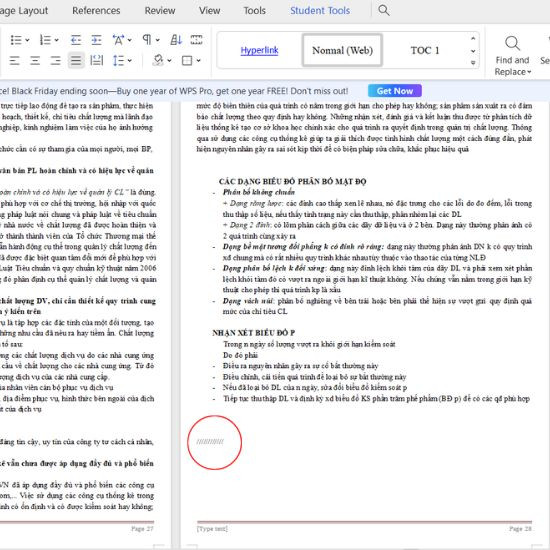
Bước 1: Trước khi muốn cắt file Word, bạn cần tạo điểm đánh dấu vị trí cắt.
Lưu ý: Bạn có thể chọn cắt file ở bất kỳ đâu trong Word, không nhất thiết phải ở cuối trang. Các đoạn ở giữa trang, 2/3 hoặc 3/4 trang cũng có thể cắt. Quan trọng là bạn chèn "Mã đánh dấu vị trí cắt file" vào nơi muốn cắt.
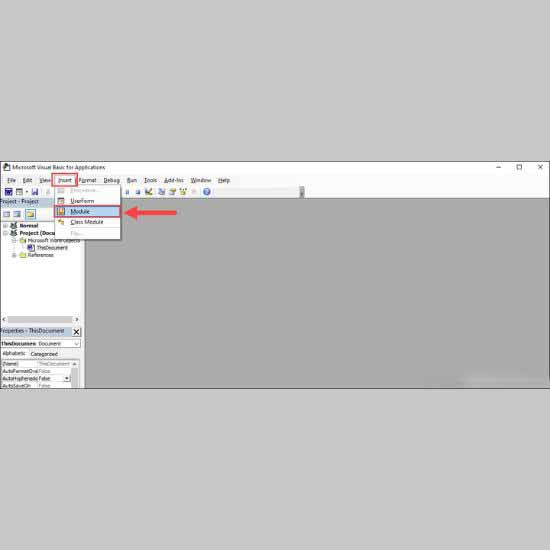
Bước 2: Sau đó, nhấn tổ hợp Alt + F11 để mở Microsoft Visual Basic for Applications. Tiếp theo, chọn Insert => Module để thêm Module mới vào Word.
Bước 3: Trong cửa sổ Module, sao chép đoạn mã dưới đây và dán vào.
Sub SplitNotes(delim As String, strFilename As String)
Dim doc As Document
Dim arrNotes
Dim I As Long
Dim X As Long
Dim Response As Integer
arrNotes = Split(ActiveDocument.Range, delim)
Response = MsgBox("This will split the document into " & UBound(arrNotes) + 1 & " sections.Do you wish to proceed?", 4)
If Response = 7 Then Exit Sub
For I = LBound(arrNotes) To UBound(arrNotes)
If Trim(arrNotes(I)) <> "" Then
X = X + 1
Set doc = Documents.Add
doc.Range = arrNotes(I)
doc.SaveAs ThisDocument.Path & "\" & strFilename & Format(X, "000")
doc.Close True
End If
Next I
End Sub
Sub test()
'delimiter & filename
SplitNotes "///", "Notes "
End Sub
Bước 4: Để đặt tên cho những file nhỏ sau khi cắt, bạn chỉ cần xóa phần Ghi chú và thay thế chúng bằng tên file. Những file nhỏ sau khi cắt sẽ được đặt tên như sau: Tên bạn chọn + 001/002/003…099.
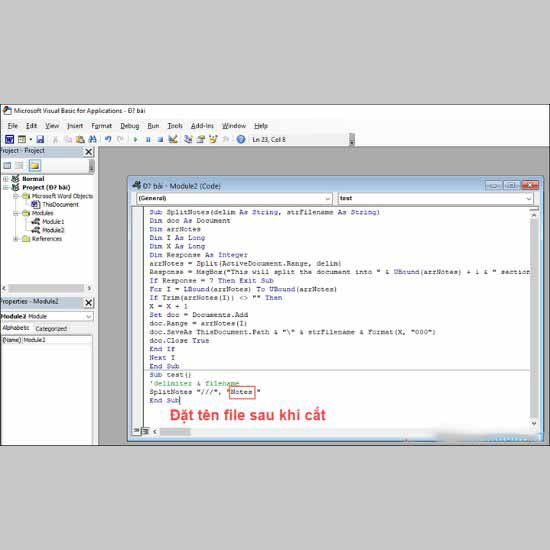
Bước 5: Cuối cùng, chỉ cần nhấn F5 để thực hiện lệnh tách file trong Word.
Bước 6: Lúc này, cửa sổ Microsoft Word sẽ hiện lên để hỏi về việc cắt file thành nhiều phần nhỏ. Chọn Yes để tự động cắt chúng.
Bước 7: Vậy là bạn đã hoàn tất việc cắt file Word thành nhiều file nhỏ bằng VBA.
Cách tách trang trong Word thành file riêng bằng BVA gồm nhiều bước khá phức tạp. Nhưng bạn đừng lo lắng có rất nhiều cách để tách file đơn giản hơn.
Một cách tách 1 trang trong Word thành file riêng, dễ làm hơn là bạn sử dụng trang web Docsoso.
Bước 1: Truy cập vào trang Docsoso.
Bước 2: Cách tách trang trong Word thành file riêng nhỏ bước tiếp theo, bạn chọn Select File để mở file Word lớn cần chia nhỏ trên máy tính.
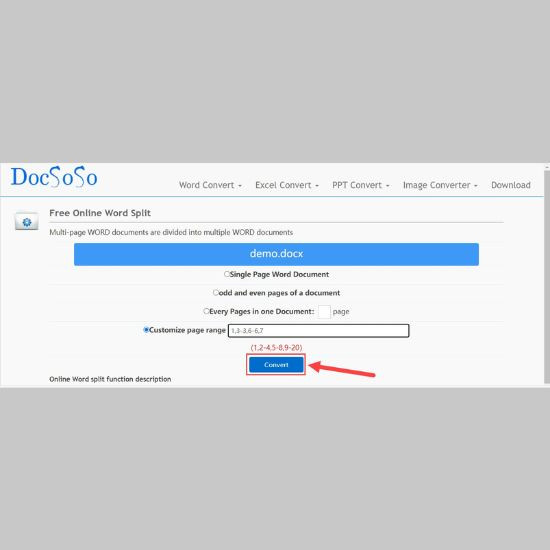
Bước 3: Dịch vụ Docsoso cung cấp nhiều lựa chọn về cách cắt file Word, tùy thuộc vào nhu cầu của bạn.
Bước 4: Khi đã chọn được cách cắt và thiết lập thành công, bấm Convert để bắt đầu quá trình chia nhỏ file Word.
Bước 5: Hệ thống sẽ tự động chuyển đổi và cắt nhỏ file Word cho bạn. Khi hoàn tất, bạn chỉ cần nhấn vào các liên kết dưới đây để tải các file Word đã được chia nhỏ về máy tính.
Xem thêm: Hàm trừ trong Excel là gì? Hướng dẫn sử dụng chi tiết
Ngắt trang chủ động trong Word bằng phím tắt sẽ giúp bạn tiết kiệm thời gian cho việc soạn thảo văn bản và cũng trông chuyên nghiệp hơn. Để thực hiện cách ngắt trang tự động bằng phím tắt trong Word hãy thực hiện theo 2 bước đơn giản sau:
Cách này cho phép người dùng bỏ ngắt trang hàng loạt, giúp việc ngắt trang trong Word trở nên nhanh chóng và tiện lợi hơn, đặc biệt phù hợp với văn bản có nhiều trang. Cách thực hiện như sau:
Ngắt trang trong Word là thủ thuật đơn giản giúp tài liệu của bạn trở nên gọn gàng và ngăn nắp hơn nhưng không phải ai cũng biết cách thực hiện. Sau khi đã tìm hiểu cách tách trang trong Word thành file riêng bằng phím tắt, công cụ online, bạn đã có thêm một công cụ mạnh mẽ để quản lý và sắp xếp thông tin linh hoạt, tiện lợi. Hy vọng rằng với thủ thuật máy tính đơn giản trên, mọi người có thể tận dụng hiệu quả tính năng này trong công việc hàng ngày của mình. Nếu màn hình Laptop gặp tình trạng sọc, nhấp nháy hoặc hiển thị bất thường, bạn có thể tham khảo dịch vụ thay màn hình laptop tại FASTCARE để được kiểm tra và tư vấn.
Nguyễn Văn Tâm

Đã kiểm duyệt nội dung

Thủ Thuật Máy Tính
22:22, ngày 07/05/2025















