


Sửa nhanh đúng hẹn

Kinh nghiệm 13 năm trong nghề

Xem sửa trực tiếp

Hoàn tiền 100% nếu không hài lòng
Cam kết
Sửa nhanh đúng hẹn
Kinh nghiệm 13 năm trong nghề
Xem sửa trực tiếp
Hoàn tiền 100% nếu không hài lòng


Thủ Thuật Máy Tính

Cập nhật cuối:
Thống kê cho thấy 90% người mới học ngoại ngữ tốn hàng giờ xử lý văn bản vì lỗi font hoặc thiếu thanh điệu chuẩn. Bạn đang tìm cách gõ tiếng trung trên máy tính và đặc biệt là cách gõ pinyin trong word có dấu thật nhanh chóng? Bài viết này sẽ hướng dẫn bạn cài đặt bàn phím tiếng trung trên máy tính và sử dụng Pinyin Input để xử lý mọi rắc rối. Tăng tốc độ soạn thảo của bạn lên gấp đôi chỉ với 2 bước đơn giản dưới đây!
Một trong những cách cách gõ phiên âm tiếng Trung có dấu trong Word nhanh và tiện lợi nhất là sử dụng phần mềm Pinyin Input. Đây cũng là cách được nhiều bạn sử dụng nhất và dưới đây mình sẽ hướng dẫn các bạn cách tải cũng như cách viết phiên âm tiếng Trung trong Word bằng phần mềm này.
Sau đây, mình sẽ giới thiệu đến các bạn những bước tải và cài đặt phần mềm Pinyin Input vô cùng đơn giản:
Bước 1: Đầu tiên, các bạn truy cập vào link sau đây để tải xuống phần mềm Pinyin Input. Tải Pinyin Input TẠI ĐÂY!
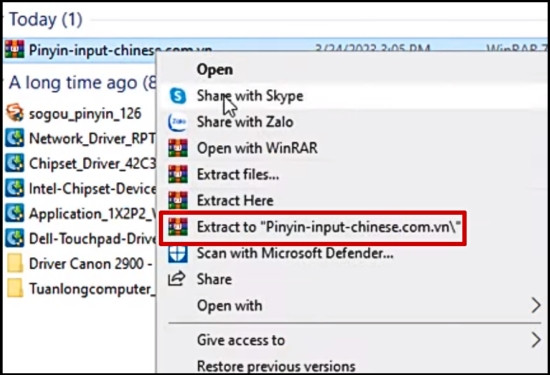
Bước 2: Tiếp theo, các bạn tìm đến nơi đã lưu tệp tin vừa tải xuống. Sau đó, các bạn click chuột phải vào nó và chọn Exact to Pinyin-input… để tiến hành giải nén tệp tin.
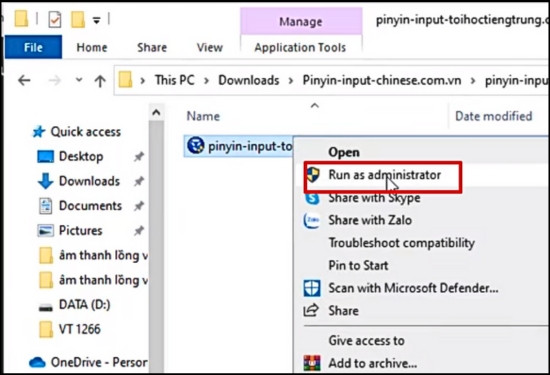
Bước 3: Kế tiếp, các bạn mở các file đã được giải nén, sau đó, các bạn nhấn chuột phải và chọn vào Run as Administrator như hình minh họa bên dưới.
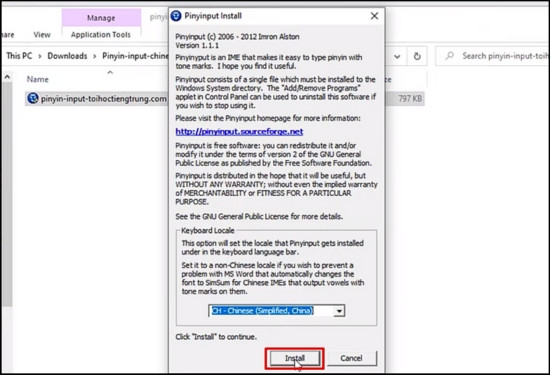
Bước 4: Khi hộp thoại Pinyinput Install xuất hiện, các bạn sẽ nhấn vào mục Install để bắt đầu cài đặt.
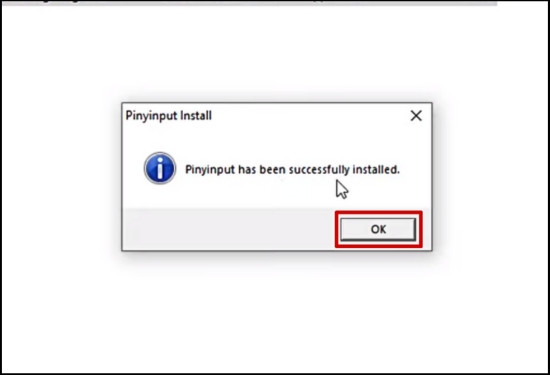
Bước 5: Và khi màn hình máy tính xuất hiện thông báo cài đặt thành công Pinyinput has been successfully installed, các bạn cần click chuột vào nút OK để đóng thông báo.
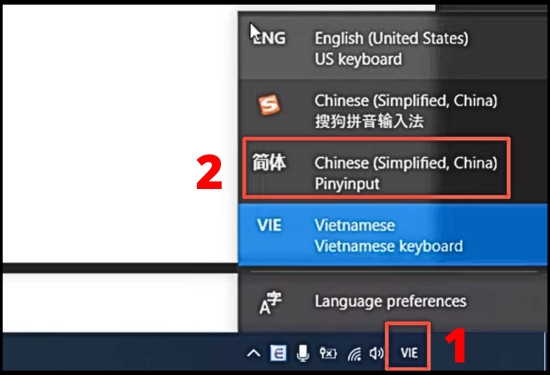
Bước 6: Sau khi đã cài đặt xong phần mềm này về máy, các bạn tiến hành chuyển đổi ngôn ngữ trên bàn phím bằng cách nhấn chuột phải vào biểu tượng chữ V (Vietnamese) hoặc chữ E (English) trên thanh taskbar.
Tiếp đó, các bạn cần chọn vào Chinese Pinyinput như hình bên dưới.
Bước 7: Ngay lập tức 1 thanh công cụ của Pinyinput xuất hiện và khi đó, các bạn có thể gõ phiên âm tiếng Trung có dấu rồi.
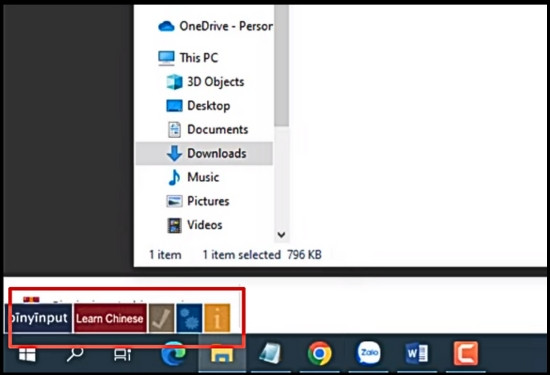
Lưu ý: Các bạn nên chuyển đổi bộ gõ của Unikey về hệ tiếng Anh để tránh việc khó khăn và xung đột trong quá trình gõ nhé!
Có thể bạn chưa biết:
Sau khi đã tải về phần mềm Pinyin Input nhưng các bạn chưa biết cách hiện phiên âm tiếng Trung trong Word có kèm theo thanh, dấu? Đừng lo lắng, theo dõi ngay hướng dẫn dưới đây để được giải đáp nhé!
Các thanh 1 2 3 4 trong tiếng Trung lần lượt tương ứng với các phím số 1 2 3 4 trên bàn phím của bạn.
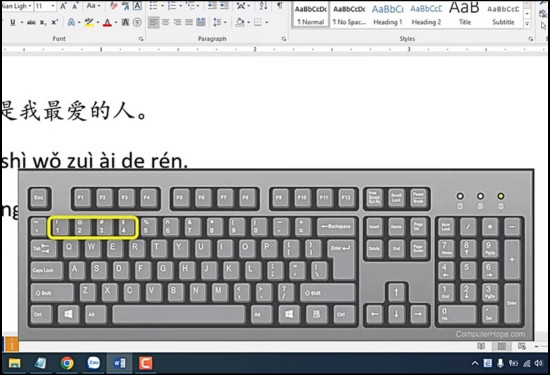
Ví dụ: Các bạn cần gõ âm ā, các bạn sẽ nhấn a1 và bạn có thể dễ dàng kết hợp với các phụ âm khác.
Ví dụ: Các bạn cần gõ từ lǜ, các bạn cần nhấn lv3.
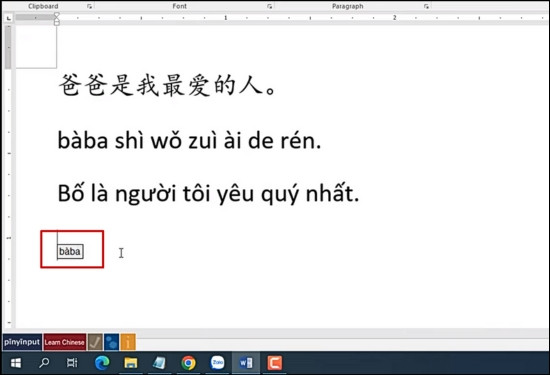
Và trong quá trình bạn gõ phím, các bạn sẽ chưa thể thấy các phiên âm xuất hiện và bước cuối cùng của cách hiện phiên âm tiếng Trung trong Word này là bạn sẽ nhấn phím Enter hoặc phím cách sau khi kết thúc phiên âm của 1 từ.
Ngoài ra, nếu các bạn không muốn tải phần mềm Pinyin Input về máy thì vẫn còn 1 cách giúp bạn có thể gõ phiên âm tiếng Trung có dấu cực nhanh đó là việc sử dụng trang web Chinese Tools Pinyin Editor.
Bước 1: Đầu tiên, các bạn truy cập trang web Chinese Tools Pinyin Editor
Bước 2: Trang web sẽ cho bạn 1 vùng trống để các bạn có thể gõ phiên âm tiếng Trung trực tiếp vào đây thông qua 2 cách:
Cách 1: Các bạn có thể sử dụng các thanh được viết sẵn trên các nguyên âm bằng cách nhấn chuột vào nó.
Ví dụ: Nếu các bạn muốn gõ phiên âm nǐ hǎo, các bạn sẽ gõ phím N + phiên âm ǐ có sẵn sau đó bạn nhấn phím cách, tiếp tục nhập chữ H từ bàn phím và cũng chọn phiên âm ǎ trên màn hình. Cuối cùng các bạn nhấn thêm phím O là hoàn tất.
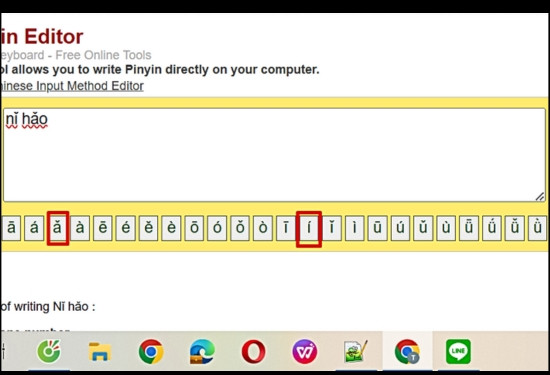
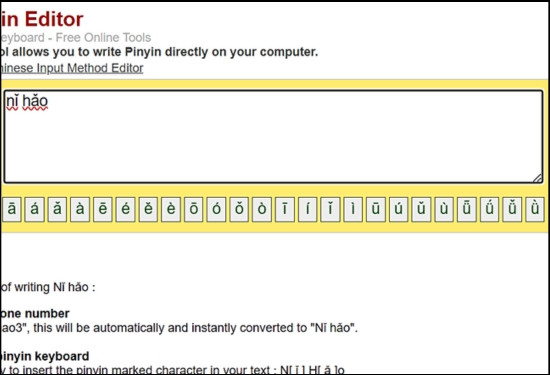
Cách 2: Các bạn có thể gõ trực tiếp trên bàn phím mà không cần sử dụng các nguyên âm có dấu được đề xuất sẵn bởi trang web nếu như các bạn nắm được nguyên tắc gõ phiên âm mình đã đề cập ở phần cách gõ phiên âm tiếng Trung có dấu bằng phần mềm Pinyin Input.
Ví dụ vẫn là phiên âm nǐ hǎo, các bạn sẽ nhấn “ni3 ha3o” là sẽ nhận được kết quả như hình dưới đây.
Bước 3: Sau khi gõ được nội dung phiên âm của đoạn văn bản tiếng Trung mà các bạn mong muốn, việc tiếp theo rất đơn giản. Các bạn chỉ cần kéo thả chuột để chọn toàn bộ nội dung đó, sau đó click phải chuột và chọn vào sao chép.
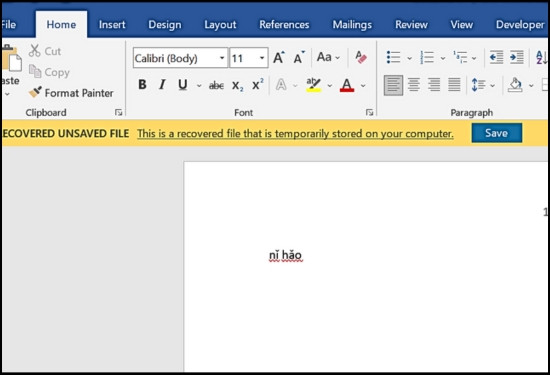
Cuối cùng, các bạn mở file Word và đưa con trỏ chuột đến vùng cần gõ phiên âm sau đó các bạn nhấn chuột phải và chọn vào Paste để hoàn thành.
Ngoài ra, các bạn có thể sử dụng kết hợp 3 tổ hợp phím Ctrl + A, Ctrl + C và Ctrl + V lần lượt theo đúng thứ tự để Copy và Dán toàn bộ nội dung vừa gõ được trên trang Chinese Tools Pinyin Editor vào Word.
Và bài viết đã gửi đến các bạn 2 cách gõ phiên âm tiếng Trung có dấu trong Word nhanh chóng bằng phần mềm Pinyin Input và cả công cụ online Chinese Tools Pinyin Editor.
FASTCARE hy vọng, các bạn có thể lựa chọn được phương pháp phù hợp thuận tiện nhất. Cảm ơn các bạn đã theo dõi bài viết và hẹn gặp lại ở những bài viết sau nhé!
Bạn đang có nhu cầu sửa laptop và đang tìm địa chỉ uy tín để được hỗ trợ. Bạn thắc mắc giá sửa chữa laptop là bao nhiêu. Liên hệ FASTCARE ngay để được hỗ trợ. Dịch vụ chuyên nghiệp, thay lấy ngay, bảo hành dài, đặt lịch giảm ngay 10%.
Nguyễn Văn Tâm

Đã kiểm duyệt nội dung



Thủ Thuật Máy Tính

Thủ Thuật Máy Tính

Thủ Thuật Máy Tính













