


Sửa nhanh đúng hẹn

Kinh nghiệm 13 năm trong nghề

Xem sửa trực tiếp

Hoàn tiền 100% nếu không hài lòng
Cam kết
Sửa nhanh đúng hẹn
Kinh nghiệm 13 năm trong nghề
Xem sửa trực tiếp
Hoàn tiền 100% nếu không hài lòng


Thủ Thuật Máy Tính

Cập nhật cuối:
Bài viết này FASTCARE sẽ hướng dẫn các bạn thủ thuật cách chuyển file ảnh sang Word không bị lỗi font chữ cực kì hữu ích. Cùng tìm hiểu nhé.
Bạn đã bao giờ muốn lấy và sử dụng những nội được hiển thị dưới dạng hình ảnh nhưng lại quá mất thời gian để ngồi xuống và gõ lại một cách thủ công. Hoặc khi sử dụng các cách khác thì lại gặp lỗi chữ không thể sử dụng được.
Thủ thuật cách chuyển file ảnh sang Word không bị lỗi font này sẽ là cứu cánh dành cho bạn đấy.
Việc có thể chuyển được nội dung trong ảnh sang trình văn bản Word là một điều rất hay. Không chỉ giúp người dùng có thể tiết kiệm được rất nhiều thời gian, công sức gõ lại toàn bộ. Bạn còn có thể đồng thời chỉnh sửa lại trực tiếp trên văn bản theo ý muốn.
Không để mất thời gian của mọi người, chúng ta cùng bắt đầu thôi.
Đây là trang web hỗ trợ chuyển đổi nội dung từ dạng hình ảnh sang dạng văn bản mà mọi người có thể tham khảo.
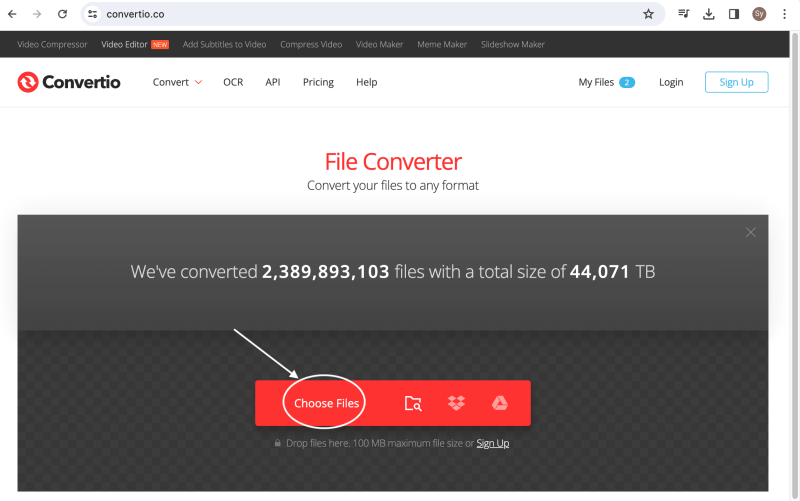
Bước 1: Truy cập vào trang web Convertio.co. Để chuẩn xác nhất thì các bạn có thể nhấp vào hyperlink mình để sẵn nhé.
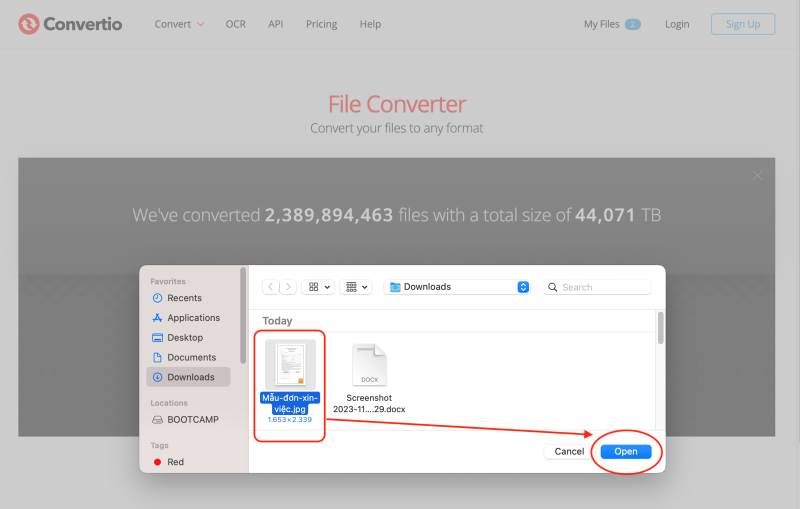
Bước 2: Tải file lên trang web bằng cách bấm vào mục Choose Files > chọn hình ảnh bạn cần chuyển đổi sang văn bản > nhấn Open để xác nhận.
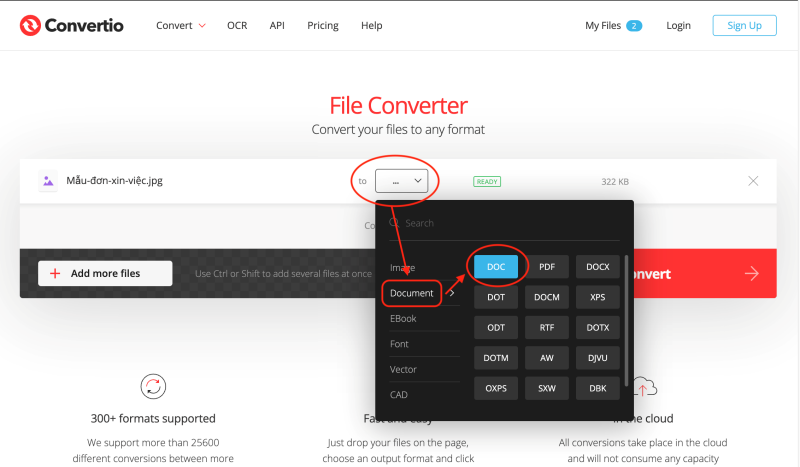
Bước 3: Tại mục To… các bạn chọn cho mình mục Document > trong đó chọn định dạng DOC để chuyển thành văn bản > sau đó nhấn Convert để trang web bắt đầu công việc của mình.
Bước 4: Chọn Download để tải file bạn vừa chuyển đổi từ dạng hình ảnh sang văn bản về máy và bắt đầu chỉnh sửa theo ý muốn cá nhân.
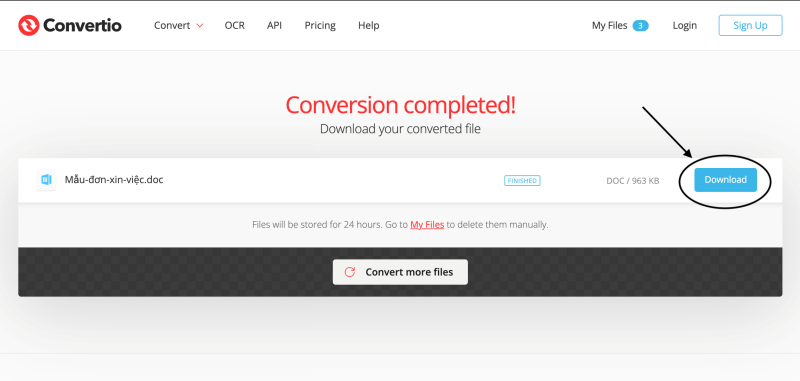
Tuy vậy, khi sử dụng cách thức này, chỉ phù hợp cho một số hình ảnh với chất lượng rõ nét cao. Còn lại thì vẫn sẽ có vài lỗi ví dụ như việc lỗi font chữ hoặc khi tải về lại dưới dạng hình ảnh nằm bên trong file Word.
Với mức độ hiệu quả 50/50 như thế thì tụi mình cùng chuyển qua một cách thức khác có độ hiệu quả cao hơn nhé.
Bạn không nghe nhầm đâu, ngoài các chức năng lưu trữ dữ liệu trực tuyến, Google Drive còn có khả năng chuyển file JPG sang Word không bị lỗi font chữ cực kì hiệu quả.
Để thực hiện điều này, mọi người làm theo các bước như sau nhé.
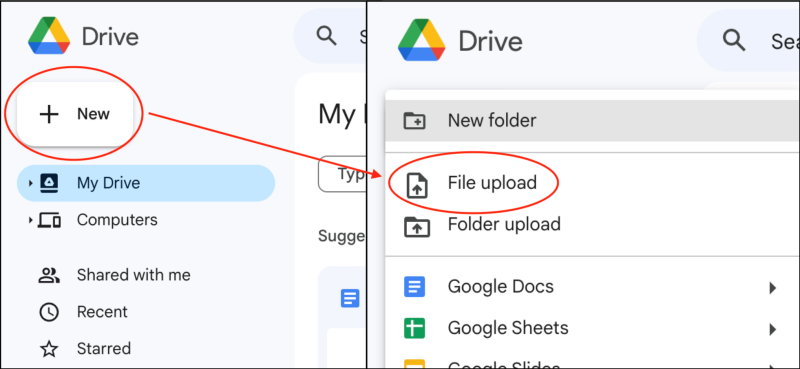
Bước 1: Truy cập vào ứng dụng hoặc trang web của Google Drive > tại mục New chọn File Upload để tải lên hình ảnh có nội dung bạn cần chuyển đổi sang dạng văn bản.
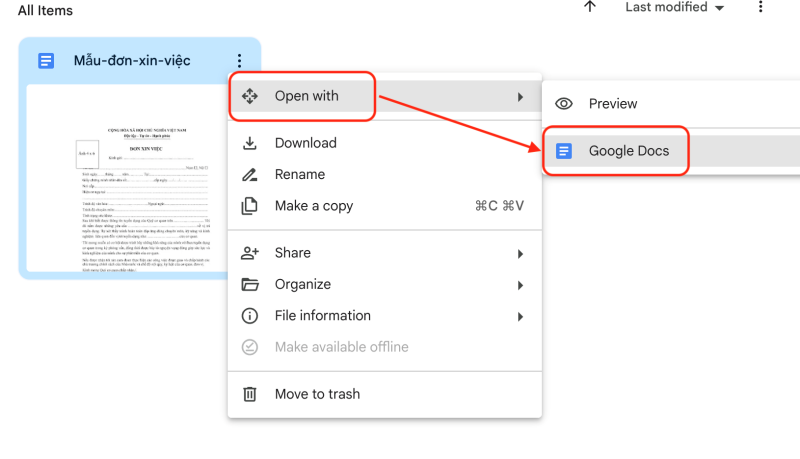
Bước 2: Sau khi đã tải thành công hình ảnh, di chuột vào hình vừa tải, nhấn chuột phải chọn Open With > chọn mở bằng Google Docs.
Bước 3: Chờ tầm vài giây, mọi người sẽ được chuyển hướng sang một tab mới bao gồm hình ảnh mà bạn tải lên. Đừng lo, thứ bạn cần nằm ở phía dưới. Cuộn chuột xuống dưới sẽ là đoạn văn bản đã được chuyển đổi từ hình ảnh sang. Lúc này bạn có thể tùy ý chỉnh sửa theo ý mình rồi.
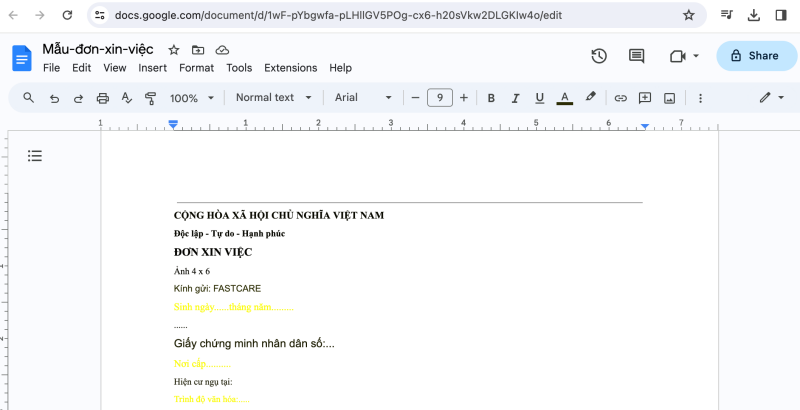
Đôi khi, vẫn sẽ có những lỗi về font chữ nhưng Google Drive đã giải quyết được rất tốt vấn đề này. Và mình tự tin đây là cách chuyển file ảnh sang Word không bị lỗi font chữ hiệu quả nhất mà mình từng trải nghiệm sử dụng.
Và trên đây là hai phương án cho cách chuyển file ảnh sang Word không bị lỗi font mà FASTCARE muốn gợi ý dành cho mọi người. Hi vọng những gợi ý trên sẽ phần nào giúp đỡ và hỗ trợ được các bạn. Chúc mọi người thực hiện thành công!
Có thể bạn cần:
Nguyễn Văn Tâm

Đã kiểm duyệt nội dung



Thủ Thuật Máy Tính

Thủ Thuật Máy Tính

Thủ Thuật Máy Tính













