


Sửa nhanh đúng hẹn

Kinh nghiệm 13 năm trong nghề

Xem sửa trực tiếp

Hoàn tiền 100% nếu không hài lòng
Cam kết
Sửa nhanh đúng hẹn
Kinh nghiệm 13 năm trong nghề
Xem sửa trực tiếp
Hoàn tiền 100% nếu không hài lòng


Thủ Thuật Máy Tính

Cập nhật cuối:
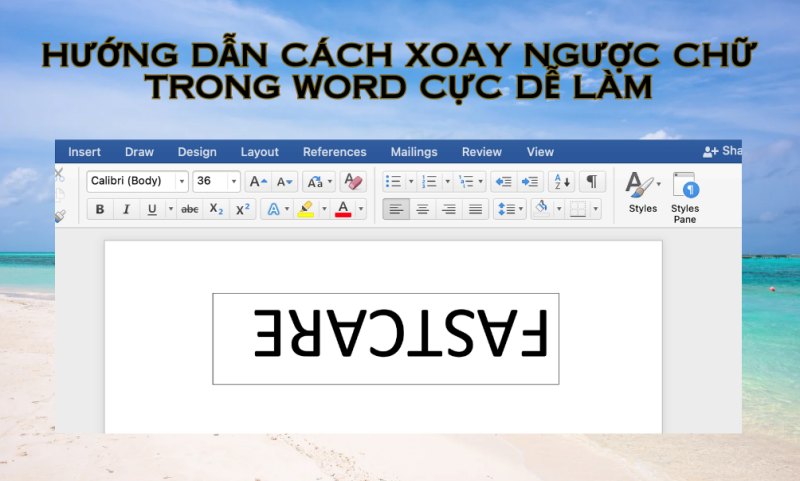
Bạn có biết rằng có cách xoay ngược chữ trong Word? Hãy cùng FASTCARE tìm hiểu về thủ thuật hay ho này nhé.
Cách xoay ngược chữ trong Word nghe có vẻ vô lý nhưng lại vô cùng thuyết phục trong một vài trường hợp. Bài viết dưới đây của tụi mình sẽ là những hướng dẫn cực chi tiết để mọi người có thể áp dụng làm theo. Nào, chúng ta cùng bắt đầu thôi.
Câu trả lời đương nhiên sẽ là KHÔNG mọi người nhé. Thậm chí thủ thuật này còn rất dễ để các bạn có thể áp dụng ngay lập tức với các nội dung trên văn bản được soạn thảo của mình.
Mọi người có rất nhiều cách quay ngược chữ trong Word khác nhau. Tuỳ theo phiên bản cụ thể của Microsoft Word mà bạn đang sử dụng, hãy chọn cho mình cách lật ngược chữ trong Word phù hợp nhé.
Có thể bạn cần:
Text Box là một tính năng không mới mẻ nhưng lại cực kỳ mạnh mẽ. Khi mà bạn có thể tùy biến rất nhiều thứ với nó. Bao gồm cả cách xoay ngược chữ trong Word.
Để làm được điều này, mọi người thực hiện các bước như sau.
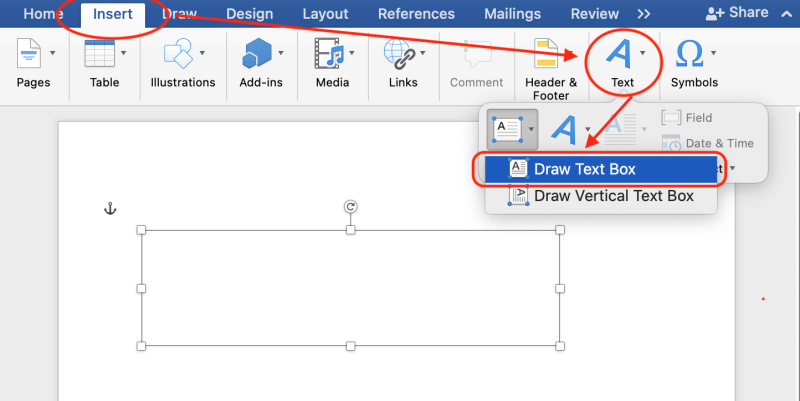
Bước 1: Mở phần mềm Microsoft Word trên thiết bị của bạn > chọn tab Insert trên thanh công cụ menu > Chọn tiếp mục Text Box trong mục Text có biểu tượng hình chữ A > Chọn Draw Text Box > sau đó vẽ một hộp văn bản trên trang.
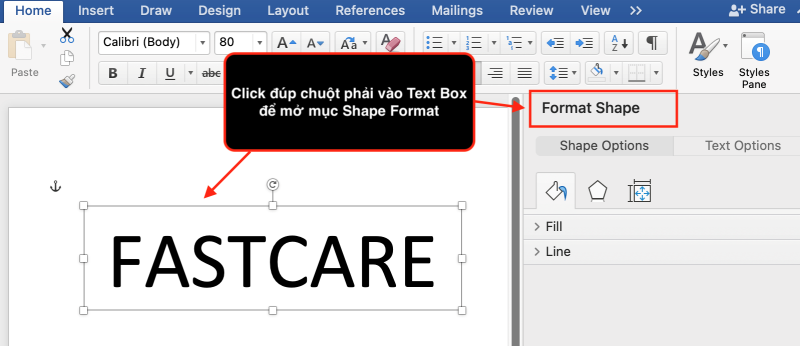
Bước 2: Gõ hoặc sao chép và dán văn bản hoặc nội dung bạn muốn xoay > nhấn vào hộp văn bản > click đúp chuột phải vào Text Box bạn vừa tạo để mở Format Shape.
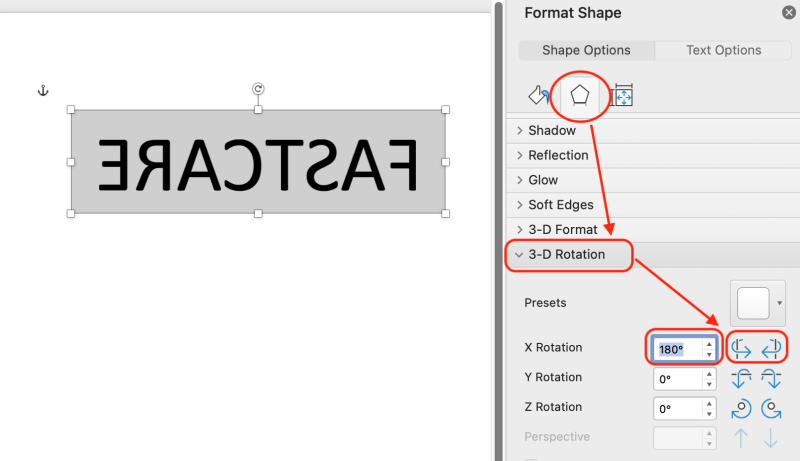
Bước 3: Trong nhóm Shape Options, các bạn sẽ thấy mục 3D-Rotation. Nhấp để chọn và bắt đầu xoay văn bản về góc theo ý muốn.
► X Rotation: Cách xoay ngược chữ trong Word nằm trong Text Box. Bạn có thể xoay bằng cách click vào biểu tượng xoay hoặc điền mức xoay theo ý muốn. Ví dụ như hình là xoay 180 độ.
► Y Rotation: Cách lật ngược chữ trong Word nằm trong Text Box. Bạn có thể xoay bằng cách click vào biểu tượng xoay hoặc điền mức xoay theo ý muốn. Ví dụ như hình là xoay 180 độ.
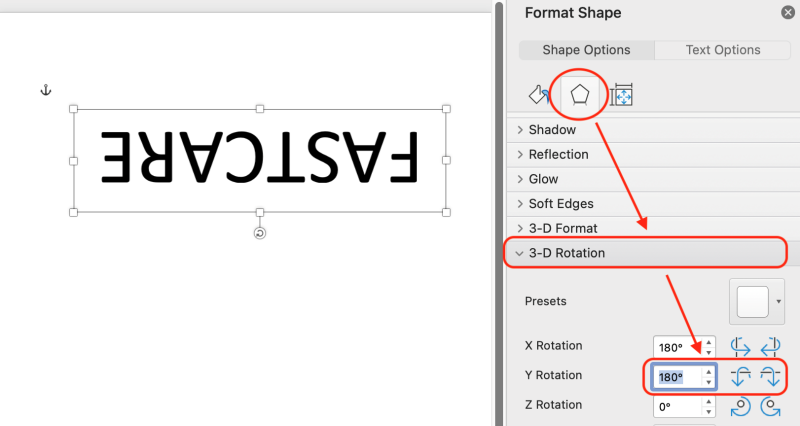
Ngoài ra, mọi người có thể bấm vào biểu tượng được khoanh tròn đỏ như hình. Sau đó xoay theo hình tròn để điều chỉnh. Đây cũng là cách đảo ngược chữ trong Word.
Tương tự, mọi người có thể áp dụng các bước đã hướng dẫn như trên cho tính năng WordArt nếu muốn thay đổi kiểu chữ.
Bạn đang không nghe nhầm đâu. Bạn hoàn toàn có thể sử dụng tính năng Table để thực hiện cách xoay ngược chữ trong Word đấy. Làm như thế nào thì có hướng dẫn ngay dưới đây.
Bước 1: Mở phần mềm Microsoft Word trên thiết bị của bạn > chọn tab Insert trên thanh công cụ menu > Chọn tiếp mục Table > chọn số ô tùy thích.
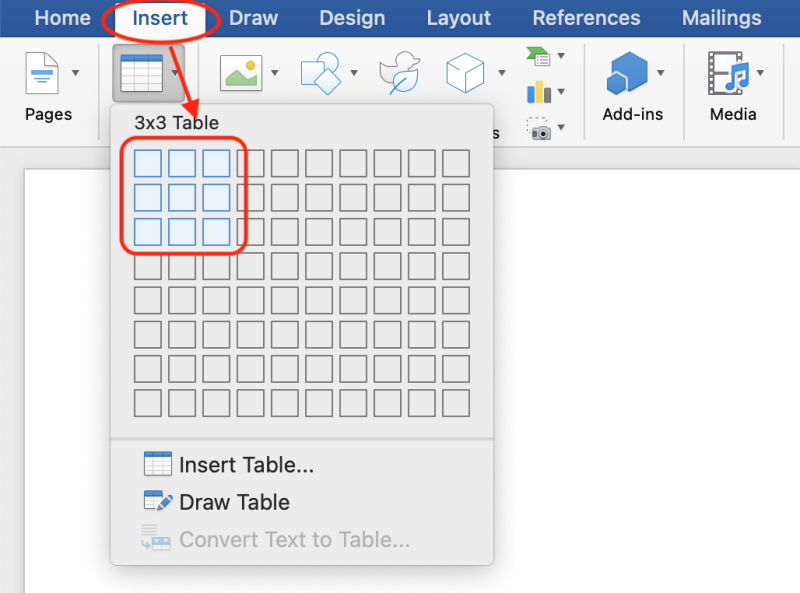
Bước 2: Khi bảng xuất hiện, nhập nội dung bạn muốn xoay vào ô. Bôi đen chữ cần xoay > chọn mục Layout trên thanh công cụ > chọn mục Alignment > chọn tiếp Text Direction.
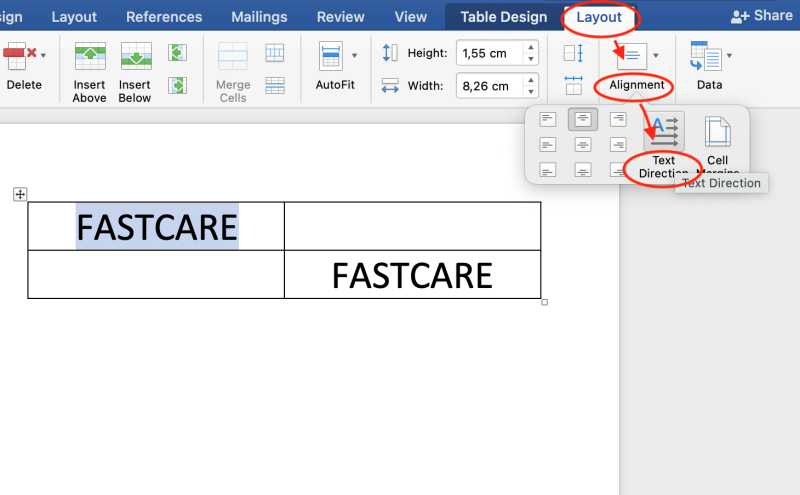
Bước 3: Bấm vào biểu tượng Text Direction để xoay chữ. Kết quả như hình minh họa dưới đây.
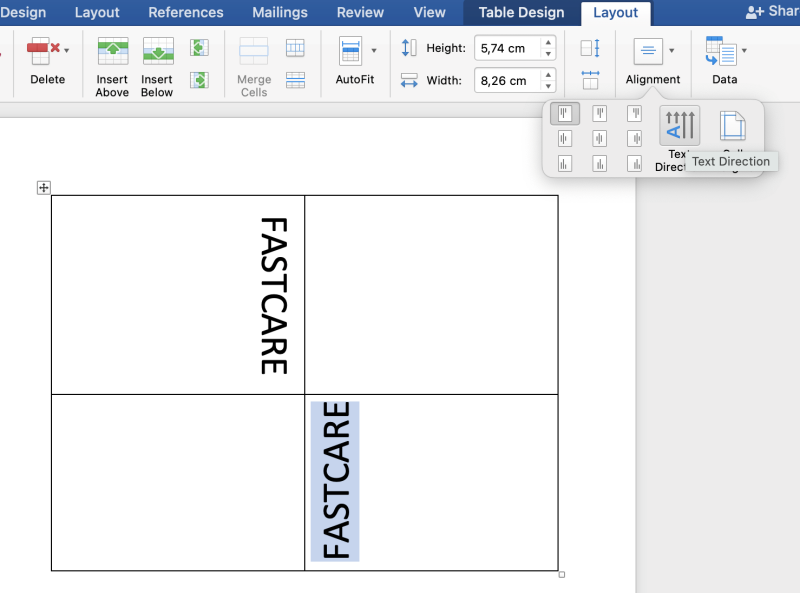
Bước 4: Để nhìn tự nhiên hơn, bạn có thể truy cập vào mục Table Design > chọn mục Border sau đó chọn tiếp No Border để giấu đi các viền của bảng.
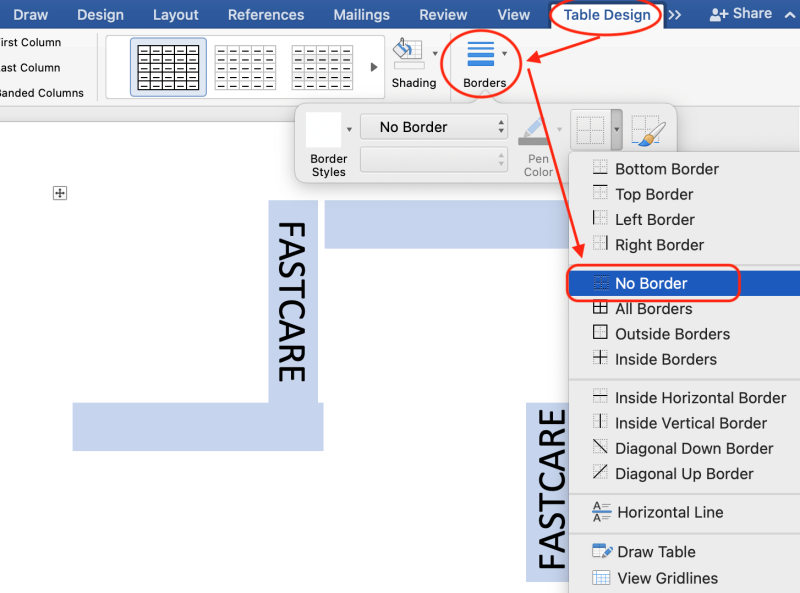
Tuy chỉ có thể đảo ngược chữ tối đa 90 độ nhưng đây cũng là cách xoay ngược chữ trong Word khá thú vị đúng không nào?
Và trên đây là hai cách thức hỗ trợ các bạn thực hiện cách xoay ngược chữ trong Word. Nếu còn thủ thuật nào khác mà tụi mình chưa đề cập tới ở bài viết này, hãy để lại bình luận cho những bạn đọc khác cùng biết nhé.
Chúc mọi người thực hiện thành công!
Nguyễn Văn Tâm

Đã kiểm duyệt nội dung



Thủ Thuật Máy Tính

Thủ Thuật Máy Tính

Thủ Thuật Máy Tính













